

Możesz zmienić drzewo organizacji w konsoli administracyjnej Google przez dodanie, przeniesienie lub usunięcie urządzenia, użytkowników lub jednostki organizacyjnej, a także zmianę ich nazwy.
Dostęp do drzewa organizacji
-
W konsoli administracyjnej Google otwórz Menu


 Katalog
Jednostki organizacyjne.
Katalog
Jednostki organizacyjne.Aby to zrobić, musisz mieć uprawnienia administratora Jednostki organizacyjne.
- Wskaż jednostkę organizacyjną, którą chcesz zaktualizować lub usunąć.
Przenoszenie jednostki organizacyjnej
- Wykonaj czynności opisane na tej stronie w sekcji Dostęp do drzewa organizacji.
- Kliknij Przenieś
 .
. - Wybierz jednostkę organizacyjną.
- Kliknij Dalej.
- Zapoznaj się z informacjami na temat przenoszenia jednostki organizacyjnej.
- Kliknij Przenieś.
Zmienianie nazwy jednostki organizacyjnej
- Wykonaj czynności opisane na tej stronie w sekcji Dostęp do drzewa organizacji.
- Kliknij Więcej
 Edytuj.
 W polu Nazwa jednostki organizacyjnej wpisz nową nazwę.
Uwaga: nazwy nie mogą zawierać ukośników (/).
Jeśli do utworzenia lub zmiany nazwy jednostki organizacyjnej używasz Google Cloud Directory Sync, Google Workspace Admin SDK lub Google School Directory Sync, znak / zostanie zastąpiony podkreśleniem (_).
(Opcjonalnie) W polu Opis wpisz tekst.
Kliknij Aktualizuj.
Usuwanie jednostki organizacyjnej
Jeśli chcesz usunąć nadrzędną jednostkę organizacyjną, musisz najpierw usunąć z niej wszystkie dyski współdzielone, podrzędne jednostki organizacyjne, użytkowników, urządzenia i zasoby kalendarza.
Krok 1. Zaktualizuj dyski współdzielone
- Przenoszenie dysków współdzielonych do innych jednostek organizacyjnych. Aby móc usunąć dyski współdzielone, musisz je przenieść z jednostki organizacyjnej, którą chcesz usunąć, oraz z jej podrzędnych jednostek organizacyjnych.
- (Opcjonalnie, ale zalecane) Sprawdź ustawienia tworzenia dysku współdzielonego i upewnij się, że jednostka organizacyjna (i wszystkie podrzędne jednostki organizacyjne), które chcesz usunąć, nie są ustawione jako domyślne lokalizacje dla nowych dysków współdzielonych. W przeciwnym razie użytkownicy nie będą mogli tworzyć dysków współdzielonych. Możesz jednak usunąć jednostkę organizacyjną, nawet jeśli jest ona ustawiona jako lokalizacja domyślna. Dowiedz się, jak zaktualizować ustawienia tworzenia dysku współdzielonego
Krok 2. Usuń podrzędne jednostki organizacyjne
- Wykonaj czynności opisane na tej stronie w sekcji Dostęp do drzewa organizacji.
- Kliknij Więcej Usuń.
- W razie potrzeby powtórz te czynności dla innych podrzędnych jednostek organizacyjnych.
Krok 3. Przenieś lub usuń użytkowników
Szczegółowe instrukcje:
- Przenoszenie użytkowników z jednej jednostki do drugiej – zapoznaj się z artykułem Przenoszenie użytkowników do jednostki organizacyjnej.
- Usuwanie jednego lub wielu użytkowników – zapoznaj się z artykułem Usuwanie konta użytkownika z organizacji.
Krok 4. Przenieś lub wyrejestruj urządzenia
Jeśli pojawi się błąd „Nie można usunąć tej jednostki organizacyjnej, ponieważ są z nią powiązane te elementy”, musisz usunąć z niej wszystkie urządzenia, aby kontynuować.
W razie potrzeby usuń z jednostki organizacyjnej urządzenia Google Meet i przeglądarki Chrome zarządzane w chmurze. (Urządzenia mobilne i punkty końcowe nie są połączone z jednostkami organizacyjnymi).
Przenoszenie i wyrejestrowywanie urządzeń z ChromeOS
Do wykonania tych czynności potrzebujesz odpowiednich uprawnień administratora. Możesz nie mieć dostępu do wszystkich opcji wymaganych do wykonania tych czynności. Jest to uzależnione od uprawnień konta. Więcej informacji o uprawnieniach administratora.
-
Otwórz Menu
 Urządzenia > Chrome > Urządzenia.
Wymaga uprawnień administratora Zarządzanie urządzeniami mobilnymi.
- Wybierz jednostkę organizacyjną, którą chcesz usunąć.
Domyślnie jednostka organizacyjna obejmuje tylko obsługiwane urządzenia.
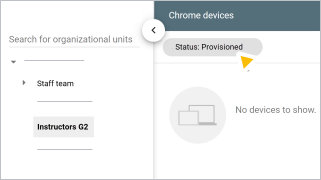
- Kliknij Stan Wszystkie Zastosuj.
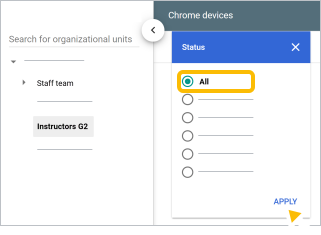
- Zaznacz pole obok urządzeń, które chcesz przenieść lub wyrejestrować.
- Wybierz opcję:
- Aby przenieść urządzenia, zapoznaj się z artykułem Przenoszenie urządzenia z Chrome do jednostki organizacyjnej .
- Aby wyrejestrować urządzenia:
- Kliknij Kosz
 .
. - Przeczytaj informacje i zaznacz odpowiednie pole, by potwierdzić, że rozumiesz zasady aktualizacji, czynności wyrejestrowania i kroki rejestracji kliknij Wyrejestruj.
- Kliknij Kosz
- Powtórz te czynności dla wszystkich zarządzanych przeglądarek i innych urządzeń w jednostce organizacyjnej.
Krok 5. Przenieś zasoby kalendarza
Aby przenieść zasób kalendarza do innej jednostki organizacyjnej, wykonaj czynności opisane w artykule poświęconym konfigurowaniu jednostek organizacyjnych.
Krok 6. Usuń jednostkę organizacyjną
Zanim zaczniesz:
Nie możesz usunąć jednostki organizacyjnej, jeśli zawiera ona ostatnio usuniętych użytkowników lub dyski współdzielone, które można jeszcze przywrócić. Musisz poczekać, aż zostaną one trwale usunięte z systemu.
- Trwałe usunięcie ostatnio usuniętych użytkowników może potrwać do 30 dni.
- Trwałe usunięcie ostatnio usuniętych dysków współdzielonych może potrwać do 60 dni.
Aby usunąć jednostkę organizacyjną:
- Wykonaj czynności opisane na tej stronie w sekcji Dostęp do drzewa organizacji.
- Kliknij Więcej Usuń.
- W razie potrzeby powtórz te czynności dla innych podrzędnych jednostek organizacyjnych.