

Ta strona jest przeznaczona dla administratorów, którzy zarządzają kontami organizacji lub zespołu. Informacje o usuwaniu osobistego konta Google znajdziesz w artykule Usuwanie konta Google.

Wybierz sposób, w jaki Twoja organizacja lub zespół zarejestrował się w Google Workspace:
- Weryfikacja za pomocą domeny – potwierdzono, że Twoja organizacja jest właścicielem domeny.
- Weryfikacja za pomocą adresu e-mail – Twój firmowy adres e-mail został potwierdzony.
Zanim przeniesiesz dane usuniętego użytkownika, musisz przywrócić jego konto w ciągu 20 dni od usunięcia. Jeśli chcesz zachować dane użytkownika, możesz zawiesić lub zarchiwizować jego konto.
Domena z potwierdzoną własnością
Gdy użytkownik odchodzi z organizacji weryfikowanej za pomocą domeny, możesz usunąć jego konto Google Workspace. Użytkownik utraci dostęp do wszystkich usług i danych powiązanych z jego kontem.
Zanim konto zostanie usunięte, użytkownik może przenieść dane osobowe, które chce zachować. Administrator może też przenieść ważne dane firmy na konto innego użytkownika. Wszystkie dane, które nie zostaną przeniesione, zostaną usunięte. Niektóre dane są przechowywane przez 20 dni. W tym czasie możesz przywrócić usunięte konto użytkownika.
Informacje dostępne na tej stronie
- Krok 1. Przenieś ważne dane
- Krok 2. Usuń 1 konto lub większą liczbę kont użytkowników
- Krok 3. Po usunięciu konta użytkownika
- Ważne: jak zmieniają się rozliczenia
- Jakie dane zostaną usunięte
- Kiedy nie usuwać konta użytkownika
- Co się stanie, jeśli przenoszenie danych się nie powiedzie?
- Usuwanie kont użytkowników Vault
- Usuwanie gości
- Usuwanie własnego konta administratora
- Przywracanie usuniętego konta użytkownika
Krok 1. Przenieś ważne dane
Jeśli chcesz zachować dane w organizacji, Ty lub użytkownik musicie przenieść należące do niego dane na konto innego użytkownika. Niektóre dane superadministratorzy mogą przenieść podczas procesu usuwania. Inni administratorzy muszą przenieść dane przed usunięciem konta użytkownika.
Usunąć konta kilku użytkowników? Wyeksportuj swoje dane za pomocą narzędzia do eksportowania danych.
Przenoszenie danych firmowych na konto innego użytkownika
Zanim usuniesz konto użytkownika, przenieś jego dane na konto innego właściciela w następujący sposób:
Każdy administrator może przenieść…
- Wiadomości i treści z Gmaila – masz 2 opcje:
- Pliki z Dysku i Dokumentów, których użytkownik jest właścicielem – nie obejmują plików z dysków współdzielonych. Zobacz Przenoszenie plików na Dysku na konto nowego właściciela.
- Strony w Witrynach Google utworzone przez użytkownika – są one dołączane do plików na Dysku. Zobacz Przenoszenie plików na Dysku na konto nowego właściciela.
- Zasoby Studia danych należące do użytkownika – wykonaj czynności opisane w artykule Przenoszenie własności.
- Zajęcia w Classroom – dotyczy usuwania konta nauczyciela w wersji Education. Więcej informacji znajdziesz w artykule Przenoszenie własności zajęć.
- Kalendarze grupowe – dotyczy sytuacji przed usunięciem użytkownika lub innego administratora, który jest właścicielem kalendarza grupowego. Aby zapisać kalendarz grupy użytkownika, musisz przenieść go przed usunięciem konta użytkownika. Więcej informacji znajdziesz w artykule Anulowanie lub przenoszenie wydarzeń lub kalendarzy pomocniczych przed usunięciem konta użytkownika.
Superadministratorzy mogą przenosić…
Podczas procesu usuwania konta superadministratorzy mogą przenieść pliki z Dysku i Dokumentów, dane kalendarza głównego oraz dane Studia danych użytkownika. Przejdź do instrukcji
Poproś użytkownika o przeniesienie…
- Kalendarzy grupowych, których są właścicielami – aby uniknąć ich usunięcia, możesz poprosić użytkownika o przeniesienie własności, zanim odejdzie. Więcej informacji znajdziesz w artykule Przenoszenie kalendarzy lub wydarzeń w Kalendarzu Google.
Uwaga: od początku 2026 roku, gdy konto właściciela kalendarza zostanie usunięte, jego kalendarze pomocnicze (w tym kalendarze grupy) i wszystkie wydarzenia w kalendarzu również zostaną usunięte. Po usunięciu konta właściciela kalendarza nie będzie można dokonać żadnych dodatkowych przeniesień. Aby zapobiec utracie tych danych, przed usunięciem użytkowników zalecamy przeniesienie kalendarzy. Więcej informacji znajdziesz w artykule Anulowanie lub przenoszenie wydarzeń lub kalendarzy pomocniczych przed usunięciem konta użytkownika.
- Aplikacji dewelopera w Google Play – sprawdź informacje w artykule Przenoszenie aplikacji na inne konto dewelopera.
- Zasoby konta marki – jeśli dostępni są inni właściciele, zasoby są automatycznie przenoszone na konto Google Workspace jednego z nich. Jeśli użytkownik jest jedynym właścicielem, może wybrać nowego właściciela. Więcej informacji znajdziesz w sekcji Zarządzanie kontem marki.
Więcej opcji: Opcje zachowywania danych byłych pracowników
Zezwalanie użytkownikowi na wyeksportowanie danych osobowych
Zanim usuniesz swoje konta, możesz zezwolić użytkownikom na wyeksportowanie ich wszelkich danych osobowych. Obejmuje to e-maile, kontakty, pliki z Dysku i Dokumentów, dane z Kalendarza, filmy w YouTube itp.
- Zezwów użytkownikom w organizacji na korzystanie z Google Takeout. Więcej informacji
- Poproś użytkownika o pobranie jego danych. Więcej informacji
Krok 2. Usuń 1 konto lub większą liczbę kont użytkowników
-
W konsoli administracyjnej Google otwórz Menu


 Katalog Użytkownicy.
Wymagane jest tu odpowiednie uprawnienie Zarządzanie użytkownikami. Bez odpowiedniego uprawnienia nie zobaczysz wszystkich opcji wymaganych do wykonania tych czynności.
- Wybierz opcję:
Usuwanie jednego użytkownika
- Na liście Użytkownicy najedź kursorem na nazwę użytkownika i kliknij Więcej opcji Usuń użytkownika po prawej stronie, jak pokazano poniżej.
Jeśli lista jest długa, wpisz nazwę użytkownika na pasku wyszukiwania u góry, aby znaleźć stronę jego konta. Następnie w lewej części strony konta kliknij Usuń konto użytkownika. Pokaż mi, jak to zrobić
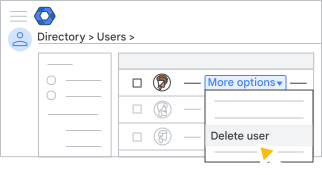
Usuwanie kilku kont użytkowników
- Zaznacz pole obok każdego użytkownika, którego konto chcesz usunąć.
Wskazówka: jeśli wszyscy użytkownicy należą do tej samej jednostki organizacyjnej, wybierz ją z lewej strony, aby ułatwić sobie wyszukiwanie. - W prawym górnym rogu kliknij Więcej opcji Usuń wybrane konta użytkowników.
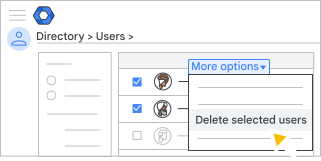
- Na liście Użytkownicy najedź kursorem na nazwę użytkownika i kliknij Więcej opcji
- W zależności od Twoich uprawnień administratora wybierz jedną z opcji:
- Superadministratorzy – obok sekcji Dane w innych aplikacjach wybierz jedną z opcji:
- Aby nie przenosić danych użytkownika, wybierz Nie przenoś danych.
- Aby przenieść dane użytkownika:
- Wybierz Przenieś.
- W polu Wyszukaj użytkownika wpisz nazwę lub adres e-mail użytkownika, do którego chcesz przenieść pliki.
- W sekcji Wybierz dane do przeniesienia zaznacz pola obok interesujących Cię opcji.
W przypadku Dysku i Dokumentów możesz uwzględnić pliki, które nie zostały nikomu udostępnione. Jeśli nie wybierzesz tej opcji, może nadal zostać przeniesiona własność tych prywatnych plików, które znajdują się w udostępnionym folderze. Jeśli folder nie jest udostępniony, własność udostępnionych w nim plików może zostać przeniesiona, ale sam folder już nie. Ponadto takich plików nie można przeglądać. Nowy właściciel może wyszukać te pliki na Dysku przy użyciu zapytania
is:unorganized owner:me.
- Inni administratorzy – zaznacz pola, aby potwierdzić, że rozumiesz skutki usunięcia konta.
- Superadministratorzy – obok sekcji Dane w innych aplikacjach wybierz jedną z opcji:
- Kliknij Usuń konto użytkownika lub Usuń użytkowników.
Jeśli postanowisz przenieść dane, konto usuniętego użytkownika zostanie zawieszone do momentu zakończenia przenoszenia. Następnie konto zostanie usunięte, a do użytkownika, który otrzymuje przeniesione dane, zostanie wysłany e-mail.
Krok 3. Po usunięciu konta użytkownika
Ponowne używanie lub przywracanie adresu e-mail
Po 20 dniach od usunięcia konta użytkownika adres e-mail użytkownika zostaje usunięty z Google Workspace. Możesz jednak przypisać ten adres innemu zarządzanemu użytkownikowi przed upływem tego 20-dniowego okresu. Zastosowanie zmian w przypisaniu adresu e-mail może potrwać do 24 godzin.
Jeśli chcesz później przywrócić e-maila pierwotnemu użytkownikowi, musisz najpierw zmienić nazwę nowego użytkownika lub go usunąć.
Jeśli planujesz używać adresu e-mail na potrzeby niezarządzanego osobistego konta Google, musisz odczekać 30 dni, aby uniknąć konfliktów między kontami.
Ponowne przypisywanie licencji użytkownika
Jeśli korzystasz z abonamentu rocznego lub abonamentu na czas określony, licencję usuniętego użytkownika możesz przypisać innemu użytkownikowi. Jeśli jednak później przywrócisz usunięte konto użytkownika, będziesz potrzebować nowej licencji.
Redukowanie zagrożeń po opuszczeniu organizacji przez użytkownika
Zapewnij bezpieczeństwo swoich danych, postępując zgodnie z tymi sprawdzonymi metodami, takimi jak czyszczenie pamięci urządzenia mobilnego użytkownika, resetowanie plików cookie używanych do logowania i unieważnianie kluczy bezpieczeństwa. Szczegółowe informacje znajdziesz w artykule Dbanie o bezpieczeństwo danych po opuszczeniu firmy przez pracownika.

Jak zmieniają się rozliczenia
- Abonament elastyczny – gdy usuniesz konto użytkownika, opłata miesięczna będzie naliczana proporcjonalnie. Jeśli na przykład dodasz konto 1 kwietnia i usuniesz je 15 kwietnia, to zapłacisz za pół miesiąca aktywności konta. W niektórych przypadkach, jeśli usuniesz użytkownika z licencją dodatkową w trakcie miesiąca, naliczymy opłatę za cały miesiąc za tę licencję.
- Abonament roczny lub na czas określony – usunięcie konta nie zmniejszy liczby licencji i nie wpłynie na rozliczenia. Możesz przypisać licencję usuniętego użytkownika innemu użytkownikowi, ale jeśli później przywrócisz usunięte konto użytkownika, będziesz potrzebować nowej licencji.
Jakie dane zostaną usunięte
Dane należące wyłącznie do użytkownika, które nie zostaną przeniesione przed usunięciem jego konta, zostaną trwale usunięte. Kliknij poniżej, aby uzyskać szczegółowe informacje.
Co zostanie usunięte
Dane Google Workspace i wszystkie zasoby powiązane z kontem, w tym:
- Wiadomości Gmail i załączniki.
- Pliki na Dysku należące do użytkownika – te pliki są przechowywane przez 20 dni, ale są dostępne tylko po przywróceniu konta użytkownika.
- Strony w Witrynach Google utworzone przez użytkownika
- Kalendarz główny użytkownika – też jest przechowywany przez 20 dni.
- Zasoby Studia danych – obejmują raporty i źródła danych należące do użytkownika.
- Zajęcia w Classroom – w przypadku nauczycieli z kontem w wersji Education.
- Filmy w YouTube, blogi w Bloggerze i treści z usług innych niż podstawowe.
- Aplikacje deweloperów w Google Play
- Konta zasobów marki, które nie mają innych właścicieli.
- Dane Cloud Identity
- Zasoby Google Cloud mogą zostać osierocone – powiązania zasad Identity and Access Management (IAM) użytkownika pozostają w powiązanych zasobach przez maksymalnie 30 dni. Jeśli użytkownik nie należy do żadnej organizacji Google Cloud, jego projekty stają się osierocone. Więcej informacji znajdziesz w sekcji Suspended vs orphaned Project resources (Zawieszone a osierocone zasoby projektu) dokumentacji menedżera zasobów.
Uwaga: kalendarze grupowe, których użytkownik jest właścicielem, nie są obecnie usuwane po usunięciu użytkownika, ale ma się to zmienić na początku 2026 r.
Aby zapisać dane przed usunięciem konta, przejdź do sekcji Przenoszenie danych przed usunięciem na tej stronie.
Co nie zostanie usunięte
- Pliki na dyskach współdzielonych – są one własnością organizacji, a nie użytkowników. Dowiedz się więcej o dyskach współdzielonych.
- Pliki należące do innych użytkowników – przez 20 dni po usunięciu konta użytkownika każda osoba, która ma dostęp do plików w folderach usuniętych użytkowników, może wyszukiwać te pliki na Dysku. Po upływie 20 dni pliki zostaną automatycznie przeniesione do folderów Mój dysk ich właścicieli. Jeśli nie możesz znaleźć pliku, do którego masz dostęp, przeczytaj artykuł Znajdowanie i przywracanie plików.
- Grupy utworzone przez użytkownika, nawet jeśli był on ich jedynym członkiem.
- Udostępnione kalendarze należące do użytkownika.
Uwaga: zmiany dotyczące usuwania kalendarza są planowane na początek 2026 r. Gdy te nowe zasady wejdą w życie, kalendarze użytkownika zostaną usunięte wraz z jego kontem. Aby zapobiec utracie tych danych, przed usunięciem użytkowników zalecamy przeniesienie kalendarzy.
Kiedy nie usuwać konta użytkownika
Konto użytkownika należy usunąć tylko wtedy, gdy opuszcza on organizację. Nie usuwaj konta, aby wykonać dowolną z tych czynności:
- Rozwiąż konflikt kont podczas dodawania do organizacji użytkownika niezarządzanego. Gdy usuniesz konto użytkownika, utraci on dane i dostęp do usług Google Workspace. Zamiast tego dowiedz się, jak rozwiązać problem z kontem będącym w konflikcie.
- Zmień nazwę użytkownika. Zamiast tego utwórz alias lub pseudonim dla użytkownika. Więcej informacji znajdziesz w artykule Zmienianie nazwy użytkownika lub adresu e-mail katalogu.
- Tymczasowo zablokuj dostęp użytkownika do usług Google organizacji. Zamiast tego możesz tymczasowo zawiesić konto użytkownika.
- Zaoszczędź na kosztach licencji. Aby zachować dane użytkownika i obniżyć koszty, przypisz do jego konta licencję na zarchiwizowane konto użytkownika. Więcej informacji znajdziesz w artykule Archiwizowanie kont byłych pracowników.
Co się stanie, jeśli nie uda się przenieść danych?
Jeśli z jakiegoś powodu nie można przenieść danych, proces usuwania użytkownika zostanie zatrzymany. Konto użytkownika nie zostanie usunięte, a jego dane pozostaną bez zmian. W konsoli administracyjnej pojawi się komunikat o błędzie z wyjaśnieniem, dlaczego przeniesienie się nie powiodło. Aby rozwiązać ten problem, skontaktuj się z zespołem pomocy Google Workspace i podaj szczegóły błędu. Gdy problem zostanie rozwiązany, możesz usunąć konto użytkownika i przenieść jego dane.
Usuwanie kont użytkowników Vault
Jeśli Twoja organizacja korzysta z Google Vault, reguły przechowywania i blokady nałożone na dane usuniętego użytkownika przestają obowiązywać. Dane możesz natychmiast trwale usunąć. Nie będzie można ich odzyskać, nawet jeśli przywrócisz konto użytkownika w ciągu 20 dni. Dane użytkownika w eksportach Vault pozostają dostępne do pobrania aż do wygaśnięcia pakietu eksportu. Dowiedz się więcej o usuwaniu kont użytkowników Vault.
Ważne: nie możesz przenieść danych ani usunąć użytkownika, na którego nałożono blokadę na potrzeby postępowania sądowego. Aby usunąć konto użytkownika, administrator z uprawnieniami Vault musi najpierw zdjąć blokadę (może to potrwać do 48 godzin). Więcej informacji znajdziesz w artykule Usuwanie konta użytkownika, którego dane są objęte blokadą.
Usuwanie gości
Jeśli Twoja organizacja ma włączoną funkcję gości Workspace, możesz usunąć ich konta i powiązane z nimi dane. Danych gości nie można przenieść. Użytkownicy mogą ponownie zaprosić gości po usunięciu.
-
W konsoli administracyjnej Google otwórz Menu
Katalog Goście.Wymagane jest tu odpowiednie uprawnienie Zarządzanie użytkownikami. Bez odpowiedniego uprawnienia nie zobaczysz wszystkich opcji wymaganych do wykonania tych czynności.
- Wybierz co najmniej jednego gościa.
- Kliknij Usuń użytkowników.
Uwaga: możesz też usunąć poszczególnych użytkowników, wybierając Działania > Usuń użytkownika.
Usuwanie własnego konta administratora
Nie możesz usunąć własnego konta administratora. Musisz przypisać uprawnienia superadministratora innemu użytkownikowi, a następnie poprosić go o usunięcie Twojego konta.
Przywracanie usuniętego konta użytkownika
Usunięte konto możesz przywrócić w ciągu 20 dni. Przywracane są też niektóre dane, w tym treści z Gmaila i pliki z Dysku, które nie zostały przeniesione, oraz kalendarz główny. Szczegółowe informacje znajdziesz w artykule Przywracanie niedawno usuniętego konta użytkownika.
Weryfikacja za pomocą adresu e-mail
Jeśli dany użytkownik nie musi już współpracować z Twoim zespołem w usłudze Google weryfikowanej za pomocą adresu e-mail takiej jak Google Workspace Business lub Essentials czy Chrome Enterprise, możesz usunąć konto tej osoby. Jeśli używasz Google Workspace, możesz przenieść dowolne należące do użytkownika dokumenty i pliki z Dysku na konto innego użytkownika, na przykład administratora lub menedżera.
Możesz usunąć 1 konto użytkownika lub więcej kont użytkowników naraz.
Co dzieje się z usuniętym kontem i danymi użytkownika
Po usunięciu z usługi Google konto użytkownika jest przekształcane w konto Google dla użytkowników indywidualnych. Dzięki takiemu kontu użytkownik wciąż może mieć dostęp do wszystkich swoich danych. Jeśli nie przeniesiesz własności danych na koncie użytkownika:
- Użytkownicy nadal będą właścicielami swoich danych, takich jak pliki na Dysku Google, a Ty nie będziesz mieć możliwości zarządzania tymi danymi.
- Kalendarze pomocnicze (wszystkie kalendarze oprócz kalendarza głównego konta użytkownika) zostaną usunięte.
Zanim zaczniesz
Tylko płatne wersje Business i Essentials
Zrozumienie wpływu usunięcia użytkowników na płatności
- Więcej informacji o wersjach Business znajdziesz w artykule Omówienie rozliczeń i płatności w Google Workspace.
- Informacje o Enterprise Essentials znajdziesz w artykule Porównanie abonamentu elastycznego i rocznego / na czas określony.
- Informacje o wersji Essentials znajdziesz w artykule Jak działają płatności za Essentials.
Sprawdzanie uprawnień do udostępniania plików na Dysku
Aby uniemożliwić użytkownikom z usuniętym kontem dostęp do plików na dyskach współdzielonych oraz plików, które udostępniono im bezpośrednio – w tym tych przeniesionych na konto innego użytkownika – możesz ustawić uprawnienia do udostępniania na Dysku tak, aby uniemożliwić udostępnianie plików poza organizację.
Sprawdzanie uprawnień dotyczących Google Chat
Aby zablokować użytkownikom z usuniętym kontem dostęp do wiadomości czatu, które zostały przesłane im bezpośrednio (nie przez czat grupowy), ustaw uprawnienia dotyczące Google Chat tak, aby niemożliwe było wysyłanie wiadomości do osób spoza organizacji.
Przenoszenie plików na dysk współdzielony
Pliki możesz przenieść nie do nowego właściciela, a na dysk współdzielony. Na dysku współdzielonym pliki są wspólną własnością wszystkich użytkowników. Oznacza to, że jeśli jeden użytkownik odejdzie, inni użytkownicy dysku współdzielonego będą nadal mieli dostęp do plików. Dzięki temu nie są one usuwane w przypadku usunięcia konta użytkownika, który był ich właścicielem.
Dowiedz się więcej o dyskach współdzielonych oraz o tym, jak przenieść treści na taki dysk.
Wszystkie sieci
Usuwanie roli administratora (w razie potrzeby)
Aby usunąć konto użytkownika, który ma rolę administratora, najpierw musisz usunąć tę rolę.
Usuwanie co najmniej 1 konta użytkownika
-
W konsoli administracyjnej Google otwórz Menu
Katalog Użytkownicy.Wymagane jest tu odpowiednie uprawnienie Zarządzanie użytkownikami. Bez odpowiedniego uprawnienia nie zobaczysz wszystkich opcji wymaganych do wykonania tych czynności.
- Aby usunąć co najmniej 1 konto użytkownika, wybierz którąś z opisanych niżej metod.
Usuwanie pojedynczego użytkownika
- Znajdź użytkownika na liście Użytkownicy. Jeśli potrzebujesz pomocy, skorzystaj z artykułu Znajdowanie konta użytkownika.
- Wskaż użytkownika, którego konto chcesz usunąć, i kliknij Usuń konto użytkownika. Tę opcję znajdziesz też w lewej części strony konta użytkownika.
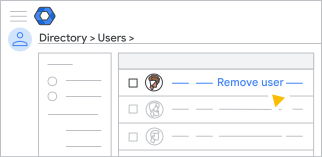
Usuwanie wielu użytkowników
- Na liście Użytkownicy zaznacz pole obok każdego użytkownika, którego chcesz usunąć.
- U góry strony kliknij Więcej Usuń użytkowników.
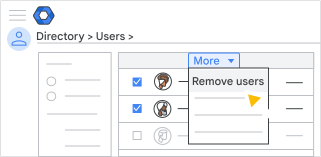
Wskazówka: jeśli wszyscy użytkownicy, których konta chcesz usunąć, należą do tej samej jednostki organizacyjnej, wybierz ją z lewej strony, aby ułatwić sobie wyszukiwanie. (Aby wyświetlić drzewo organizacyjne, kliknij
 w lewym górnym rogu). Jeśli użytkownicy należą do różnych organizacji, po lewej wybierz Użytkownicy ze wszystkich jednostek organizacyjnych.
- (Opcjonalnie w przypadku wersji Business i Essentials) Jeśli nie chcesz przenosić danych użytkownika:
- Wybierz Nie przenoś danych.
- Zaznacz pole wyboru, aby potwierdzić, że rozumiesz skutki tego działania – nie będziesz już zarządzać danymi tego użytkownika, a Google nie ma obowiązku ich usunięcia.
- (Opcjonalnie w przypadku wersji Business i Essentials) Jeśli chcesz przenieść dane użytkownika:
- Wybierz Przenieś własność danych tego użytkownika na innego użytkownika (na przykład menedżera).
- W polu Adres e-mail nowego właściciela wyszukaj konto użytkownika , wpisując kilka pierwszych znaków jego nazwy lub adresu e-mail. Gdy je zobaczysz, wybierz je.
- Aby przenieść własność danych powiązanych z Dyskiem, w sekcji Wybierz dane do przeniesienia zaznacz Dysk i Dokumenty. (Opcjonalnie) Aby przenieść nieudostępnione pliki, zaznacz Uwzględnij pliki, które nie są nikomu udostępniane.
- (Tylko w przypadku wersji Essentials) Aby przenieść własność danych powiązanych z Kalendarzem, w sekcji Wybierz dane do przeniesienia zaznacz Kalendarz.
- Kliknij Usuń użytkownika lub Usuń użytkowników.
Automatycznie otworzy się lista zadań z informacjami o postępie w usuwaniu konta. Aby usunąć dodatkowych użytkowników, musisz poczekać na zakończenie bieżącego procesu usuwania.
W przypadku wybrania opcji przeniesienia danych usunięcie konta trwa zwykle kilka minut. W zależności od liczby przenoszonych plików może to jednak potrwać dłużej.
Uwaga: od chwili usunięcia konta użytkownika może minąć kilka godzin, zanim zmiany staną się widoczne na koncie indywidualnym. Użytkownik może na przykład nie mieć od razu dostępu do swoich danych (jeśli zezwolisz na ich zachowanie).