

คุณสามารถเปลี่ยนแผนผังองค์กรจากคอนโซลผู้ดูแลระบบของ Google ได้โดยการเพิ่ม เปลี่ยนชื่อ ย้าย หรือลบอุปกรณ์ ผู้ใช้ หรือหน่วยขององค์กร
เข้าถึงแผนผังองค์กร
-
ในคอนโซลผู้ดูแลระบบของ Google ให้ไปที่เมนู


 ไดเรกทอรี
หน่วยขององค์กร
ไดเรกทอรี
หน่วยขององค์กร - ชี้ไปที่หน่วยขององค์กรที่ต้องการอัปเดตหรือลบ
ย้ายหน่วยขององค์กร
- ทำตามขั้นตอนในหน้านี้เพื่อเข้าถึงแผนผังองค์กร
- คลิกย้าย

- เลือกหน่วยขององค์กร
- คลิกต่อไป
- อ่านข้อมูลเกี่ยวกับการย้ายหน่วยขององค์กร
- คลิกย้าย
เปลี่ยนชื่อหน่วยขององค์กร
- ทำตามขั้นตอนในหน้านี้เพื่อเข้าถึงแผนผังองค์กร
- คลิกเพิ่มเติม
 แก้ไข
แก้ไข ป้อนชื่อใหม่ในส่วนชื่อหน่วยขององค์กร
หมายเหตุ: คุณไม่สามารถใช้เครื่องหมายทับ (/) ในชื่อได้
หากคุณใช้ Google Cloud Directory Sync, Google Workspace Admin SDK หรือ Google School Directory Sync เพื่อสร้างหรือเปลี่ยนชื่อหน่วยขององค์กร ระบบจะแทนที่เครื่องหมาย / ด้วยเครื่องหมายขีดล่าง (_)
(ไม่บังคับ) ในส่วนคําอธิบาย ให้กรอกข้อความ
คลิกอัปเดต
ลบหน่วยขององค์กร
หากต้องการลบหน่วยขององค์กรหลัก ขั้นแรกคุณต้องนำไดรฟ์ที่แชร์ หน่วยขององค์กรย่อย ผู้ใช้ อุปกรณ์ และทรัพยากรปฏิทินที่มีอยู่ในหน่วยขององค์กรย่อยออกก่อน
ขั้นตอนที่ 1: อัปเดตไดรฟ์ที่แชร์
- ย้ายไดรฟ์ที่แชร์ไปยังหน่วยขององค์กรอื่น คุณต้องย้ายไดรฟ์ที่แชร์ทั้งหมดออกจากหน่วยขององค์กรที่ต้องการลบ และออกจากหน่วยขององค์กรย่อยของหน่วยขององค์กรดังกล่าวเพื่อให้ลบหน่วยขององค์กรย่อยเหล่านั้นได้ด้วย
- (ไม่บังคับแต่แนะนำ) ตรวจสอบการตั้งค่าการสร้างไดรฟ์ที่แชร์และตรวจสอบว่าไม่ได้ตั้งค่าหน่วยขององค์กร (และหน่วยขององค์กรย่อย) ที่ต้องการลบเป็นตำแหน่งเริ่มต้นสำหรับไดรฟ์ที่แชร์ใหม่ ไม่เช่นนั้นผู้ใช้จะสร้างไดรฟ์ที่แชร์ไม่ได้ อย่างไรก็ตาม คุณจะยังคงลบหน่วยขององค์กรได้หากตั้งค่าเป็นตำแหน่งเริ่มต้น ดูวิธีอัปเดตการตั้งค่าการสร้างไดรฟ์ที่แชร์
ขั้นตอนที่ 2: ลบหน่วยขององค์กรย่อย
- ทำตามขั้นตอนในหน้านี้เพื่อเข้าถึงแผนผังองค์กร
- คลิกเพิ่มเติม ลบ
- ดําเนินการซ้ำตามที่จําเป็นสําหรับหน่วยขององค์กรย่อยหลายหน่วย
ขั้นตอนที่ 3: ย้ายหรือลบผู้ใช้
สำหรับรายละเอียดดังนี้
- การย้ายผู้ใช้จากหน่วยหนึ่งไปยังอีกหน่วยหนึ่ง โปรดไปที่หัวข้อย้ายผู้ใช้ไปยังหน่วยขององค์กร
- การลบผู้ใช้อย่างน้อย 1 ราย—โปรดอ่านลบหรือนําผู้ใช้ออกจากองค์กร
ขั้นตอนที่ 4: ย้ายหรือยกเลิกการจัดสรรอุปกรณ์
หากได้รับข้อผิดพลาดว่า "ระบบลบหน่วยขององค์กรนี้ไม่ได้เนื่องจากมีรายการต่อไปนี้เชื่อมโยงอยู่" คุณต้อง นำอุปกรณ์ทั้งหมดออกจากหน่วยขององค์กรเพื่อดำเนินการต่อ
หากจำเป็น ให้นำอุปกรณ์ฮาร์ดแวร์ของ Google Meet และเบราว์เซอร์ Chrome ที่จัดการโดยระบบคลาวด์ออกจากหน่วยขององค์กร (อุปกรณ์เคลื่อนที่และปลายทางไม่ได้เชื่อมต่อกับหน่วยขององค์กร)
ย้ายหรือยกเลิกการจัดสรรอุปกรณ์ ChromeOS
คุณต้องมีสิทธิ์ของผู้ดูแลระบบที่เหมาะสมจึงจะทำขั้นตอนเหล่านี้ได้ คุณอาจไม่เห็นการควบคุมทั้งหมดที่จำเป็นสำหรับการทำขั้นตอนเหล่านี้ให้เสร็จสิ้น ทั้งนี้ขึ้นอยู่กับสิทธิ์ของคุณด้วย ดูข้อมูลเพิ่มเติมเกี่ยวกับสิทธิ์ของผู้ดูแลระบบ
-
ไปที่เมนู
 อุปกรณ์ > Chrome > อุปกรณ์
ต้องมีสิทธิ์ของผู้ดูแลระบบการจัดการมือถือ
- เลือกหน่วยขององค์กรที่ต้องการลบ
ตามค่าเริ่มต้น หน่วยขององค์กรจะแสดงเฉพาะอุปกรณ์ที่จัดสรรเท่านั้น
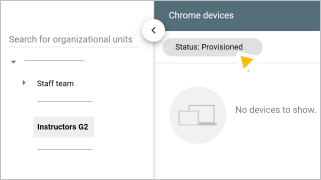
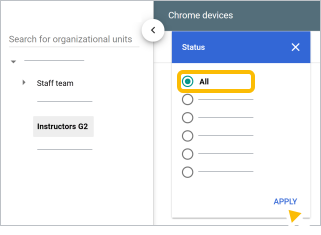
- คลิกสถานะ ทั้งหมด ใช้
- เลือกช่องข้างอุปกรณ์ที่ต้องการย้ายหรือยกเลิกการจัดสรร
- เลือกตัวเลือกต่อไปนี้
- หากต้องการย้ายอุปกรณ์ ให้ไปที่หัวข้อย้ายอุปกรณ์ไปยังหน่วยขององค์กรอื่น
- หากต้องการยกเลิกการจัดสรรอุปกรณ์ ให้ทำดังนี้
- คลิกถังขยะ

- ตรวจสอบข้อมูล เลือกช่องเพื่อยืนยันว่าคุณเข้าใจนโยบายการอัปเกรด ขั้นตอนการยกเลิกการจัดสรร และขั้นตอนการลงทะเบียน คลิก ยกเลิกการจัดสรร
- คลิกถังขยะ
- ทําซ้ำขั้นตอนเหล่านี้ในเบราว์เซอร์ที่มีการจัดการและอุปกรณ์อื่นๆ ในหน่วยขององค์กร
ขั้นตอนที่ 5: ย้ายทรัพยากรในปฏิทิน
หากต้องการย้ายทรัพยากรในปฏิทินไปยังหน่วยขององค์กรอื่น ให้ทำตามขั้นตอนในหัวข้อกำหนดค่าหน่วยขององค์กร
ขั้นตอนที่ 6: ลบหน่วยขององค์กร
ข้อควรปฏิบัติก่อนที่จะเริ่มต้น
คุณจะลบหน่วยขององค์กรไม่ได้หากมีผู้ใช้ที่เพิ่งลบหรือไดรฟ์ที่แชร์ที่ยังกู้คืนได้อยู่ในนั้น คุณต้องรอจนกว่าระบบจะล้างข้อมูลเหล่านั้นออกอย่างถาวร
- ระบบอาจใช้เวลาถึง 30 วันในการล้างข้อมูลผู้ใช้ที่เพิ่งลบออกอย่างถาวร
- ระบบอาจใช้เวลาถึง 60 วันในการล้างข้อมูลไดรฟ์ที่แชร์ที่เพิ่งลบออกอย่างถาวร
วิธีลบหน่วยขององค์กร
- ทำตามขั้นตอนในหน้านี้เพื่อเข้าถึงแผนผังองค์กร
- คลิกเพิ่มเติม ลบ
- ดําเนินการซ้ำตามที่จําเป็นสําหรับหน่วยขององค์กรย่อยหลายหน่วย