

หน้านี้มีไว้สำหรับผู้ดูแลระบบที่จัดการบัญชีสำหรับองค์กรหรือ ทีม หากต้องการลบบัญชี Google ส่วนบุคคล ให้ไปที่ลบบัญชี Google

เลือกวิธีที่องค์กรหรือทีมของคุณลงชื่อสมัครใช้ Google Workspace
- ยืนยันด้วยโดเมน - คุณได้ยืนยันความเป็นเจ้าของโดเมนขององค์กร
- ยืนยันด้วยอีเมล - คุณได้ยืนยันอีเมลธุรกิจ
ก่อนที่จะโอนข้อมูลสำหรับผู้ใช้ที่ถูกลบ คุณต้องกู้คืนผู้ใช้รายนั้นภายใน 20 วันนับจากวันที่ลบ หากต้องการเก็บข้อมูลของผู้ใช้ไว้ คุณสามารถระงับหรือเก็บผู้ใช้ไว้ได้
โดเมนที่ได้รับการยืนยันแล้ว
เมื่อผู้ใช้ออกจากองค์กรที่ยืนยันด้วยโดเมนแล้ว คุณสามารถลบบัญชี Google Workspace ของผู้ใช้รายนั้นออกได้ โดยผู้ใช้จะเสียสิทธิ์เข้าถึงบริการและข้อมูลทั้งหมดที่เชื่อมโยงกับบัญชีของตน
ผู้ใช้สามารถโอนข้อมูลส่วนตัวที่ต้องการเก็บก่อนลบบัญชีได้ นอกจากนี้ ผู้ดูแลระบบยังโอนข้อมูลที่สำคัญของบริษัทไปให้ผู้ใช้รายอื่นได้ด้วย ระบบจะลบข้อมูลที่ไม่ได้โอน และจะเก็บข้อมูลบางรายการไว้ 20 วัน ซึ่งในระหว่างนี้คุณสามารถกู้คืนผู้ใช้ที่ถูกลบได้
ในหน้านี้
- ขั้นตอนที่ 1: โอนข้อมูลสำคัญ
- ขั้นตอนที่ 2: ลบผู้ใช้ทีละคนหรือหลายคนพร้อมกัน
- ขั้นตอนที่ 3: หลังจากลบผู้ใช้
- สำคัญ: การเปลี่ยนแปลงการเรียกเก็บเงิน
- ข้อมูลที่จะถูกลบ
- กรณีที่ไม่ควรลบผู้ใช้
- จะเกิดอะไรขึ้นหากการโอนข้อมูลไม่สำเร็จ
- การลบผู้ใช้ห้องนิรภัย
- การลบผู้มาเยือน
- ลบบัญชีผู้ดูแลระบบของคุณเอง
- กู้คืนผู้ใช้ที่ถูกลบ
ขั้นตอนที่ 1: โอนข้อมูลสำคัญ
หากต้องการเก็บข้อมูลภายในองค์กร คุณหรือผู้ใช้ต้องโอนข้อมูลที่ตนเองเป็นเจ้าของให้กับผู้ใช้รายอื่น โดยผู้ดูแลระบบขั้นสูงสามารถโอนข้อมูลบางรายการในระหว่างกระบวนการลบได้ ผู้ดูแลระบบคนอื่นๆ ต้องโอนข้อมูลก่อนลบผู้ใช้
หากต้องการลบผู้ใช้หลายคน ให้ส่งออกข้อมูลด้วยเครื่องมือส่งออกข้อมูลแทน
โอนข้อมูลของบริษัทไปยังผู้ใช้รายอื่น
ก่อนลบผู้ใช้ ให้โอนข้อมูลของผู้ใช้ที่จะลบไปให้เจ้าของรายอื่น ดังนี้
สิ่งที่ผู้ดูแลระบบทุกคนโอนได้...
- ข้อความและเนื้อหาใน Gmail - คุณมี 2 ตัวเลือกดังนี้
- ไฟล์ในไดรฟ์และเอกสารที่ผู้ใช้เป็นเจ้าของ - ไม่รวมไฟล์ในไดรฟ์ที่แชร์ โปรดดูหัวข้อโอนไฟล์ในไดรฟ์ให้เจ้าของใหม่
- หน้า Google Sites ที่ผู้ใช้สร้างขึ้น - หน้าเหล่านี้จะรวมอยู่ในไฟล์ในไดรฟ์ โปรดดูหัวข้อโอนไฟล์ในไดรฟ์ให้เจ้าของใหม่
- เนื้อหา Data Studio ที่ผู้ใช้เป็นเจ้าของ - ทำตามขั้นตอนที่โอนการเป็นเจ้าของ
- ชั้นเรียนใน Classroom - ดำเนินการได้เมื่อลบบัญชีรุ่น Education ของครู โปรดดูหัวข้อโอนการเป็นเจ้าของชั้นเรียน
- ปฏิทินกลุ่ม - ใช้ก่อนลบผู้ใช้หรือผู้ดูแลระบบรายอื่นที่เป็นเจ้าของปฏิทินกลุ่ม หากต้องการบันทึกปฏิทินกลุ่มของผู้ใช้ คุณต้องโอนปฏิทินก่อนลบผู้ใช้ โปรดดูรายละเอียดที่หัวข้อยกเลิกหรือโอนกิจกรรมหรือปฏิทินรองก่อนที่จะลบผู้ใช้
ผู้ดูแลระบบขั้นสูงสามารถโอน...
ในระหว่างขั้นตอนการลบ ผู้ดูแลระบบขั้นสูงสามารถโอนไฟล์ในไดรฟ์และเอกสาร ข้อมูลปฏิทินหลัก และข้อมูล Data Studio ของผู้ใช้ได้ ดูขั้นตอนด้านล่างนี้
ขอให้ผู้ใช้โอนรายการต่อไปนี้...
- ปฏิทินกลุ่มที่ผู้ใช้เป็นเจ้าของ - หากไม่ต้องการให้ระบบลบปฏิทิน คุณอาจต้องขอให้ผู้ใช้โอนการเป็นเจ้าของก่อนออกจากปฏิทิน โปรดแจ้งให้ผู้ใช้ไปที่หัวข้อโอนปฏิทินหรือกิจกรรมใน Google ปฏิทิน
หมายเหตุ: ตั้งแต่ช่วงต้นปี 2026 เป็นต้นไป เมื่อลบเจ้าของปฏิทิน ปฏิทินรองของเจ้าของปฏิทินดังกล่าวรวมถึงปฏิทินกลุ่มและกิจกรรมทั้งหมดในปฏิทินก็จะถูกลบด้วย นอกจากนี้ คุณจะโอนเพิ่มเติมไม่ได้เมื่อลบเจ้าของปฏิทินแล้ว เราขอแนะนำให้โอนปฏิทินก่อนลบผู้ใช้เพื่อป้องกันไม่ให้ข้อมูลสูญหาย โปรดดูรายละเอียดที่หัวข้อยกเลิกหรือโอนกิจกรรมหรือปฏิทินรองก่อนที่จะลบผู้ใช้
- แอปสำหรับนักพัฒนาแอป Google Play - แจ้งให้ผู้ใช้ไปที่หัวข้อโอนแอปไปยังบัญชีนักพัฒนาแอปบัญชีอื่น
- เนื้อหาบัญชีแบรนด์ - หากมีเจ้าของคนอื่นๆ เนื้อหาจะโอนไปยังบัญชี Google Workspace ของเจ้าของคนอื่นโดยอัตโนมัติ หากผู้ใช้เป็นเจ้าของเพียงคนเดียว ก็จะเลือกเจ้าของใหม่ได้ โปรดแจ้งให้ผู้ใช้ไปที่หัวข้อจัดการบัญชีแบรนด์
ตัวเลือกเพิ่มเติม: ตัวเลือกในการเก็บรักษาข้อมูลของพนักงานเก่า
อนุญาตให้ผู้ใช้ส่งออกข้อมูลส่วนตัว
คุณจะอนุญาตให้ผู้ใช้ส่งออกข้อมูลส่วนตัวที่ต้องการเก็บไว้ก่อนที่คุณจะลบบัญชีของผู้ใช้รายดังกล่าวได้ ซึ่งรวมถึงอีเมล, รายชื่อติดต่อ, ไฟล์ในไดรฟ์และเอกสาร, ข้อมูลปฏิทิน, วิดีโอ YouTube และอื่นๆ
- อนุญาตให้ผู้ใช้ในองค์กรใช้งาน Google Takeout ดูข้อมูลเพิ่มเติม
- แจ้งให้ผู้ใช้ดาวน์โหลดข้อมูลของตนเอง ดูข้อมูลเพิ่มเติม
ขั้นตอนที่ 2: ลบผู้ใช้ทีละคนหรือหลายคนพร้อมกัน
-
ในคอนโซลผู้ดูแลระบบของ Google ให้ไปที่เมนู


 ไดเรกทอรี
ผู้ใช้
ไดเรกทอรี
ผู้ใช้ต้องมีสิทธิ์การจัดการผู้ใช้ที่เหมาะสม หากไม่มีสิทธิ์ที่เหมาะสม คุณจะไม่เห็นการควบคุมที่จำเป็นทั้งหมดในการทำขั้นตอนเหล่านี้ให้เสร็จ
- เลือกตัวเลือกต่อไปนี้
ลบผู้ใช้ 1 ราย
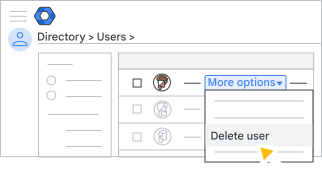
- ในรายชื่อผู้ใช้ ให้ชี้ไปที่ผู้ใช้ที่ต้องการแล้วคลิกตัวเลือกเพิ่มเติม ลบผู้ใช้ที่ด้านขวา ดังที่แสดงด้านล่าง
หรือหากมีรายชื่อมีความยืดยาว ให้พิมพ์ในแถบค้นหาที่ด้านบนสุดเพื่อค้นหาหน้าบัญชีของผู้ใช้ จากนั้นคลิกลบผู้ใช้ที่ด้านซ้ายของหน้าบัญชีดังกล่าว แสดงวิธีการ
ลบผู้ใช้หลายราย
- เลือกช่องถัดจากผู้ใช้แต่ละรายที่ต้องการลบ
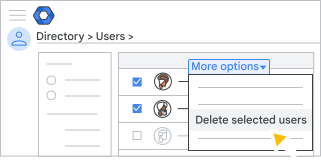
เคล็ดลับ: หากผู้ใช้ทั้งหมดอยู่ในหน่วยขององค์กรเดียวกัน ให้เลือกทางด้านซ้ายเพื่อค้นหาผู้ใช้ได้ง่ายขึ้น - ที่มุมขวาบน ให้คลิกตัวเลือกเพิ่มเติม ลบผู้ใช้ที่เลือก
- ในรายชื่อผู้ใช้ ให้ชี้ไปที่ผู้ใช้ที่ต้องการแล้วคลิกตัวเลือกเพิ่มเติม
- เลือกตัวเลือกต่อไปนี้ตามสิทธิ์ของคุณในฐานะผู้ดูแลระบบ
- ผู้ดูแลระบบขั้นสูง - ถัดจากข้อมูลในแอปอื่น ให้เลือกตัวเลือกดังนี้
- วิธีไม่โอนข้อมูลของผู้ใช้ คือให้เลือกไม่ต้องโอนข้อมูล
- วิธีโอนข้อมูลของผู้ใช้
- ให้เลือกโอน
- ในช่องค้นหาผู้ใช้ ให้ป้อนชื่อหรืออีเมลของผู้ใช้ที่ต้องการโอนไฟล์ไปให้
- เลือกช่องถัดจากตัวเลือกที่ต้องการในส่วนเลือกข้อมูลที่จะโอน
สำหรับไดรฟ์และเอกสาร คุณจะรวมไฟล์ที่ไม่ได้แชร์กับผู้อื่นได้ หากไม่เลือกตัวเลือกนี้ ระบบอาจยังโอนความเป็นเจ้าของไฟล์ส่วนตัวหากไฟล์อยู่ในโฟลเดอร์ที่แชร์ หากไม่ใช่โฟลเดอร์ที่แชร์ ระบบอาจโอนความเป็นเจ้าของไฟล์ที่แชร์ในโฟลเดอร์นั้น แต่จะไม่โอนโฟลเดอร์ดังกล่าว จึงทำให้เรียกดูไฟล์ไม่ได้ เจ้าของใหม่จะค้นหาไฟล์ดังกล่าวได้โดยใช้การค้นหาในไดรฟ์:
is:unorganized owner:me
- ผู้ดูแลระบบอื่นๆ - เลือกช่องเพื่อยืนยันว่าคุณเข้าใจผลของการลบบัญชี
- ผู้ดูแลระบบขั้นสูง - ถัดจากข้อมูลในแอปอื่น ให้เลือกตัวเลือกดังนี้
- คลิกลบผู้ใช้
หากคุณเลือกตัวเลือกให้โอนข้อมูล บัญชีของผู้ใช้ที่ถูกลบจะระงับจนกว่าการโอนจะเสร็จสมบูรณ์ จากนั้นระบบจะลบบัญชีและส่งอีเมลไปให้ผู้ใช้ที่ได้รับข้อมูลที่โอน
ขั้นตอนที่ 3: หลังจากลบผู้ใช้
นำอีเมลไปใช้ซ้ำหรือกู้คืนอีเมล
หลังจากลบบัญชีผู้ใช้ 20 วัน ระบบจะนำอีเมลของผู้ใช้ออกจาก Google Workspace อย่างไรก็ตาม คุณสามารถมอบหมายอีเมลดังกล่าวให้กับผู้ใช้ที่มีการจัดการรายอื่นได้ก่อนที่ระยะเวลา 20 วันจะสิ้นสุดลง การเปลี่ยนการมอบหมายอีเมลอาจใช้เวลาถึง 24 ชั่วโมงจึงจะมีผล
หากต้องการกู้คืนอีเมลให้ผู้ใช้เดิมในภายหลัง คุณต้องเปลี่ยนชื่อหรือลบผู้ใช้ใหม่ก่อน
หากวางแผนที่จะใช้อีเมลสำหรับบัญชี Google ส่วนบุคคลที่ไม่มีการจัดการ คุณต้องรอ 30 วันเพื่อป้องกันไม่ให้บัญชีขัดแย้งกัน
มอบหมายใบอนุญาตของผู้ใช้ใหม่
หากใช้แพ็กเกจการเรียกเก็บเงินแบบรายปี/ตามระยะเวลาที่กำหนด คุณสามารถมอบหมายใบอนุญาตของผู้ใช้ที่ถูกลบให้กับผู้ใช้รายอื่นได้ แต่หากกู้คืนผู้ใช้ที่ถูกลบในภายหลัง คุณจะต้องมีใบอนุญาตอื่น
ลดความเสี่ยงด้านความปลอดภัยหลังจากมีผู้ใช้ออกจากองค์กร
เก็บรักษาข้อมูลขององค์กรให้ปลอดภัยโดยปฏิบัติตามแนวทางปฏิบัติแนะนำ เช่น ล้างข้อมูลในอุปกรณ์เคลื่อนที่ของผู้ใช้ รีเซ็ตคุกกี้การลงชื่อเข้าใช้ หรือเพิกถอนคีย์ความปลอดภัย โปรดดูรายละเอียดที่หัวข้อรักษาความปลอดภัยข้อมูลหลังจากพนักงานออกจากองค์กร

การเปลี่ยนแปลงการเรียกเก็บเงิน
- แพ็กเกจการเรียกเก็บเงินแบบยืดหยุ่น - เมื่อคุณลบบัญชีผู้ใช้ ค่าบริการรายเดือนจะคิดเป็นสัดส่วน เช่น หากคุณเพิ่มผู้ใช้ในวันที่ 1 เมษายนและลบออกในวันที่ 15 เมษายน เราจะเรียกเก็บเงินค่าบริการเพียงครึ่งเดือน ในบางกรณี หากคุณลบผู้ใช้ที่มีใบอนุญาตส่วนเสริมในระหว่างเดือน เราจะเรียกเก็บเงินจากคุณสำหรับใบอนุญาตนั้นเต็มเดือน
- แพ็กเกจการเรียกเก็บเงินรายปี/ตามระยะเวลาที่กำหนด - การลบบัญชีจะไม่ลดจำนวนใบอนุญาตที่คุณมีและไม่มีผลกับการเรียกเก็บเงิน คุณสามารถมอบหมายใบอนุญาตของผู้ใช้ที่ถูกลบให้กับผู้ใช้อื่นได้ แต่หากกู้คืนผู้ใช้ที่ถูกลบในภายหลัง คุณจะต้องมีใบอนุญาตอื่น
ข้อมูลที่จะถูกลบ
ข้อมูลที่เป็นของผู้ใช้แต่เพียงผู้เดียว ซึ่งเป็นข้อมูลที่ไม่ได้โอนก่อนลบบัญชี จะถูกลบอย่างถาวร คลิกด้านล่างเพื่อดูรายละเอียด
ข้อมูลที่ลบ
ข้อมูล Google Workspace และชิ้นงานทั้งหมดที่เชื่อมโยงกับบัญชี ซึ่งรวมถึง
- ข้อความ Gmail และไฟล์แนบ
- ไฟล์ในไดรฟ์ที่ผู้ใช้เป็นเจ้าของ - ระบบจะบันทึกไฟล์เหล่านี้ไว้เป็นเวลา 20 วัน แต่จะเข้าถึงได้ต่อเมื่อคุณกู้คืนผู้ใช้เท่านั้น
- หน้า Google Sites ที่ผู้ใช้สร้างขึ้น
- ปฏิทินหลักของผู้ใช้ - ระบบจะเก็บไว้ 20 วันด้วย
- ชิ้นงาน Data Studio - รวมถึงรายงานและแหล่งข้อมูลที่ผู้ใช้เป็นเจ้าของ
- ชั้นเรียนใน Classroom ที่ผู้ใช้เป็นเจ้าของ - จะมีผลในกรณีที่เป็นครูที่มีบัญชีรุ่น Education
- วิดีโอ YouTube, บล็อก Blogger และเนื้อหาอื่นๆ ที่ไม่ใช่เนื้อหาบริการหลัก
- แอปสำหรับนักพัฒนาแอป Google Play
- บัญชีชิ้นงานของแบรนด์ที่ไม่มีเจ้าของคนอื่นๆ
- ข้อมูล Cloud Identity
- ทรัพยากร Google Cloud อาจเป็นทรัพยากรที่ไม่มีเจ้าของ - การเชื่อมโยงนโยบาย Identity and Access Management (IAM) ของผู้ใช้จะยังคงอยู่ในทรัพยากรที่เกี่ยวข้องเป็นเวลาสูงสุด 30 วัน หากผู้ใช้ไม่ได้เป็นสมาชิกขององค์กร Cloud โปรเจ็กต์ทั้งหมดจะมีสถานะเป็นไม่มีเจ้าของ ดูข้อมูลเพิ่มเติมได้ที่ทรัพยากรของโปรเจ็กต์ที่ถูกระงับกับทรัพยากรที่ไม่มีเจ้าของ
หมายเหตุ: ปัจจุบันระบบจะไม่ลบปฏิทินกลุ่มที่ผู้ใช้เป็นเจ้าของเมื่อมีการลบผู้ใช้ แต่มีกำหนดการที่จะเปลี่ยนแปลงในต้นปี 2026
หากต้องการบันทึกข้อมูลก่อนลบบัญชี ให้ไปที่หัวข้อโอนข้อมูลก่อนลบในหน้านี้
สิ่งที่ไม่ถูกลบ
- ไฟล์ในไดรฟ์ที่แชร์ - องค์กรของคุณเป็นเจ้าของไฟล์เหล่านี้ ไม่ใช่ผู้ใช้ ดูข้อมูลเพิ่มเติมเกี่ยวกับไดรฟ์ที่แชร์
- ไฟล์ที่ผู้ใช้รายอื่นเป็นเจ้าของ - ทุกคนที่มีสิทธิ์เข้าถึงไฟล์ในโฟลเดอร์ของผู้ใช้ที่ถูกลบจะใช้การค้นหาในไดรฟ์เพื่อค้นหาไฟล์เหล่านั้นได้เป็นเวลา 20 วันนับจากวันที่ผู้ใช้ถูกลบ และหลังจากผ่าน 20 วันดังกล่าวไปแล้ว ระบบจะย้ายไฟล์ไปยัง "ไดรฟ์ของฉัน" ของเจ้าของไฟล์โดยอัตโนมัติ หากไม่พบไฟล์ที่คุณมีสิทธิ์เข้าถึง ให้ไปที่หัวข้อค้นหาหรือกู้คืนไฟล์
- กลุ่มที่ผู้ใช้สร้าง แม้ว่าจะเป็นสมาชิกท่านั้นก็ตาม
- ปฏิทินที่แชร์ที่ผู้ใช้เป็นเจ้าของ
หมายเหตุ: เราวางแผนที่จะเปลี่ยนแปลงการลบปฏิทินในช่วงต้นปี 2026 เมื่อกฎใหม่เหล่านี้มีผลบังคับใช้ ระบบจะลบปฏิทินของผู้ใช้เมื่อลบบัญชีผู้ใช้ เราขอแนะนำให้โอนปฏิทินก่อนลบผู้ใช้เพื่อป้องกันไม่ให้ข้อมูลสูญหาย
กรณีที่ไม่ควรลบผู้ใช้
คุณควรลบบัญชีของผู้ใช้เฉพาะในกรณีที่บุคคลดังกล่าวออกจากองค์กร แต่ห้ามลบบัญชีเพื่อวัตถุประสงค์ดังต่อไปนี้
- แก้ไขบัญชีที่ทับซ้อนกันเมื่อเพิ่มผู้ใช้ที่ไม่มีการจัดการไปยังองค์กร ผู้ใช้จะสูญเสียข้อมูลและสิทธิ์การเข้าถึงบริการของ Google Workspace เมื่อคุณลบบัญชีของผู้ใช้เหล่านั้น โปรดดูวิธีแก้ไขปัญหาบัญชีที่ทับซ้อนกันแทน
- เปลี่ยนชื่อผู้ใช้ ให้สร้างชื่อแทนหรือชื่อเล่นให้กับผู้ใช้แทน ดูข้อมูลเพิ่มเติมได้ที่หัวข้อเปลี่ยนชื่อหรืออีเมลของผู้ใช้ในไดเรกทอรี
- บล็อกผู้ใช้ชั่วคราวไม่ให้เข้าถึงบริการของ Google ในองค์กร โดยให้ระงับผู้ใช้ชั่วคราวแทน
- ประหยัดค่าใช้จ่ายของใบอนุญาต หากต้องการเก็บข้อมูลของผู้ใช้และลดค่าใช้จ่าย ให้มอบหมายใบอนุญาตผู้ใช้เก่าให้กับบัญชีของผู้ใช้แทน ดูข้อมูลเพิ่มเติมได้ที่เก็บบัญชีพนักงานเก่า
จะเกิดอะไรขึ้นหากการโอนข้อมูลไม่สำเร็จ
หากโอนข้อมูลไม่สำเร็จไม่ว่าด้วยเหตุผลใดก็ตาม กระบวนการลบผู้ใช้จะหยุดลง ระบบจะไม่ลบบัญชีของผู้ใช้และข้อมูลของผู้ใช้จะยังคงอยู่ คุณจะได้รับข้อความแสดงข้อผิดพลาดในคอนโซลผู้ดูแลระบบซึ่งอธิบายสาเหตุที่การโอนล้มเหลว หากต้องการแก้ไขปัญหานี้ โปรดติดต่อทีมสนับสนุนของ Google Workspace และแจ้งรายละเอียดข้อผิดพลาดให้ทีมทราบ เมื่อแก้ไขปัญหาแล้ว คุณจะลบผู้ใช้และโอนข้อมูลของผู้ใช้ได้
การลบผู้ใช้ Vault
หากองค์กรใช้ Google ห้องนิรภัย กฎการเก็บรักษาหรือการคงไว้ชั่วคราวที่ใช้กับข้อมูลของผู้ใช้ที่ถูกลบจะไม่มีผลอีกต่อไป ระบบอาจลบข้อมูลถาวรทันที โดยจะกู้คืนไม่ได้แม้ว่าคุณจะกู้คืนผู้ใช้ภายใน 20 วันก็ตาม ข้อมูลผู้ใช้ในการส่งออกของห้องนิรภัยจะยังคงดาวน์โหลดได้จนกว่าแพ็กเกจการส่งออกจะหมดอายุ โปรดดูข้อมูลเพิ่มเติมเกี่ยวกับการลบผู้ใช้ห้องนิรภัย
สำคัญ: คุณไม่สามารถโอนข้อมูลหรือลบผู้ใช้ที่อยู่ระหว่างการเก็บรักษาข้อมูลระหว่างดำเนินคดีได้ หากต้องการลบผู้ใช้ ผู้ดูแลระบบที่มีสิทธิ์ของห้องนิรภัยจะต้องยกเลิกการคงไว้ชั่วคราวก่อน (อาจใช้เวลาถึง 48 ชั่วโมงจึงจะมีผล) โปรดดูรายละเอียดที่หัวข้อลบผู้ใช้ที่มีการคงข้อมูลไว้ชั่วคราว
การลบผู้เข้าร่วม
หากองค์กรเปิดใช้ผู้ใช้ชั่วคราวใน Workspace คุณจะลบบัญชีและข้อมูลที่เกี่ยวข้องของผู้ใช้ชั่วคราวได้ ระบบจะโอนข้อมูลของผู้ใช้ชั่วคราวไม่ได้ ผู้ใช้จะยังคงเชิญแขกรับเชิญกลับมาได้หลังจากลบไปแล้ว
-
ในคอนโซลผู้ดูแลระบบของ Google ให้ไปที่เมนู
ไดเรกทอรี
แขกรับเชิญต้องมีสิทธิ์การจัดการผู้ใช้ที่เหมาะสม หากไม่มีสิทธิ์ที่เหมาะสม คุณจะไม่เห็นการควบคุมที่จำเป็นทั้งหมดในการทำขั้นตอนเหล่านี้ให้เสร็จ
- เลือกแขกรับเชิญอย่างน้อย 1 คน
- คลิกลบผู้ใช้
หมายเหตุ: คุณยังลบผู้ใช้แต่ละรายได้ด้วยตัวเลือกการดำเนินการ > ลบผู้ใช้
ลบบัญชีผู้ดูแลระบบของคุณเอง
คุณจะลบบัญชีผู้ดูแลระบบของตนเองไม่ได้ คุณต้องมอบสิทธิ์ผู้ดูแลระบบขั้นสูงให้กับผู้ใช้รายอื่น และให้ผู้ใช้รายนั้นลบบัญชีของคุณ
กู้คืนผู้ใช้ที่ถูกลบ
คุณสามารถกู้คืนบัญชีที่เพิ่งลบไปไม่เกิน 20 วัน โดยข้อมูลบางอย่างจะได้รับการกู้คืนด้วย ซึ่งรวมถึงเนื้อหาใน Gmail และไฟล์ในไดรฟ์ที่ไม่ได้โอน และปฏิทินหลัก โปรดดูรายละเอียดที่หัวข้อกู้คืนผู้ใช้ที่เพิ่งลบไป
อีเมลที่ได้รับการยืนยันแล้ว
หากผู้ใช้ไม่จำเป็นต้องทำงานร่วมกับทีมของคุณในบริการของ Google ที่ยืนยันด้วยอีเมลอีกต่อไป เช่น Google Workspace Business หรือ Essentials หรือ Chrome Enterprise คุณก็สามารถนำบัญชีของผู้ใช้รายดังกล่าวออกได้ หากใช้ Google Workspace คุณสามารถโอนเอกสารและไฟล์ในไดรฟ์ที่ผู้ใช้เป็นเจ้าของให้กับผู้ใช้รายอื่นได้ เช่น ผู้ดูแลระบบหรือผู้จัดการ
คุณจะนำผู้ใช้ออกทีละคนหรือหลายคนพร้อมกันก็ได้
จะเกิดอะไรขึ้นกับบัญชีและข้อมูลของผู้ใช้ที่นำออกไปแล้ว
หลังจากนำบัญชีผู้ใช้ออกจากบริการของ Google แล้ว ระบบจะแปลงบัญชีดังกล่าวเป็นบัญชี Google สำหรับผู้ใช้ทั่วไป โดยผู้ใช้ที่ระบบนำออกและได้เปลี่ยนเป็นผู้ใช้ทั่วไปแล้วนั้นจะยังเข้าถึงข้อมูลบัญชีของตนได้อยู่ หากคุณไม่โอนสิทธิ์การเป็นเจ้าของข้อมูลบัญชีของผู้ใช้
- ผู้ใช้จะยังคงเป็นเจ้าของข้อมูลของตนเอง เช่น ไฟล์ใน Google ไดรฟ์ และคุณจะจัดการข้อมูลนั้นไม่ได้อีก
- ระบบจะลบปฏิทินรอง (ปฏิทินอื่นๆ นอกเหนือจากปฏิทินบัญชีหลักของผู้ใช้)
ข้อควรทราบก่อนที่จะเริ่มต้น
เฉพาะรุ่น Business และ Essentials ที่มีค่าใช้จ่ายเท่านั้น
โปรดทำความเข้าใจผลที่จะเกิดขึ้นกับการเรียกเก็บเงินเมื่อนำผู้ใช้ออก
- ดูรายละเอียดเกี่ยวกับรุ่น Business ได้ที่หัวข้อทำความเข้าใจการเรียกเก็บเงินและค่าบริการของ Google Workspace
- โปรดดูรายละเอียดเกี่ยวกับ Enterprise Essentials ที่หัวข้อเปรียบเทียบแพ็กเกจการชําระเงินแบบยืดหยุ่นและแบบรายปี/ตามระยะเวลาที่กําหนด
- โปรดดูรายละเอียดเกี่ยวกับรุ่น Essentials ที่หัวข้อวิธีการเรียกเก็บเงินของ Essentials
ตรวจสอบสิทธิ์การแชร์ไดรฟ์
หากต้องการป้องกันไม่ให้ผู้ใช้ที่ถูกนำออกเข้าถึงไฟล์ในไดรฟ์ที่แชร์และไฟล์อื่นๆ ที่แชร์กับผู้ใช้รายนั้นโดยตรง ซึ่งรวมถึงไฟล์ที่คุณโอนไปยังผู้ใช้รายอื่น ให้ตั้งค่าสิทธิ์ของไดรฟ์เพื่อป้องกันไม่ให้แชร์กับภายนอกองค์กร
ตรวจสอบสิทธิ์ใน Chat
หากไม่ต้องการให้ผู้ใช้ที่ถูกนำออกเข้าถึงข้อความแชทที่ส่งหาผู้ใช้โดยตรง (แบบไม่ผ่านกลุ่มแชท) ให้ตั้งสิทธิ์ของ Chat เพื่อไม่ให้ผู้ใช้ส่งแชทหาบุคคลภายนอกองค์กร
โอนไฟล์ไปยังไดรฟ์ที่แชร์
วิธีโอนไฟล์ของผู้ใช้ไปยังเจ้าของรายใหม่อีกแบบหนึ่งคือการโอนไฟล์ไปยังไดรฟ์ที่แชร์ สมาชิกทุกคนในไดรฟ์ที่แชร์จะเป็นเจ้าของไฟล์ทั้งหมดร่วมกัน หากมีผู้ออกจากทีม สมาชิกคนอื่นๆ ในไดรฟ์ที่แชร์จะยังเข้าถึงไฟล์นั้นได้ วิธีนี้จะช่วยป้องกันไม่ให้ไฟล์ถูกลบเมื่อมีการนำบัญชีเจ้าของไฟล์นั้นออก
ดูข้อมูลเพิ่มเติมเกี่ยวกับไดรฟ์ที่แชร์ รวมถึงวิธีย้ายเนื้อหาที่มีอยู่ไปยังไดรฟ์ที่แชร์
บริการทั้งหมด
นำบทบาทผู้ดูแลระบบออก (หากมี)
หากต้องการนำผู้ใช้ที่มีบทบาทผู้ดูแลระบบออก คุณต้องนำบทบาทออกก่อน
นําผู้ใช้ออกทีละคนหรือหลายคนพร้อมกัน
-
ในคอนโซลผู้ดูแลระบบของ Google ให้ไปที่เมนู
ไดเรกทอรี
ผู้ใช้ต้องมีสิทธิ์การจัดการผู้ใช้ที่เหมาะสม หากไม่มีสิทธิ์ที่เหมาะสม คุณจะไม่เห็นการควบคุมที่จำเป็นทั้งหมดในการทำขั้นตอนเหล่านี้ให้เสร็จ
- เลือกวิธีใดวิธีหนึ่งต่อไปนี้เพื่อนำผู้ใช้ออกตั้งแต่ 1 รายเป็นต้นไป
นำผู้ใช้รายเดียวออก
- ค้นหาผู้ใช้ในรายการผู้ใช้ หากต้องการความช่วยเหลือ ให้ไปที่หัวข้อค้นหาบัญชีผู้ใช้
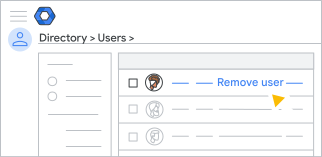
- ชี้ไปที่ผู้ใช้ที่ต้องการลบแล้วคลิกนำผู้ใช้ออก (ตัวเลือกนี้จะอยู่ที่ด้านซ้ายของหน้าบัญชีผู้ใช้ด้วยเช่นกัน)
นำผู้ใช้ออกหลายราย
- เลือกช่องถัดจากผู้ใช้แต่ละรายที่ต้องการนำออกในรายชื่อผู้ใช้
- ที่ด้านบนของหน้า ให้คลิกเพิ่มเติม นำผู้ใช้ออก
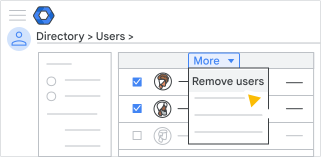
เคล็ดลับ: หากผู้ใช้ทุกรายที่ต้องการลบอยู่ในหน่วยขององค์กรเดียวกัน ให้เลือกหน่วยขององค์กรทางด้านซ้ายเพื่อค้นหาผู้ใช้ได้ง่ายขึ้น (คุณสามารถคลิก
 ที่ด้านซ้ายบนเพื่อดูโครงสร้างองค์กรได้) หรือหากผู้ใช้อยู่คนละองค์กร ให้เลือกผู้ใช้จากหน่วยขององค์กรทั้งหมดทางด้านซ้าย
- (ไม่บังคับสำหรับรุ่น Business และ Essentials) หากไม่ต้องการโอนข้อมูลของผู้ใช้ ให้ทำดังนี้
- เลือกไม่ต้องโอนข้อมูล
- เลือกช่องเพื่อยืนยันว่าคุณเข้าใจว่าคุณจะไม่สามารถจัดการข้อมูลของผู้ใช้รายนี้อีกต่อไปและ Google ไม่มีหน้าที่รับผิดชอบในการลบข้อมูลดังกล่าว
- (ไม่บังคับสำหรับรุ่น Business และ Essentials) หากต้องการโอนข้อมูลของผู้ใช้ ให้ทำดังนี้
- เลือกโอนสิทธิ์การเป็นเจ้าของข้อมูลผู้ใช้นี้ให้กับผู้ใช้รายอื่น (เช่น ผู้จัดการ)
- ในช่องอีเมลเจ้าของใหม่ ให้ค้นหาบัญชีผู้ใช้โดยการป้อนอักขระ 2-3 ตัวแรกของชื่อหรืออีเมลของผู้ใช้ เมื่อเห็นบัญชีที่ต้องการ ให้เลือกบัญชีนั้น
- หากต้องการโอนการเป็นเจ้าของข้อมูลในไดรฟ์ ให้ไปที่เลือกข้อมูลที่ต้องการโอน แล้วเลือกไดรฟ์และเอกสาร หรือหากต้องการโอนไฟล์ที่ไม่มีการแชร์ไว้กับใคร ให้เลือกรวมไฟล์ที่ไม่ได้แชร์กับผู้อื่น
- (รุ่น Essentials เท่านั้น) หากต้องการโอนการเป็นเจ้าของข้อมูลในปฏิทิน ให้ไปที่เลือกข้อมูลที่ต้องการโอน แล้วเลือกปฏิทิน
- คลิกนำผู้ใช้ออกหรือนำผู้ใช้ทั้งหมดที่เลือกไว้ออก
รายการของงานจะเปิดขึ้นโดยอัตโนมัติและแสดงความคืบหน้าของการนำบัญชีออก หากต้องการนำผู้ใช้ออกอีก คุณจะต้องรอให้กระบวนการนำออกปัจจุบันเสร็จสิ้นก่อน
หากมีการโอนข้อมูล การนำออกจะใช้เวลาไม่กี่นาที แต่อาจใช้เวลานานกว่านั้น โดยขึ้นอยู่กับจํานวนไฟล์ที่กําลังโอน
หมายเหตุ: เมื่อนําผู้ใช้ออกแล้ว การเปลี่ยนแปลงอาจมีผลในบัญชีผู้ใช้ทั่วไปหลังจากผ่านไปแล้ว 2-3 ชั่วโมง ตัวอย่างเช่น ผู้ใช้อาจไม่มีสิทธิ์เข้าถึงข้อมูลของตนในทันที (หากคุณอนุญาตให้ผู้ใช้เก็บข้อมูลไว้)