

Den här sidan är till för administratörer som hanterar profiler för en organisation eller skola. Om du behöver hjälp med att ändra din egen profil kan du läsa Ändra bild, namn och annan information för Google-kontot.
Om du är elev eller lärare och använder Classroom kan du läsa Ändra profilbilden.
Som katalogadministratör kontrollerar du vilken profilinformation användare kan ändra själva, exempelvis profilfoto. Detta gör du i avsnittet Om mig eller i deras Google- konto. Om du tillåter det kan användarna ändra profilnamn, foto, kön, pronomen, födelsedatum eller arbetsplats.
Endast en administratör kan uppdatera en användares telefonnummer och andra kontaktuppgifter. Mer information finns i Lägga till information i en användares katalogprofil.
Om organisationen har aktiverat Workspace-gäster kan du även tillåta att gäster ändrar sina profiluppgifter.
Tillåta eller inte tillåta användare att redigera sin profil
Innan du börjar: Läs om det behövs hur du tillämpar inställningen på en avdelning eller grupp.
-
I Googles administratörskonsol går du till menyn


 Katalog Användare.
Kräver lämplig behörighet för användarhantering. Utan rätt behörighet ser du inte alla de kontroller som behövs för att slutföra de här stegen.
- Klicka på Fler alternativ uppe till höger välj
Tillåt användarna att redigera profil.
-
(Valfritt) Om du bara vill tillämpa inställningen på vissa användare kan du välja en organisationsenhet (används ofta för avdelningar) eller en konfigurationsgrupp (avancerat) vid sidan.
Gruppinställningar åsidosätter organisationsenheter. Läs mer
- Under Profilredigering kan du markera eller avmarkera rutorna för den profilinformation som du vill att användarna ska få ändra.
Mer information om valen finns i avsnittet Profilinformation längre ned på den här sidan. - Klicka på Fortsätt om du har inaktiverat redigering av namnet.
-
Klicka på Spara. Du kan även klicka på Åsidosätt för en organisationsenhet.
Om du vill återställa det ärvda värdet senare klickar du på Ärv (eller Inte angivet för en grupp).
Tillåta eller inte tillåta gäster att redigera sin profil
Öppna menyn i Googles administratörskonsol
Katalog Kataloginställningar.Kräver lämplig behörighet för användarhantering. Utan rätt behörighet ser du inte alla de kontroller som behövs för att slutföra de här stegen.
- Välj organisationsenheten Workspace-gäster.
Under Profilredigering kan du markera eller avmarkera rutorna för den profilinformation som du vill att användarna ska få ändra.
Mer information om valen finns i avsnittet Profilinformation längre ned på den här sidan.
- (Valfritt) Klicka på Fortsätt om du har inaktiverat redigering av Namn.
- Klicka på Spara.
Profilinformation
Välj vad användare och gäster kan uppdatera.
Namn
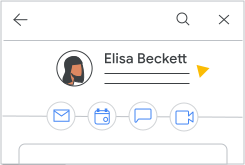
Markera rutan Namn om du vill tillåta att användare och gäster redigerar sitt profilnamn och smeknamn. Profilnamnet och smeknamnet används i Google Workspace-appar, inklusive Gmail, Kontakter, delade dokument och kalenderinbjudningar.
När en användare eller gäst redigerar sitt profilnamn eller smeknamn åsidosätter det namnet som administratören har angett. Namn som angetts av administratören visas enbart på sidan Användaruppgifter i Googles administratörskonsol. Namnet omfattas av Googles innehållspolicy. Mer information finns i Innehållspolicy för uppgifter på sidan Om mig.
Om du rensar Namn raderas användarmodifierade namn och smeknamn och namnen återställs till de administratörsinställda namnen.
Uttal av namn
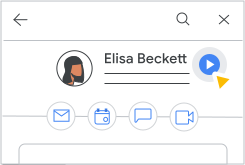
Om du vill tillåta att användare och gäster spelar in och lägger till uttal av namn i sin profil kan du markera rutan Uttal av namn.
Om en användare eller gäst lägger till uttal av sitt namn kan andra användare spela upp uttalet som finns tillgängligt bredvid namnet på informationskortet. Användaren kan hitta informationskortet genom att peka på profilfotot (dator) eller trycka på användarens namn (Android och iOS).
Profilbild
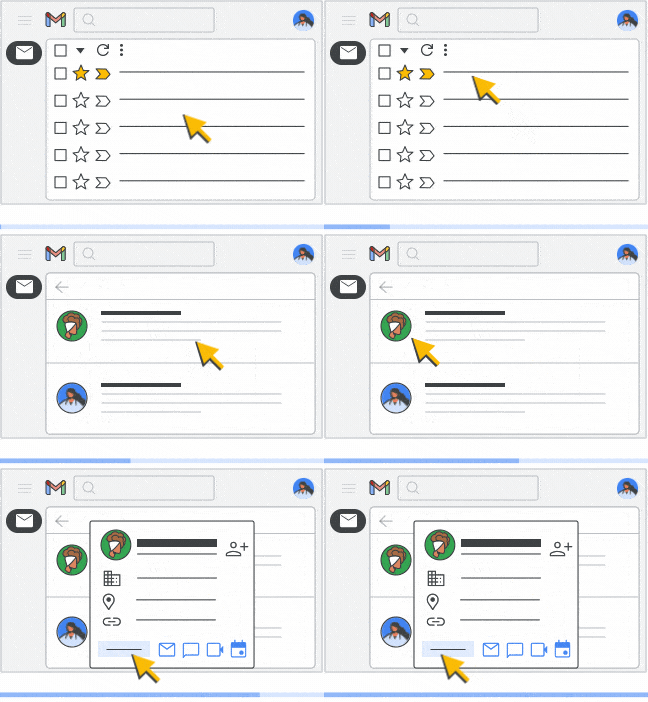
Markera rutan Foto om du vill tillåta att användarna redigerar sina profilfoton. Om du lägger till ett profilfoto för en användare åsidosätter det användarens användarfoto.
Om du rensar Foto kan bara en administratör ställa in eller uppdatera en användares profilfoto.
Det kan ta upp till 24 timmar att införa ändringar, men det går oftast snabbare. Läs merKön
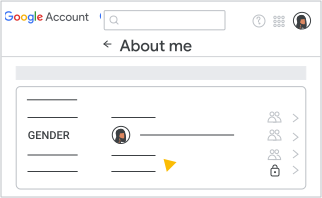
Markera rutan Kön om du vill tillåta att användare eller gäster redigerar sitt kön.
Pronomen
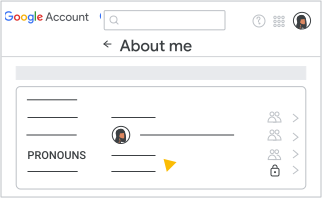
Markera rutan Pronomen om du vill tillåta att användare eller gäster redigerar sina pronomen. Användare och gäster kan ställa in och välja synlighetsinställningar för sina pronomen. Om du rensar den här inställningen raderas alla pronomen som användare och gäster har angett inom 48 timmar. Mer information finns i Ändra information om pronomen för Google-kontot.
Födelsedag
Den här funktionen är inte tillgänglig för Google Workspace for Education eller Nonprofits.
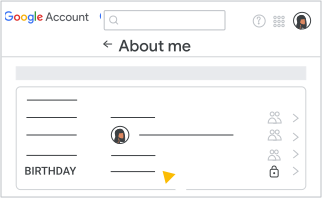
Markera rutan Födelsedag om du vill tillåta att användare eller gäster redigerar sin födelsedag.
Obs! Om en användare anger ett födelsedatum som indikerar att hen är för ung kan kontot inaktiveras.
Arbetsplats
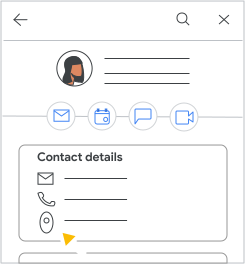
Markera rutan Arbetsplats om du vill tillåta användare eller gäster att ändra sin arbetsplats. Användare och gäster kan redigera sin arbetsplats i kalenderinställningarna. Mer information finns i Konfigurera förslag på rumbokningar.
Profilidentifiering
Den här funktionen är inte tillgänglig för Google Workspace for Education.
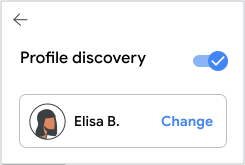
Om du vill tillåta att användarna redigerar information om profilupptäckt kan du markera rutan Profilupptäckt. Användarna kan sedan välja hur de visas i Googles tjänster för personer som har deras e-postadress eller telefonnummer, men som inte kan se användarens katalogprofil.
Användarna kan välja
- om hela eller en förkortad version av namnet ska visas
- om profilbilden ska visas eller döljas.
När en användare har interagerat med någon visas användarens fullständiga namn och profilbild för personen.
Inledning
Den här funktionen är inte tillgänglig för Google Workspace for Education.
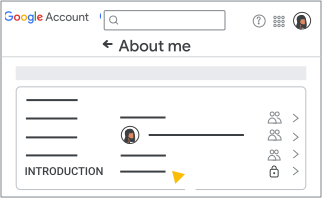
Markera rutan Presentation om du vill tillåta att användare eller gäster redigerar sin presentation. Om du lägger till en introduktion för en användare eller gäst åsidosätter den användarens introduktion.
Om du rensar Introduktion blir alla offentliga introduktioner som har angetts av användare eller gäster privata för dem och endast en administratör kan ange eller uppdatera introduktioner.
Det kan ta upp till 24 timmar att införa ändringar, men det går oftast snabbare. Läs mer Mer information finns i Så här sprids ändringar i Googles tjänster.
Andra personliga uppgifter
Den här funktionen är inte tillgänglig för Google Workspace for Education.
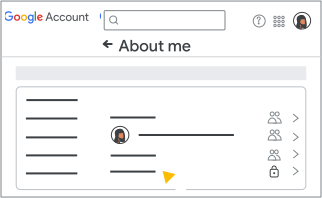
Markera rutan Övriga personliga uppgifter om du vill tillåta att användare eller gäster redigerar andra personliga uppgifter. Personliga uppgifter omfattar:
- Personlig e-postadress
- Telefonnummer
- Adress
- Chattnamn
- Platser
- Webbplatser/länkar
- Yrke
- Arbetslivserfarenhet
- Utbildningshistorik
Om du avmarkerar rutan Övriga personliga uppgifter raderas alla andra personliga uppgifter som har angetts av användare och gäster och som inte omfattas av de andra inställningarna för Profilredigering inom 24 timmar. Mer information finns i Styra vad andra ser om dig i Googles tjänster.
Profilidentifiering
Den här funktionen är inte tillgänglig för Google Workspace for Education.
Om du vill tillåta att användare eller gäster redigerar information om profilupptäckt kan du markera rutan Profilupptäckt. Användare och gäster kan sedan välja hur de visas i Googles tjänster för personer som har deras e-postadress eller telefonnummer, men som inte kan se deras katalogprofil.
Användare och gäster kan välja
- om hela eller en förkortad version av namnet ska visas
- om profilbilden ska visas eller döljas.
När en användare har interagerat med någon visas användarens fullständiga namn och profilbild för personen.