

Deze pagina is bedoeld voor beheerders die profielen beheren voor een organisatie of school. Voor hulp bij het wijzigen van je eigen profiel ga je naar Je Google-accountafbeelding, naam en andere gegevens wijzigen .
Als je een student of docent bent die Classroom gebruikt, ga dan naar 'Je profielfoto wijzigen' .
Als Directory-beheerder bepaal je welke profielinformatie gebruikers zelf kunnen wijzigen, zoals hun profielfoto, op ' Over mij' of in hun Google-account . Als je dit toestaat, kunnen gebruikers hun profielnaam, foto, geslacht, voornaamwoorden, geboortedatum of werklocatie wijzigen.
Alleen een beheerder kan het telefoonnummer en andere contactgegevens van een gebruiker bijwerken. Zie ' Informatie toevoegen aan het profiel van een gebruiker in de gebruikersdirectory' voor meer informatie.
Als uw organisatie gasttoegang tot Workspace heeft ingeschakeld, kunt u gasten ook toestaan hun profielgegevens te wijzigen.
Gebruikers toestaan of verbieden hun profiel te bewerken
Voordat u begint: Leer indien nodig hoe u de instelling kunt toepassen op een afdeling of groep .
Ga in de Google Admin-console naar Menu.


 Directory Gebruikers .
Hiervoor is het juiste gebruikersbeheerrecht vereist. Zonder het juiste recht ziet u niet alle benodigde opties om deze stappen te voltooien.
- Klik in de rechterbovenhoek op Meer opties . Selecteer 'Gebruikers toestaan profiel te bewerken' .
- (Optioneel) Om de instelling alleen op bepaalde gebruikers toe te passen, selecteert u aan de zijkant een organisatie-eenheid (vaak gebruikt voor afdelingen) of configuratiegroep (geavanceerd).
Groepsinstellingen hebben voorrang op organisatie-eenheden. Meer informatie
- Onder 'Profiel bewerken' kunt u de vakjes aanvinken of uitvinken voor de profielgegevens die gebruikers mogen wijzigen.
Voor meer informatie over de keuzes kunt u verderop op deze pagina het gedeelte 'Profielgegevens' raadplegen. - Als je het bewerken van namen hebt uitgeschakeld, klik dan op Doorgaan .
- Klik op Opslaan. Of u kunt voor een organisatie-eenheid op Overschrijven klikken.
Om de overgeërfde waarde later te herstellen, klikt u op Overnemen (of Ongedaan maken voor een groep).
Gasten toestaan of verbieden hun profiel te bewerken
Ga in de Google Admin-console naar Menu.
Directory Mapinstellingen .Hiervoor is het juiste gebruikersbeheerrecht vereist. Zonder het juiste recht ziet u niet alle benodigde opties om deze stappen te voltooien.
- Selecteer de organisatie-eenheid Werkruimtegasten .
Onder 'Profiel bewerken' kunt u de vakjes aanvinken of uitvinken voor de profielgegevens die gebruikers mogen wijzigen.
Voor meer informatie over de keuzes kunt u verderop op deze pagina het gedeelte 'Profielgegevens' raadplegen.
- (Optioneel) Als u het bewerken van namen hebt uitgeschakeld, klikt u op Doorgaan .
- Klik op Opslaan .
Profielinformatie
Bepaal welke gegevens gebruikers en gasten kunnen bijwerken.
Naam
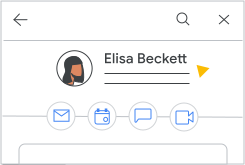
Om gebruikers en gasten de mogelijkheid te geven hun profielnaam en bijnaam te wijzigen, vinkt u het vakje 'Naam' aan. De profielnaam en bijnaam worden gebruikt in alle Google Workspace-apps , waaronder Gmail, Contacten, gedeelde documenten en agenda-uitnodigingen.
Wanneer een gebruiker of gast zijn of haar profielnaam of bijnaam wijzigt, worden de door de beheerder ingestelde namen overschreven. Alleen op de pagina Gebruikersgegevens in de Google Admin-console worden de door de beheerder ingestelde namen weergegeven. Deze naam is onderworpen aan het contentbeleid van Google. Ga voor meer informatie naar Contentbeleid voor 'Over mij'-informatie .
Als je 'Naam' wist, worden door gebruikers gewijzigde namen en bijnamen verwijderd en worden de namen teruggezet naar de door de beheerder ingestelde namen.
Naam uitspraak
Om gebruikers en gasten de mogelijkheid te geven hun naamuitspraak op te nemen en aan hun profiel toe te voegen, vinkt u het vakje 'Naamuitspraak' aan.
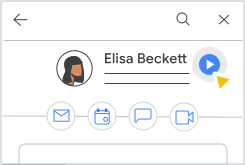
Als een gebruiker of gast de uitspraak van zijn of haar naam toevoegt, kunnen andere gebruikers de uitspraak beluisteren. Deze is beschikbaar naast de naam op de informatiekaart. Om de informatiekaart te vinden, kunnen gebruikers de muiscursor op de profielfoto richten (desktop) of op de naam van de gebruiker tikken (Android en iOS).
Profielfoto
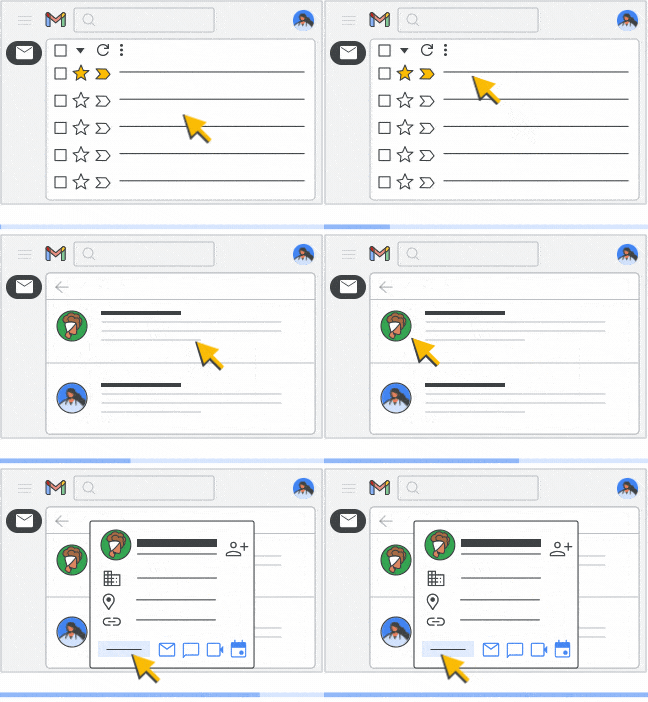
Om gebruikers de mogelijkheid te geven hun profielfoto te bewerken, vinkt u het vakje 'Foto' aan. Als u een profielfoto voor een gebruiker toevoegt , overschrijft deze de door de gebruiker ingestelde foto.
Als je 'Foto' uitschakelt, kan alleen een beheerder de profielfoto van een gebruiker instellen of bijwerken.
Wijzigingen kunnen tot 24 uur duren, maar worden doorgaans sneller doorgevoerd. Lees meer .Geslacht
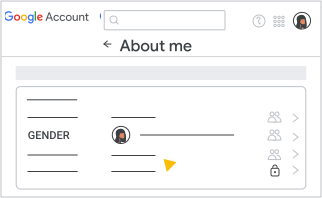
Om gebruikers of gasten de mogelijkheid te geven hun geslacht te wijzigen, vinkt u het vakje 'Geslacht' aan.
Voornaamwoorden
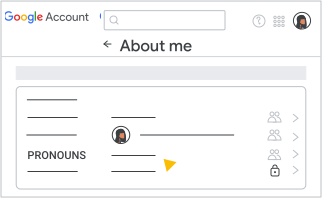
Om gebruikers of gasten de mogelijkheid te geven hun voornaamwoorden te bewerken, vinkt u het vakje 'Voornaamwoorden' aan. Gebruikers en gasten kunnen dan de zichtbaarheidsinstellingen voor hun voornaamwoorden aanpassen. Als u deze instelling uitschakelt, worden alle door gebruikers en gasten ingestelde voornaamwoordgegevens binnen 48 uur verwijderd. Ga voor meer informatie naar 'Uw voornaamwoordgegevens in uw Google-account wijzigen' .
Verjaardag
Deze functie is niet beschikbaar voor Google Workspace voor het onderwijs of voor non-profitorganisaties.
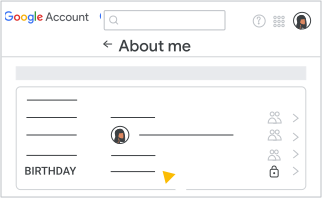
Om gebruikers of gasten de mogelijkheid te geven hun geboortedatum te wijzigen, vinkt u het vakje 'Geboortedatum' aan.
Let op: als een gebruiker een geboortedatum invoert die aangeeft dat hij of zij te jong is, kan het account worden gedeactiveerd .
Werklocatie
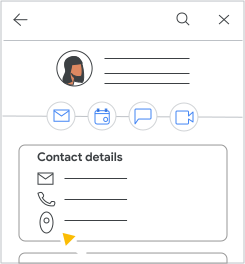
Om gebruikers of gasten de mogelijkheid te geven hun werkplek te wijzigen, vinkt u het vakje 'Werkplek' aan. Gebruikers en gasten kunnen hun bureaulocatie wijzigen in de agenda-instellingen. Ga voor meer informatie naar 'Suggesties voor zaalreserveringen instellen' .
Profiel ontdekken
Deze functie is niet beschikbaar voor Google Workspace voor Onderwijs.
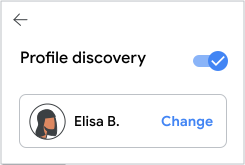
Om gebruikers de mogelijkheid te geven hun profielweergavegegevens te bewerken, vinkt u het vakje 'Profielweergave' aan. Gebruikers kunnen vervolgens kiezen hoe ze in Google-services worden weergegeven aan mensen die hun e-mailadres of telefoonnummer hebben, maar die het Directory-profiel van de gebruiker niet kunnen zien.
Gebruikers kunnen kiezen uit:
- Of ze hun naam volledig of verkort moeten weergeven
- Of ze hun profielfoto wel of niet moeten tonen.
Nadat ze met iemand in contact zijn gekomen, worden hun volledige naam en profielfoto zichtbaar voor die persoon.
Invoering
Deze functie is niet beschikbaar voor Google Workspace voor Onderwijs.
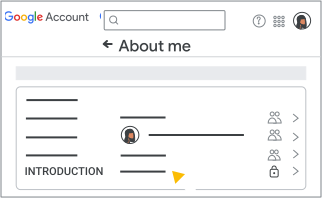
Om gebruikers of gasten de mogelijkheid te geven hun introductie te bewerken, vinkt u het vakje 'Introductie' aan. Als u een introductie voor een gebruiker of gast toevoegt, overschrijft deze de door de gebruiker ingestelde introductie.
Als je de optie 'Introductie' wist, worden alle openbare introducties die door gebruikers of gasten zijn ingesteld, privé voor hen. Alleen een beheerder kan dan nog introducties instellen of bijwerken.
Wijzigingen kunnen tot 24 uur duren, maar worden doorgaans sneller doorgevoerd. Meer informatie vindt u op Hoe wijzigingen worden doorgevoerd in Google-services .
Overige persoonlijke gegevens
Deze functie is niet beschikbaar voor Google Workspace voor Onderwijs.
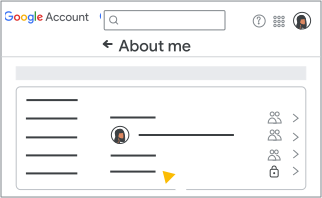
Om gebruikers of gasten de mogelijkheid te geven andere persoonlijke gegevens te bewerken, vinkt u het vakje 'Overige persoonlijke gegevens' aan. Persoonlijke gegevens omvatten:
- Persoonlijk e-mailadres
- Telefoonnummers
- Adres
- Chatgebruikersnaam
- Plaatsen
- Websites / links
- Bezigheid
- Werkervaring
- Onderwijsgeschiedenis
Als u het vakje 'Overige persoonlijke gegevens' uitschakelt, worden alle andere persoonlijke gegevens die door gebruikers en gasten zijn ingesteld en die niet onder de andere profielbewerkingsinstellingen vallen, binnen 24 uur verwijderd. Ga naar 'Bepalen wat anderen over u zien in Google-services' voor meer informatie.
Profiel ontdekken
Deze functie is niet beschikbaar voor Google Workspace voor Onderwijs.
Om gebruikers of gasten de mogelijkheid te geven hun profielgegevens te bewerken, vinkt u het vakje 'Profielweergave' aan. Gebruikers en gasten kunnen vervolgens kiezen hoe ze in Google-services worden weergegeven aan mensen die hun e-mailadres of telefoonnummer hebben, maar die hun profiel in de bedrijvengids niet kunnen zien.
Gebruikers en gasten kunnen kiezen uit:
- Of ze hun naam volledig of verkort moeten weergeven
- Of ze hun profielfoto wel of niet moeten tonen.
Nadat ze met iemand in contact zijn gekomen, worden hun volledige naam en profielfoto zichtbaar voor die persoon.