

Ta strona jest przeznaczona dla administratorów, którzy zarządzają profilami w organizacji lub szkole. Aby dowiedzieć się, jak zmienić swój profil, przeczytaj artykuł Jak zmienić zdjęcie, imię i nazwisko oraz inne informacje na koncie Google ?.
Jeśli jesteś uczniem lub nauczycielem korzystającym z Classroom, zapoznaj się z artykułem Jak zmienić zdjęcie profilowe.
Jako administrator katalogu możesz decydować o tym, które informacje w profilu (np. zdjęcie profilowe, dane w sekcji O mnie czy informacje na koncie Google Account) mogą być zmieniane przez użytkowników. Możesz pozwolić użytkownikom na zmianę nazwy profilu i zdjęcia oraz informacji o płci, używanych zaimkach, dacie urodzenia lub miejscu pracy.
Numer telefonu i inne informacje kontaktowe użytkownika może aktualizować tylko administrator. Szczegółowe informacje znajdziesz w artykule Dodawanie informacji do profilu użytkownika w katalogu.
Jeśli w organizacji włączono gości Workspace, możesz też zezwolić gościom na zmianę informacji w profilu.
Zezwalanie użytkownikom na edytowanie profilu lub blokowanie tej możliwości
Zanim zaczniesz: w razie potrzeby dowiedz się, jak zastosować to ustawienie w dziale lub grupie.
-
W konsoli administracyjnej Google otwórz Menu


 Katalog
Użytkownicy.
Katalog
Użytkownicy.Wymagane jest tu odpowiednie uprawnienie Zarządzanie użytkownikami. Bez odpowiedniego uprawnienia nie zobaczysz wszystkich opcji wymaganych do wykonania tych czynności.
- W prawym górnym rogu kliknij Więcej opcji wybierz
Zezwalanie użytkownikom na edytowanie profilu.
-
(Opcjonalnie) Aby zastosować to ustawienie tylko do niektórych użytkowników, z boku wybierz jednostkę organizacyjną (często używaną na potrzeby działów) lub grupę konfiguracji (zaawansowane).
Ustawienia grupy zastępują ustawienia jednostek organizacyjnych. Więcej informacji
- W sekcji Edytowanie profilu zaznacz lub odznacz pola informacji w profilu, na których zmianę chcesz zezwolić użytkownikom.
Więcej informacji o dostępnych opcjach znajdziesz w sekcji Informacje o profilu na tej stronie. - Jeśli możliwość edytowania nazwy jest wyłączona, kliknij Dalej.
-
Kliknij Zapisz. W przypadku jednostki organizacyjnej możesz też kliknąć Zastąp.
Aby później przywrócić odziedziczoną wartość, kliknij Odziedzicz (lub Cofnij ustawienie w przypadku grupy).
Zezwalanie gościom na edytowanie profilu lub blokowanie tej możliwości
W konsoli administracyjnej Google otwórz Menu
Katalog Ustawienia katalogu.Wymagane jest tu odpowiednie uprawnienie Zarządzanie użytkownikami. Bez odpowiedniego uprawnienia nie zobaczysz wszystkich opcji wymaganych do wykonania tych czynności.
- Wybierz jednostkę organizacyjną Goście Workspace.
W sekcji Edytowanie profilu zaznacz lub odznacz pola informacji w profilu, na których zmianę chcesz zezwolić użytkownikom.
Więcej informacji o dostępnych opcjach znajdziesz w sekcji Informacje o profilu na tej stronie.
- (Opcjonalnie) Jeśli możliwość edytowania nazwy jest wyłączona, kliknij Dalej.
- Kliknij Zapisz.
Informacje o profilu
Wybierz, co użytkownicy i goście mogą aktualizować.
Nazwa
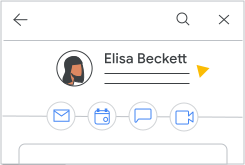
Aby umożliwić użytkownikom i gościom edytowanie ich nazwy profilu i pseudonimu, zaznacz pole Nazwa. Nazwa profilu i pseudonim są używane w aplikacjach Google Workspace, między innymi w Gmailu, Kontaktach, udostępnionych dokumentach i zaproszeniach z Kalendarza.
Jeśli użytkownik lub gość zmieni swoją nazwę profilu lub pseudonim, nowe dane zastąpią nazwę ustawioną przez administratora. Nazwa ustawiona przez administratora będzie wyświetlana tylko na stronie Szczegóły konta w konsoli administracyjnej Google. Ta nazwa podlega polityce treści Google. Szczegółowe informacje znajdziesz w artykule Polityka treści dotycząca informacji na stronie "O mnie".
Jeśli odznaczysz opcję Nazwa, nazwy i pseudonimy ustawione przez użytkowników zostaną usunięte, a przywrócone zostaną wartości ustawione przez administratora.
Wymowa imienia i nazwiska
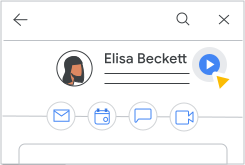
Zaznacz pole Wymowa imienia i nazwiska, aby umożliwić użytkownikom i gościom nagranie wymowy ich imienia i nazwiska i dodanie jej do profilu.
Jeśli użytkownik lub gość doda wymowę swojego imienia i nazwiska, inni użytkownicy będą mogli ją odtworzyć, korzystając z opcji dostępnej obok jego imienia i nazwiska na karcie informacyjnej. Aby znaleźć kartę informacyjną, użytkownik musi najechać kursorem na zdjęcie profilowe (na komputerze) lub kliknąć nazwę użytkownika (Android lub iOS).
Zdjęcie profilowe
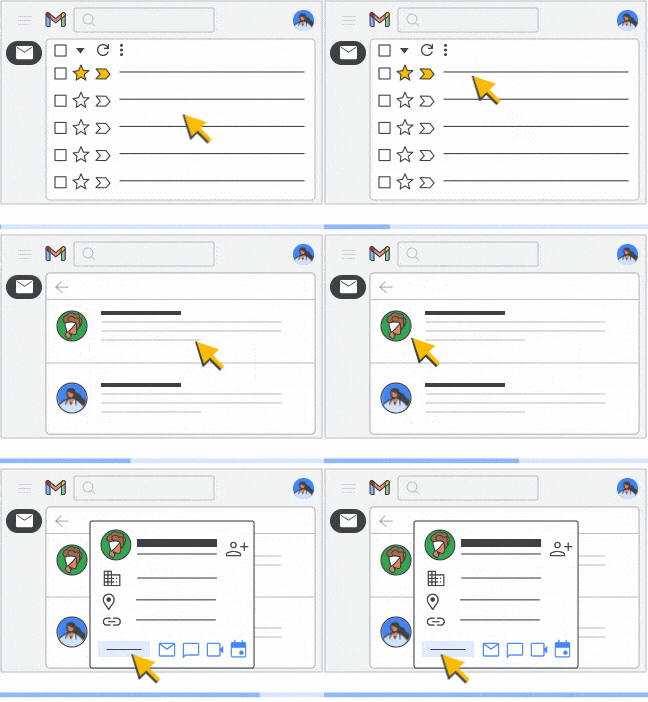
Aby umożliwić użytkownikom edytowanie ich zdjęć profilowych, zaznacz pole Zdjęcie. Jeśli dodasz zdjęcie profilowe użytkownika , zastąpi ono zdjęcie ustawione przez użytkownika.
Jeśli odznaczysz Zdjęcie, tylko administrator będzie mógł ustawić lub zaktualizować zdjęcie profilowe użytkownika.
Zastosowanie zmian może potrwać do 24 godzin, ale zwykle dzieje się to znacznie szybciej. Więcej informacjiPłeć
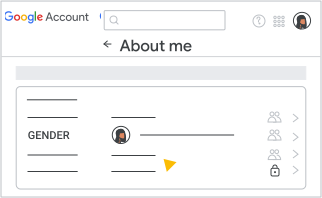
Aby umożliwić użytkownikom lub gościom edytowanie informacji o ich płci, zaznacz pole Płeć.
Zaimki
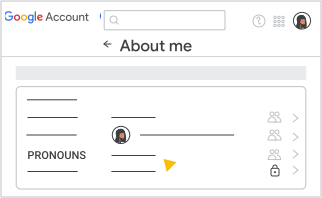
Aby umożliwić użytkownikom lub gościom edytowanie ich zaimków, zaznacz pole Zaimki. Użytkownicy i goście będą mogli ustawić i wybrać ustawienia widoczności swoich zaimków. Jeśli odznaczysz to ustawienie, wszystkie informacje o zaimkach ustawione przez użytkowników i gości zostaną usunięte w ciągu 48 godzin. Więcej informacji znajdziesz w artykule Zmienianie informacji o zaimkach na koncie Google.
Urodziny
Ta funkcja nie jest dostępna w Google Workspace for Education ani w Google Workspace dla Organizacji Non-profit.
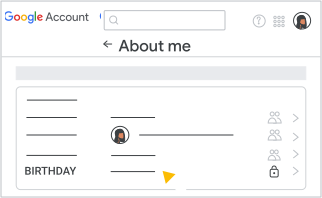
Aby umożliwić użytkownikom lub gościom edytowanie ich daty urodzenia, zaznacz pole Data urodzenia.
Uwaga: jeśli użytkownik wpisze datę urodzenia, z której wynika, że nie spełnia on wymagań związanych z wiekiem, jego konto może zostać wyłączone.
Miejsce pracy
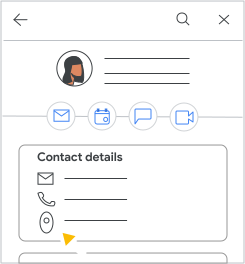
Aby umożliwić użytkownikom lub gościom zmienianie ich miejsca pracy, zaznacz pole Miejsce pracy. Użytkownicy i goście mogą zmieniać lokalizację swojego biurka w ustawieniach Kalendarza. Więcej informacji znajdziesz w artykule Konfigurowanie sugestii rezerwowania sal w Kalendarzu Google.
Wyświetlanie profilu
Ta funkcja nie jest dostępna w Google Workspace for Education.
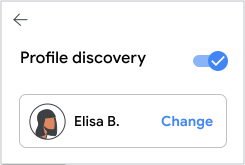
Aby umożliwić użytkownikom edytowanie szczegółów wyświetlania profilu, zaznacz pole Wyświetlanie profilu. Dzięki temu użytkownicy będą mogli wybrać sposób wyświetlania informacji o nich w usługach Google osobom, które mają ich adres e-mail lub numer telefonu, ale nie widzą ich profilu w katalogu.
Użytkownicy mogą określić:
- czy wyświetla się ich pełne imię i nazwisko czy ich skrócona wersja;
- czy ich zdjęcie profilowe jest widoczne czy ukryte;
czy po skontaktowaniu się z kimś ta osoba będzie mogła zobaczyć ich pełne imię i nazwisko oraz zdjęcie profilowe.
Wprowadzenie
Ta funkcja nie jest dostępna w Google Workspace for Education.
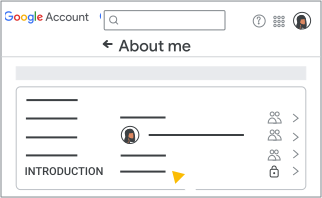
Aby umożliwić użytkownikom lub gościom edytowanie sekcji O mnie, zaznacz pole O mnie. Jeśli dodasz wprowadzenie użytkownika lub gościa, zastąpi ono ustawione przez użytkownika.
Jeśli odznaczysz sekcję O mnie, wszystkie publiczne wprowadzenia ustawione przez użytkowników lub gości staną się prywatne dla użytkowników, a tylko administrator będzie mógł ustawić i aktualizować wprowadzenie.
Zastosowanie zmian może potrwać do 24 godzin, ale zwykle dzieje się to znacznie szybciej. Więcej informacji Szczegółowe informacje znajdziesz w artykule Jak zmiany są rozpowszechniane w usługach Google.
Inne dane osobowe
Ta funkcja nie jest dostępna w Google Workspace for Education.
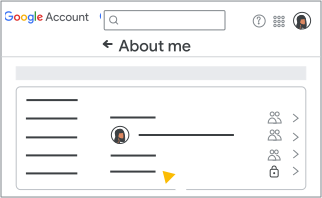
Aby umożliwić użytkownikom lub gościom edytowanie innych danych osobowych, zaznacz pole Inne dane osobowe. Dane osobowe to między innymi:
- Prywatny adres e-mail
- Numery telefonów
- Adres
- Nazwa użytkownika czatu
- Miejsca
- Witryny / linki
- Zawód
- Historia zatrudnienia
- Informacje o wykształceniu
Jeśli odznaczysz pole Inne dane osobowe , wszystkie inne dane osobowe ustawione przez użytkowników i gości, które nie są objęte innymi ustawieniami edytowania profilu , zostaną usunięte w ciągu 24 godzin. Więcej informacji znajdziesz w artykule Określanie jakie informacje o Tobie są widoczne dla innych osób w usługach Google.
Wyświetlanie profilu
Ta funkcja nie jest dostępna w Google Workspace for Education.
Aby umożliwić użytkownikom lub gościom edytowanie szczegółów wyświetlania profilu, zaznacz pole Wyświetlanie profilu. Dzięki temu użytkownicy i goście będą mogli wybrać sposób wyświetlania informacji o nich w usługach Google osobom, które mają ich adres e-mail lub numer telefonu, ale nie widzą ich profilu w katalogu.
Użytkownicy i goście mogą określić:
- czy wyświetla się ich pełne imię i nazwisko czy ich skrócona wersja;
- czy ich zdjęcie profilowe jest widoczne czy ukryte;
czy po skontaktowaniu się z kimś ta osoba będzie mogła zobaczyć ich pełne imię i nazwisko oraz zdjęcie profilowe.