

Jeśli jesteś administratorem w organizacji, do kont użytkowników możesz dodać zdjęcia, aby ułatwić rozpoznawanie poszczególnych osób. Możesz to zrobić podczas tworzenia kont użytkowników lub później. Zdjęcia użytkowników można w każdej chwili zmienić lub usunąć. Możesz też zaktualizować zdjęcie gościa.
Możesz także zezwolić użytkownikom na:
Gdzie są pokazywane zdjęcia użytkowników
- Zdjęcia profilowe są pokazywane, gdy oglądasz użytkownika lub gościa w konsoli administracyjnej Google
, gdy użytkownik lub gość się z kimś kontaktuje lub udostępnia treść oraz gdy
inna osoba wskazuje kursorem nazwę tego użytkownika lub gościa w swojej skrzynce odbiorczej, w Kontaktach Google lub na
liście w Google Chat.
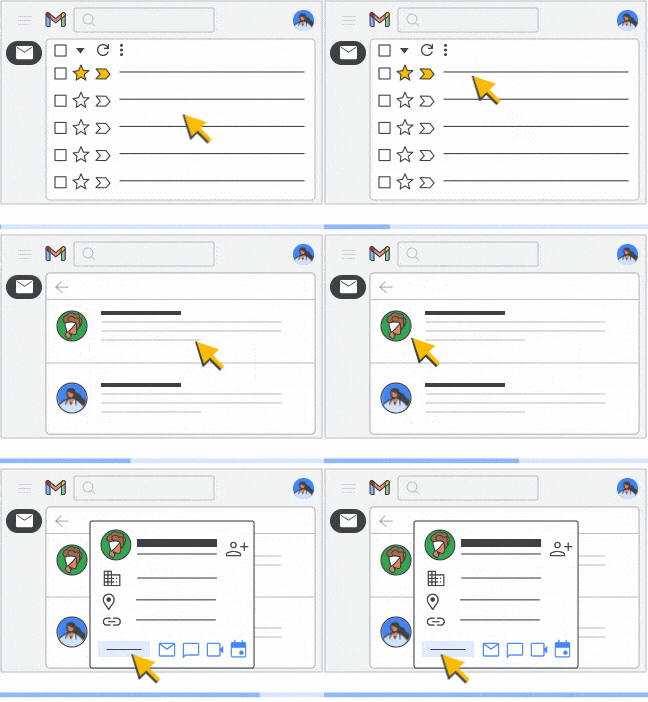
- Jeśli dodasz zdjęcie profilowe do konta użytkownika lub gościa, jest ono widoczne tylko dla osób w organizacji i tych użytkowników zewnętrznych, z którymi użytkownik rozmawia w Google Chat. Jeśli użytkownik zmieni swoje zdjęcie profilowe, może określić, dla kogo będzie ono widoczne.
- Jeśli wyłączysz katalog na koncie Google Workspace organizacji, Ty i Twoi użytkownicy nie będziecie widzieć żadnych zdjęć profilowych użytkowników. Więcej informacji znajdziesz w artykule Włączanie i wyłączanie katalogu.
Gdzie są przechowywane zdjęcia profilowe użytkowników
Zdjęcia profilowe są przechowywane w sekcji Wcześniejsze zdjęcia profilowe na koncie Google użytkownika lub gościa. Dotyczy to również zdjęć dodanych przez administratora lub użytkownika. Możesz wyświetlać tylko wcześniejsze zdjęcia profilowe. Bieżące zdjęcia profilowe nie będą wyświetlane w tej sekcji. Aby wyświetlić wcześniejsze zdjęcia profilowe:
- Otwórz swoje konto Google i kliknij swoje zdjęcie profilowe.
- W panelu, który się otworzy, kliknij Aparat
 na zdjęciu profilowym.
 - Kliknij Więcej

 Wcześniejsze zdjęcia profilowe.
Wymagania związane ze zdjęciem profilowym
- Format pliku musi być JPEG lub PNG.
- Maksymalny rozmiar pliku to 5 MB.
- Maksymalna liczba pikseli to 20 milionów.
- Zdjęcia nie muszą być kwadratowe – są automatycznie skalowane.
Dodawanie, zmienianie i usuwanie zdjęć profilowych użytkowników
Do wykonania tych czynności potrzebujesz odpowiedniego uprawnienia Zarządzanie użytkownikami. Bez odpowiedniego uprawnienia nie zobaczysz wszystkich opcji wymaganych do wykonania tych czynności.-
W konsoli administracyjnej Google otwórz Menu

 Katalog
Użytkownicy.
Katalog
Użytkownicy.Wymagane jest tu odpowiednie uprawnienie Zarządzanie użytkownikami. Bez odpowiedniego uprawnienia nie zobaczysz wszystkich opcji wymaganych do wykonania tych czynności.
Uwaga: w przypadku gości otwórz Menu
Katalog Goście Otwórz stronę konta użytkownika: kliknij jego nazwę. Możesz też u góry w polu wyszukiwania wpisać nazwę użytkownika i otworzyć jego stronę konta. Więcej opcji znajdziesz w artykule Znajdowanie konta użytkownika.
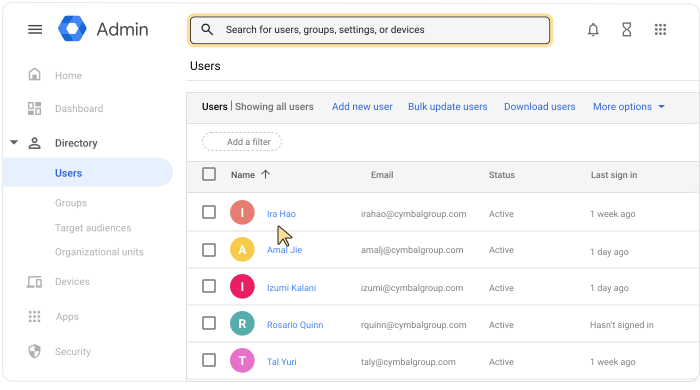
Wykonaj jedną z tych czynności:
- Aby dodać zdjęcie, kliknij awatar profilu
 .
.
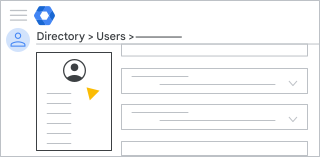 * Aby zmienić zdjęcie, kliknij zdjęcie profilowe wybierz
Zmień zdjęcie.
* Aby usunąć zdjęcie, kliknij zdjęcie profilowe wybierz
Usuń zdjęcie.
* Aby zmienić zdjęcie, kliknij zdjęcie profilowe wybierz
Zmień zdjęcie.
* Aby usunąć zdjęcie, kliknij zdjęcie profilowe wybierz
Usuń zdjęcie.- Aby dodać zdjęcie, kliknij awatar profilu
Jeśli dodajesz lub zmieniasz zdjęcie, wybierz plik graficzny na komputerze
kliknij Otwórz.Zmiany zostaną automatycznie zapisane.