

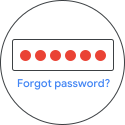
身為機構的超級管理員,您可以決定超級管理員忘記密碼時如何重新登入帳戶:
- 開啟自助式帳戶救援設定:如果超級管理員已經在自己的帳戶中新增救援選項,就可以點選登入頁面上的「忘記密碼?」連結來復原自己的帳戶。他們將透過簡訊、電話或電子郵件接收驗證碼,然後按照操作說明重設密碼。詳情請參閱「新增管理員帳戶救援選項」。
- 關閉自助式帳戶救援設定:忘記密碼的超級管理員必須聯絡其他超級管理員或 Google 支援團隊,才能重設密碼。如果貴機構有多位超級管理員,可互相協助復原帳戶,則建議採用這項設定。
預設設定取決於版本
下列版本預設關閉帳戶自助救援設定:Frontline Standard;Business Plus;Education Standard 和 Education Plus;Enterprise Essentials Plus;G Suite Basic;Cloud Identity 進階版。其他版本則預設開啟。
更新設定後,無論組織單位中的使用者採用哪個版本,都會套用新設定。
如果貴機構的使用者採用不同版本的 Google Workspace,且您尚未在 Google 管理控制台更新設定,系統會根據超級管理員的版本決定預設設定。如有多名超級管理員各自使用不同版本,請前往管理控制台確認預設版本為何。
開啟或關閉超級管理員的自助式帳戶救援設定
-
在 Google 管理控制台中,依序點選「選單」圖示

 「安全性」
「安全性」 「驗證」「帳戶救援」。
必須以超級管理員身分登入,才能執行這項工作。
- 按一下 [超級管理員帳戶救援]。
- 如要為所有超級管理員套用設定,請選取頂層機構單位;如果只要為部分使用者套用設定,請選取子機構單位或配置群組。
- 按一下 [允許超級管理員復原自己的帳戶]。
- 勾選或取消勾選 [允許超級管理員復原自己的帳戶] 方塊。
- 按一下「儲存」。
- 請超級管理員設定備援電話號碼或電子郵件地址,以便接收密碼救援操作說明。
防止他人未經授權存取超級管理員帳戶
若有下列情況,請立即移除超級管理員的救援資訊:
- 超級管理員從貴機構離職或帳戶遭到終止。如此一來他們就無法重新取得密碼並存取舊帳戶。
- 您懷疑有人盜用該帳戶,且超級管理員的救援資訊已失去正當性。
如要移除超級管理員的救援資訊,或檢查他們的帳戶是否遭人盜用,請以超級管理員身分登入該帳戶,然後按照設定備援電話號碼或電子郵件地址的步驟操作。
當超級管理員的帳戶救援設定處於關閉狀態
如果您並未開啟超級管理員的帳戶救援設定,當超級管理員點選登入頁面的 [忘記密碼?] 連結時,就會收到須與管理員聯絡的提示訊息。請確保所有超級管理員都已取得其他超級管理員的聯絡資訊,以便在無法登入帳戶時使用。