

หน้านี้มีไว้สำหรับผู้ดูแลระบบที่จัดการบัญชีของผู้อื่น หากคุณไม่ใช่ผู้ดูแลระบบและต้องการทําการเปลี่ยนแปลงเหล่านี้ในบัญชีของคุณ โปรดสอบถามผู้ดูแลระบบ ใครคือผู้ดูแลระบบของฉัน
ในฐานะผู้ดูแลระบบ คุณสามารถเปลี่ยนอีเมลของผู้ใช้ได้ในคอนโซลผู้ดูแลระบบของ Google โดยหลังจากที่อัปเดตข้อมูลแล้ว ผู้ใช้ต้องใช้อีเมลใหม่เพื่อลงชื่อเข้าใช้บัญชี Google
การอัปเดตอีเมลทำได้โดย 2 วิธีดังนี้
- ตัวเลือกที่ 1: เปลี่ยนชื่อผู้ใช้ (ส่วนแรกของที่อยู่ user@)
- ตัวเลือกที่ 2: เปลี่ยนชื่อโดเมน (ส่วนท้ายของที่อยู่ @yourcompany)
ตัวเลือกที่ 1: เปลี่ยนชื่อผู้ใช้ (ส่วนแรกของที่อยู่ user@)
ผู้ใช้จะทำสิ่งต่อไปนี้ได้
- เริ่มรับอีเมลที่ส่งไปยังอีเมลใหม่
- ลงชื่อเข้าใช้บัญชีด้วยอีเมลใหม่ (อีเมลเดิมจะใช้ไม่ได้)
- รับอีเมลที่ส่งไปยังอีเมลเดิมต่อไป ซึ่งจะกลายเป็นอีเมลแทน
- เข้าถึงอีเมล ไฟล์ และข้อมูลที่เกี่ยวข้องกับอีเมลเดิมต่อไป
- อีเมลที่ส่งไปยังอีเมลใหม่และอีเมลเก่า (อีเมลแทน) จะส่งไปยังกล่องจดหมายเดียวกันของผู้ใช้
ข้อสำคัญ: หากต้องการสร้างอีเมลเพิ่มเติมให้ผู้ใช้ ให้เพิ่มอีเมลแทน
โปรดทำตามขั้นตอนต่อไปนี้
-
ในคอนโซลผู้ดูแลระบบของ Google ให้ไปที่เมนู


 ไดเรกทอรี ผู้ใช้
ต้องมีสิทธิ์การจัดการผู้ใช้ที่เหมาะสม หากไม่มีสิทธิ์ที่เหมาะสม คุณจะไม่เห็นการควบคุมที่จำเป็นทั้งหมดในการทำขั้นตอนเหล่านี้ให้เสร็จ
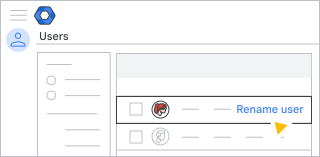
ในรายชื่อผู้ใช้ ให้ชี้ไปที่ผู้ใช้ที่ต้องการแล้วคลิกเปลี่ยนชื่อผู้ใช้ที่ด้านขวา ดังที่แสดงด้านล่าง
หรือหากมีรายชื่อมีความยาว ให้พิมพ์ในแถบค้นหาที่ด้านบนสุดเพื่อค้นหาหน้าบัญชีของผู้ใช้ จากนั้นคลิกอัปเดตผู้ใช้ที่ด้านซ้ายของหน้าบัญชีดังกล่าว แสดงวิธีการ
ป้อนชื่อผู้ใช้ใหม่ในส่วนอีเมลหลัก
คลิกอัปเดตผู้ใช้
ตัวเลือกที่ 2: เปลี่ยนชื่อโดเมน (ส่วนท้ายของที่อยู่ @yourcompany)
ผู้ใช้จะทำสิ่งต่อไปนี้ได้
- เริ่มรับอีเมลที่ส่งไปยังอีเมลใหม่
- ลงชื่อเข้าใช้บัญชีด้วยอีเมลใหม่ (อีเมลเดิมจะใช้ไม่ได้)
- รับอีเมลที่ส่งไปยังอีเมลเดิมต่อไป ซึ่งจะกลายเป็นอีเมลแทน
- เข้าถึงอีเมล ไฟล์ และข้อมูลที่เกี่ยวข้องกับอีเมลเดิมต่อไป
- อีเมลที่ส่งไปยังอีเมลใหม่และอีเมลเก่า (อีเมลแทน) จะส่งไปยังกล่องจดหมายเดียวกันของผู้ใช้
สำคัญ: หากต้องการสร้างอีเมลในโดเมนใหม่ให้ผู้ใช้ทุกคน ให้ดูตัวเลือกเหล่านี้แทน
โปรดทำตามขั้นตอนต่อไปนี้
ก่อนเริ่มต้น: เพิ่มโดเมนที่คุณเป็นเจ้าของลงในบัญชี Google Workspace
-
ในคอนโซลผู้ดูแลระบบของ Google ให้ไปที่เมนู
ไดเรกทอรี ผู้ใช้ต้องมีสิทธิ์การจัดการผู้ใช้ที่เหมาะสม หากไม่มีสิทธิ์ที่เหมาะสม คุณจะไม่เห็นการควบคุมที่จำเป็นทั้งหมดในการทำขั้นตอนเหล่านี้ให้เสร็จ
ในรายชื่อผู้ใช้ ให้ชี้ไปที่ผู้ใช้ที่ต้องการแล้วคลิกเปลี่ยนชื่อผู้ใช้ที่ด้านขวา ดังที่แสดงด้านล่าง
หรือหากมีรายชื่อมีความยาว ให้พิมพ์ในแถบค้นหาที่ด้านบนสุดเพื่อค้นหาหน้าบัญชีของผู้ใช้ จากนั้นคลิกอัปเดตผู้ใช้ที่ด้านซ้ายของหน้าบัญชีดังกล่าว แสดงวิธีการ
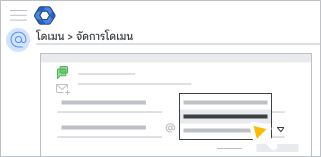
เลือกโดเมนอีเมลที่ต้องการย้ายผู้ใช้ไป จากนั้นคลิกลูกศรลง
 ที่อยู่ถัดจาก @ แล้วเลือกอีกโดเมนหนึ่ง
หมายเหตุ: โดเมนหลักหรือโดเมนเพิ่มเติม (โดเมนรอง) ที่เพิ่มไว้ใน Google Workspace เท่านั้นที่จะใช้เป็นอีเมลได้ แต่จะใช้โดเมนอื่น เช่น gmail.com ไม่ได้
คลิกอัปเดตผู้ใช้
หมายเหตุ: หากอีเมลใหม่ของผู้ใช้ตรงกับบัญชี Google ที่มีอยู่เดิม คุณอาจได้รับแจ้งให้แก้ไขปัญหาดังกล่าวก่อนจึงจะเปลี่ยนชื่อผู้ใช้ได้ ดูข้อมูลเพิ่มเติมเกี่ยวกับบัญชีที่ทับซ้อนกัน
วิธีจัดการอีเมลเดิม
ผู้ใช้รายอื่นอาจยังส่งข้อความหรือแชร์ไฟล์กับอีเมลเดิมได้อยู่ คุณสามารถจัดการอีเมลเก่าได้ด้วยวิธีการดังนี้
- เก็บอีเมลเดิมไว้เป็นอีเมลแทนชั่วคราว เมื่อเปลี่ยนอีเมลของผู้ใช้ อีเมลเดิมจะกลายเป็นอีเมลแทนโดยอัตโนมัติ และเมื่อผู้อื่นต้องการส่งอีเมลหา พวกเขาก็จะเลือกจะใช้อีเมลใดก็ได้ โดยผู้ใช้สามารถตั้งตัวกรอง Gmail เพื่อติดแท็กข้อความที่ส่งไปยังอีเมลเดิม จากนั้นจึงตั้งการช่วยตอบอีเมลอัตโนมัติเพื่อแจ้งให้ผู้อื่นทราบอีเมลใหม่ของตนได้
- สร้างบัญชีชั่วคราว ตัวเลือกนี้ช่วยให้ผู้ใช้จัดการอีเมลที่ส่งไปยังอีเมลเดิมได้โดยสร้างบัญชีผู้ใช้ชั่วคราวสําหรับอีเมลเดิมที่จะส่งต่อข้อความไปยังอีเมลใหม่
- ลบอีเมลเก่า เมื่อใช้ตัวเลือกนี้ อีเมลและคำเชิญที่ส่งไปยังอีเมลเดิมจะถูกตีกลับไปยังผู้ส่งพร้อมการแจ้งเตือนว่าไม่มีผู้ใช้ดังกล่าว
สิ่งที่จะเกิดขึ้นหลังเปลี่ยนอีเมล
- ผู้ใช้จะต้องลงชื่อเข้าใช้บัญชี Google ด้วยอีเมลใหม่
ผู้ใช้ยังคงรับอีเมลที่ส่งไปยังอีเมลเดิม (ซึ่งกลายเป็นอีเมลแทน) ได้
หมายเหตุ: หากผู้ใช้มีอีเมลแทนถึงจำนวนสูงสุด (30) คุณจะไม่สามารถเปลี่ยนชื่อผู้ใช้ได้ หากต้องการเปลี่ยนชื่อผู้ใช้ คุณต้องนำอีเมลแทนออก