

Bu sayfa, diğer kullanıcıların hesaplarını yöneten yöneticiler içindir. Yönetici değilseniz ve hesabınızda bu değişiklikleri yapmanız gerekiyorsa bir yöneticiye danışmanız gerekir. Yöneticim kim?
Yönetici olarak, bir kullanıcının e-posta adresini Google Yönetici Konsolu'ndan değiştirebilirsiniz. Güncelleme sonrası kullanıcının, Google Hesabı'nda oturum açmak için yeni e-posta adresini kullanması gerekir.
E-posta adresini iki şekilde güncelleyebilirsiniz:
- 1. seçenek: Kullanıcı adını (adresin ilk bölümü, kullanıcı@) değiştirme
- 2. seçenek: Alan adını (adresin ikinci bölümü, @şirketiniz) değiştirme
1. seçenek: Kullanıcı adını (adresin ilk bölümü, kullanıcı@) değiştirme
Kullanıcı...
- Yeni e-posta adresine gönderilen e-postaları almaya başlar
- Yeni adresle hesaplarında oturum açma (eski e-posta adresi çalışmaz)
- Eski adresine gönderilen e-postaları almaya devam eder. Eski adres, e-posta takma adı haline gelir.
- Eski adresle ilişkili e-postalara, dosyalara ve verilere hala erişilebilir
- Yeni e-posta adresine ve eski (takma ad) adresine gönderilen e-postalar kullanıcının aynı gelen kutusuna teslim edilir.
Önemli: Bir kullanıcıya ek adres vermek istiyorsanız bu sayfadaki talimatları uygulamak yerine e-posta takma adı ekleyin.
Aşağıdaki adımları uygulayın
-
Google Yönetici Konsolu'nda Menü


 Dizin
Kullanıcılar'a gidin.
Dizin
Kullanıcılar'a gidin.Uygun kullanıcı yönetimi ayrıcalığını gerektirir. Doğru ayrıcalığa sahip değilseniz bu adımları tamamlamak için gereken tüm kontrolleri göremezsiniz.
Kullanıcılar listesinde fare imlecini kullanıcının üzerine getirin ve aşağıda gösterildiği gibi, sağda Kullanıcıyı yeniden adlandır'ı tıklayın.
Liste uzunsa kullanıcının hesap sayfasını bulmak için en üstteki arama çubuğuna yazın. Ardından, hesap sayfasının solunda Kullanıcıyı güncelle'yi tıklayın. Nasıl yapıldığını göster
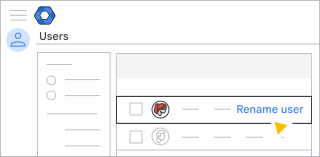
Birincil e-posta altında, yeni kullanıcı adını girin.
Kullanıcıyı güncelle'yi tıklayın.
2. seçenek: Alan adını (adresin ikinci bölümü, @şirketiniz) değiştirme
Kullanıcı...
- Yeni e-posta adresine gönderilen e-postaları almaya başlar
- Yeni adresle hesaplarında oturum açma (eski e-posta adresi çalışmaz)
- Eski adresine gönderilen e-postaları almaya devam eder. Eski adres, e-posta takma adı haline gelir.
- Eski adresle ilişkili e-postalara, dosyalara ve verilere hala erişilebilir
- Yeni e-posta adresine ve eski (takma ad) adresine gönderilen e-postalar kullanıcının aynı gelen kutusuna teslim edilir.
Önemli: Tüm kullanıcılarınıza yeni alan adında adres vermek istiyorsanız bu sayfadaki talimatlar yerine bu seçeneklere bakın.
Aşağıdaki adımları uygulayın
Başlamadan önce: Google Workspace hesabınıza sahibi olduğunuz bir alan ekleyin.
-
Google Yönetici Konsolu'nda Menü
Dizin
Kullanıcılar'a gidin.Uygun kullanıcı yönetimi ayrıcalığını gerektirir. Doğru ayrıcalığa sahip değilseniz bu adımları tamamlamak için gereken tüm kontrolleri göremezsiniz.
Kullanıcılar listesinde fare imlecini kullanıcının üzerine getirin ve aşağıda gösterildiği gibi, sağda Kullanıcıyı yeniden adlandır'ı tıklayın.
Liste uzunsa kullanıcının hesap sayfasını bulmak için en üstteki arama çubuğuna yazın. Ardından, hesap sayfasının solunda Kullanıcıyı güncelle'yi tıklayın. Nasıl yapıldığını göster
Kullanıcıyı taşımak istediğiniz e-posta alanını seçin. @ işaretinin yanındaki aşağı oku
 tıklayın ve başka bir alan seçin.
Not: E-posta adresi için yalnızca birincil alan veya Google Workspace'e eklediğiniz diğer (ikincil) alanlar kullanılabilir. Başka bir alan (ör. gmail.com) kullanamazsınız.
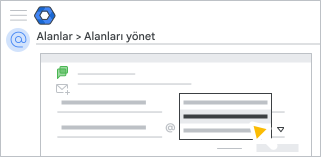
Kullanıcıyı güncelle'yi tıklayın.
Not: Kullanıcının yeni e-posta adresi mevcut bir Google Hesabı ile eşleşiyorsa kullanıcıyı yeniden adlandırabilmek için öncelikle çakışmayı çözmeniz istenebilir. Çakışan hesaplar hakkında daha fazla bilgi edinin.
Eski e-posta adresini yönetme
Diğer kullanıcılar, eski e-posta adresini kullanarak ileti göndermeye veya dosya paylaşmaya devam edebilir. Eski e-posta adresini yönetmenin bazı yolları:
- Eski adresi geçici olarak e-posta takma adı şeklinde muhafaza edin. Bir kullanıcının e-posta adresini değiştirdiğinizde eski adres otomatik olarak e-posta takma adı haline gelir. Diğer kullanıcılar e-posta gönderirken iki adresi de kullanabilir. Kullanıcı, eski adresine gönderilen iletileri etiketlemek için bir Gmail filtresi oluşturabilir ve ardından kullanıcılara yeni adresini bildiren bir otomatik yanıt ayarlayabilir.
- Geçici hesap oluşturun. Bu seçenek, kullanıcının eski adrese gönderilen e-postaları yönetmesine olanak tanır.Eski e-posta adresine gelen iletileri yeni adrese yönlendiren geçici bir kullanıcı hesabı oluşturun.
- Eski e-posta adresini silin. Bu seçenekle, eski adrese gönderilen e-postalar ve davetiyeler gönderen kişiye geri döner ve kullanıcının var olmadığını belirten bir uyarı gönderilir.
Bir e-posta adresini değiştirdikten sonra...
- Kullanıcının Google Hesabı'nda artık yeni e-posta adresiyle oturum açması gerekir.
Kullanıcı, eski e-posta adresine gönderilen postaları almaya devam eder (Bu adres bir e-posta takma adına dönüşür).
Not: Maksimum takma ad sayısına (30) ulaştıysa kullanıcıyı yeniden adlandıramazsınız. Kullanıcıyı yeniden adlandırmak için bir e-posta takma adını kaldırmanız gerekir.