

此页面适用于管理其他用户账号的管理员。如果您不是管理员,但需要对您的账号进行以下更改,则需要咨询管理员。谁是我的管理员?
作为管理员,您可以在 Google 管理控制台中更改用户的邮箱。更新地址之后,用户必须使用新的邮箱登录自己的 Google 账号。
如需更新电子邮件地址,您可以采用以下两种方法:
方法 1:更改用户名(邮箱的前半部分,即“用户名”@)
用户将可以…
- 开始接收发送至其新电子邮件地址的电子邮件
- 使用新地址登录其账号(旧邮箱将无法使用)
- 继续接收发送到其旧地址(该地址会成为邮箱别名)的邮件
- 继续访问与旧地址关联的电子邮件、文件和数据
- 发送到新邮箱和旧邮箱(别名)的邮件都会递送到用户的同一个收件箱
重要提示:如需为用户提供其他地址,请改为添加邮箱别名。
操作步骤
-
在 Google 管理控制台中,依次点击“菜单”图标


 目录 用户。
需要拥有适当的“用户管理”权限。如果您没有正确的权限,则无法看到完成这些步骤所需的所有控件。
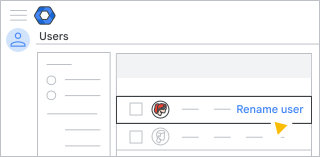
在用户列表中,将光标指向相应用户,然后点击右侧的重命名用户,如下所示。
或者,如果列表很长,请在顶部的搜索栏中输入相关信息,以查找用户的账号页面。然后,点击其账号页面左侧的更新用户。查看操作方法
在主邮箱部分,输入新的用户名。
点击更新用户。
方法 2:更改域名(地址的后半部分,即 <@<贵公司名称>)
用户将可以…
- 开始接收发送至其新电子邮件地址的电子邮件
- 使用新地址登录其账号(旧邮箱将无法使用)
- 继续接收发送到其旧地址(该地址会成为邮箱别名)的邮件
- 继续访问与旧地址关联的电子邮件、文件和数据
- 发送到新邮箱和旧邮箱(别名)的邮件都会递送到用户的同一个收件箱
重要提示:如要为所有用户提供采用新域名的邮箱,请参阅这些选项。
操作步骤
准备工作:在您的 Google Workspace 账号中添加您自己拥有的域名。
-
在 Google 管理控制台中,依次点击“菜单”图标
目录 用户。需要拥有适当的“用户管理”权限。如果您没有正确的权限,则无法看到完成这些步骤所需的所有控件。
在用户列表中,将光标指向相应用户,然后点击右侧的重命名用户,如下所示。
或者,如果列表很长,请在顶部的搜索栏中输入相关信息,以查找用户的账号页面。然后,点击其账号页面左侧的更新用户。查看操作方法
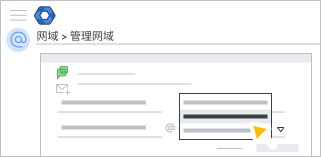
选择要将用户移至的电子邮件域名。点击 @ 旁边的下拉箭头
 ,然后选择另一域名。
注意:电子邮件地址只可以使用主域名或您添加到 Google Workspace 的其他(辅助)域名,您无法使用其他域名,例如 gmail.com。
点击更新用户。
注意:如果用户的新电子邮件地址与现有 Google 账号匹配,系统可能会提示您先解决账号冲突问题,然后再重命名用户。详细了解有冲突的账号。
如何管理旧电子邮件地址
其他用户可能仍会向旧电子邮件地址发送邮件或与之共享文件。以下是管理旧电子邮件地址的一些方法:
- 暂时保留旧地址,并将其用作邮箱别名。更改用户的邮箱后,旧地址会自动成为邮箱别名。 其他人发送电子邮件时,可以使用任一地址。用户可以设置一个 Gmail 过滤条件来标记发送到旧地址的邮件,然后再设置一个自动回复来告知对方新地址。
- 创建临时账号。使用此选项,用户可以管理发送到旧地址的电子邮件。为旧电子邮件地址创建一个临时用户账号,用于将邮件转发到新地址。
- 删除旧电子邮件地址。使用此选项,发送至旧地址的电子邮件和邀请会退回给发件人,系统同时会提醒对方此用户已不存在。
更改邮箱后…
- 现在,用户必须使用新的邮箱登录其 Google 账号。
用户会继续收到发送到旧邮箱的邮件(旧邮箱会成为邮箱别名)。
注意:如果用户的别名数量达到上限(30 个),您将无法重命名该用户。要重命名用户,您需要移除邮箱别名。