

Versionen mit dieser Funktion: Business Starter, Business Standard und Business Plus Versionen vergleichen

Als Google Workspace-Administrator können Sie ein Postfach erstellen und Nutzern in Ihrer Organisation Zugriff darauf gewähren. Sie können beispielsweise Nutzer als Bevollmächtigte für vertrieb@ihredomain.com hinzufügen, um einen gemeinsamen Posteingang für die Vertriebsabteilung zu erstellen. Nachdem ein gemeinsamer Posteingang eingerichtet wurde, können Bevollmächtigte Nachrichten lesen, senden und löschen. Außerdem können sie Kontakte im freigegebenen Posteingang ansehen und hinzufügen.
Themen in diesem Hilfeartikel
- Neuen gemeinsamen Posteingang erstellen und Bevollmächtigte hinzufügen
- Vorhandenes E‑Mail-Konto in einen gemeinsam genutzten Posteingang umwandeln
- E-Mails aus einem gemeinsam genutzten Posteingang nachverfolgen
- Bevollmächtigte verwalten oder Einstellungen ändern
Neuen gemeinsamen Posteingang erstellen und Bevollmächtigte hinzufügen
-
Melden Sie sich mit einem Administratorkonto in der Admin-Konsole an.
Wenn Sie kein Administratorkonto verwenden, können Sie nicht auf die Admin-Konsole zugreifen.
- Klicken Sie auf der Startseite im Bereich Nutzer auf Gemeinsam genutzte E‑Mail-Adresse einrichten.
- Geben Sie die E‑Mail-Adresse für den gemeinsamen Posteingang ein, z. B. vertriebsteam@ihreorganisation.com.
- Klicken Sie auf Neue Nutzer hinzufügen und geben Sie die Details für jeden neuen Nutzer ein. Sie können für einen Nutzer eine alternative E‑Mail-Adresse (E‑Mail-Alias) hinzufügen.
- Klicken Sie auf Weiter. Die Anmeldeanleitung wird automatisch an alle E‑Mail-Konten der Hauptnutzer gesendet.
- Optional: Wenn Sie die Anmeldeanleitung an alternative E‑Mail-Adressen senden möchten (falls angegeben), klicken Sie auf Anleitung zur Anmeldung senden.
Klicken Sie auf Weiter.
Wenn Sie nicht auf Weiter klicken, werden Nutzer dem E‑Mail-Konto hinzugefügt, haben aber keinen Zugriff auf den gemeinsamen Posteingang.
Prüfen Sie die Liste der neu hinzugefügten Nutzer und klicken Sie auf Weiter.
Klicken Sie auf Fertig.
Vorhandenes E‑Mail-Konto in einen gemeinsam genutzten Posteingang umwandeln
Sie können jedes vorhandene E‑Mail-Konto (einschließlich delegierter Konten) in Ihrer Organisation in einen gemeinsam genutzten Posteingang umwandeln und Bevollmächtigte zuweisen.
-
Melden Sie sich mit einem Administratorkonto in der Admin-Konsole an.
Wenn Sie kein Administratorkonto verwenden, können Sie nicht auf die Admin-Konsole zugreifen.
- Klicken Sie auf der Startseite im Bereich Nutzer auf Gemeinsam genutzte E‑Mail-Adresse einrichten.
- Geben Sie die E‑Mail-Adresse ein, die Sie umwandeln möchten, z. B. alex@ihreorganisation.com.
- Optional: Wenn Sie den Namen ändern möchten, der vor der E‑Mail-Adresse angezeigt wird, klicken Sie auf Bearbeiten.
- Klicken Sie auf Weiter.
- Klicken Sie auf Nach Name oder E-Mail-Adresse suchen.
- Wählen Sie in der Liste der Nutzer die Nutzer aus, die Sie als Bevollmächtigte hinzufügen möchten.
Prüfen Sie die Liste der neu hinzugefügten Nutzer und klicken Sie auf Weiter.
Wenn Sie nicht auf Weiter klicken, werden Nutzer dem E‑Mail-Konto hinzugefügt, haben aber keinen Zugriff auf den gemeinsamen Posteingang.
Klicken Sie auf Fertig.
E-Mails aus einem gemeinsam genutzten Posteingang nachverfolgen
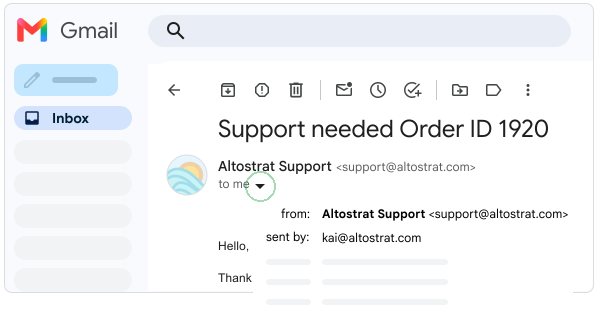
In jeder E‑Mail, die über einen freigegebenen Posteingang gesendet wird, sehen Sie die Adresse des freigegebenen Posteingangs (Von) und des Bevollmächtigten, der die E‑Mail gesendet hat (Gesendet von). Der Absender und der Empfänger können ebenfalls auf diese Informationen zugreifen, es sei denn, Sie blenden die Informationen unter Gesendet von aus. Weitere Informationen finden Sie unter Bevollmächtigte verwalten oder Einstellungen ändern.
Bevollmächtigte verwalten oder Einstellungen ändern
Alle Nutzer, die auf den gemeinsamen Posteingang zugreifen können, können Bevollmächtigte hinzufügen und löschen oder Optionen aktualisieren.
- Melden Sie sich mit dem Konto des gemeinsamen Posteingangs in Gmail an.
- Klicken Sie auf „Einstellungen“

 Alle
Einstellungen aufrufen.
Alle
Einstellungen aufrufen. - Klicken Sie oben auf Konten und rufen Sie Zugriff auf Ihr Konto gewähren auf.
- Wenn Sie einen Bevollmächtigten löschen möchten, klicken Sie neben dem Namen des Bevollmächtigten auf Löschen.
- Wenn Sie einen Bevollmächtigten hinzufügen möchten, klicken Sie auf Weiteres Konto hinzufügen und folgen Sie der Anleitung.
- Wählen Sie für Als gelesen markieren und Informationen zum Absender Optionen für den gemeinsamen Posteingang aus.