

Edisi yang didukung untuk fitur ini: Education Plus. Bandingkan edisi Anda
Sebagai administrator, Anda dapat memberi pengguna yang ditetapkan, seperti administrator sekolah atau staf dukungan, akses sementara untuk mengunjungi kelas di Classroom tanpa ditambahkan sebagai pengajar atau siswa permanen ke kelas.
Akses sementara ke kelas berguna untuk mendukung pendidik, melihat profil siswa, memposting pengumuman, dan banyak lagi.
Menyiapkan akses sementara
Buat peran admin dengan hak istimewa Mengelola kelas dan tetapkan untuk pengguna yang ditetapkan atau grup keamanan. Selain itu, Anda dapat membatasi akses ke kelas berdasarkan unit organisasi.
Langkah 1: Buat peran admin khusus
-
Di konsol Google Admin, buka Menu


 Akun
Peran admin.
Akun
Peran admin.Anda harus login sebagai administrator super untuk melakukan tugas ini.
- Klik Buat peran baru.
- Masukkan nama dan, secara opsional, deskripsi untuk peran tersebut, lalu klik Lanjutkan.
- Untuk Hak Istimewa Admin, di daftar Nama Hak Istimewa, scroll ke Classroom dan centang kotak Kelola Kelas.
- Klik Lanjutkan.
Klik Buat peran.
Catatan: Anda dapat menambahkan hak istimewa lain ke peran ini. Misalnya, jika Anda memiliki pengguna yang sama yang diberi hak istimewa Melihat data analisis untuk pengguna dan kelas mereka, Anda dapat menambahkan kedua hak istimewa tersebut ke satu peran admin khusus.
Lanjutkan ke Langkah 2 untuk menetapkan peran admin khusus untuk pengguna atau grup keamanan.
Langkah 2: (Opsional) Wajibkan persetujuan banyak pihak
Anda harus login sebagai administrator super untuk melakukan tugas ini.Anda dapat mewajibkan lebih dari satu admin untuk meninjau dan menyetujui perubahan pada penetapan peran organisasi Anda dengan mengaktifkan Persetujuan banyak pihak untuk pengelolaan peran. Untuk mengetahui informasi selengkapnya, buka Persetujuan banyak pihak untuk tindakan sensitif.
-
Di konsol Google Admin, buka Menu
 Keamanan
Autentikasi
Setelan persetujuan banyak pihak.
Keamanan
Autentikasi
Setelan persetujuan banyak pihak.Anda harus login sebagai administrator super untuk melakukan tugas ini.
- Klik bagian Setelan persetujuan banyak pihak.
- Centang kotak Wajib mendapatkan persetujuan banyak pihak untuk tindakan sensitif.
- Klik Simpan.
- Untuk mewajibkan lebih dari satu admin meninjau dan menyetujui perubahan pada penetapan peran di konsol Admin:
- Klik Persetujuan banyak pihak untuk pengelolaan peran (Konsol Admin).
- Centang kotak Hak istimewa penetapan dan pembaruan peran di UI konsol Admin.
- Klik Simpan.
- (Opsional) Untuk mewajibkan lebih dari satu admin meninjau dan menyetujui perubahan pada penetapan peran menggunakan API:
- Klik Persetujuan banyak pihak untuk pengelolaan peran (API).
- Centang kotak Hak istimewa penetapan dan pembaruan peran di API.
- Klik Simpan.
Langkah 3: Tetapkan peran khusus untuk pengguna atau grup keamanan
-
Di konsol Google Admin, buka Menu
Akun
Peran admin.Anda harus login sebagai administrator super untuk melakukan tugas ini.
- Klik peran admin khusus yang Anda buat Admin
Tetapkan anggota.
- Masukkan beberapa huruf pertama dari alamat email pengguna atau grup keamanan, lalu pilih alamat dari daftar.
(Opsional) Untuk membatasi akses ke unit organisasi, klik Edit
 , pilih unit organisasi, lalu klik Selesai.
(Opsional) Untuk memberikan akses ke lebih dari satu unit organisasi, ikuti langkah-langkah di Menetapkan atau membatalkan penetapan peran untuk beberapa unit organisasi di halaman ini.
Klik Tetapkan peran.
Jika Persetujuan banyak pihak untuk pengelolaan peran (Konsol Admin) diaktifkan, Anda akan mendapatkan pesan bahwa admin lain harus menyetujui pembaruan Anda. Untuk mengirim permintaan Anda ke admin lain, masukkan pesan (opsional) dan klik Kirim permintaan. Permintaan Anda akan berakhir setelah 3 hari. Untuk mengetahui detailnya, buka Persetujuan banyak pihak untuk tindakan sensitif.
Catatan: Jika Anda membatasi akses ke unit organisasi, pengguna atau grup hanya dapat mengakses kelas yang pengajar utamanya berada di unit organisasi tersebut.
Setelah Anda menetapkan peran admin khusus untuk pengguna atau grup keamanan, mereka dapat mengunjungi kelas sebagai pimpinan pendidikan atau staf.
Menetapkan atau membatalkan penetapan peran untuk beberapa unit organisasi
Ulangi Langkah 2 di atas, lalu pilih unit organisasi lain setiap kali memberikan akses ke lebih dari satu unit organisasi untuk pengguna atau grup keamanan.
Di daftar Admin, nama pengguna atau grup keamanan muncul secara terpisah untuk setiap unit organisasi yang dapat diakses.
Atau, Anda dapat mengikuti langkah-langkah berikut:
Untuk menyelesaikan langkah ini, hak istimewa pengelolaan pengguna yang sesuai diperlukan. Tanpa hak istimewa yang benar, Anda tidak akan melihat semua kontrol yang diperlukan untuk menyelesaikan langkah-langkah ini.-
Di konsol Google Admin, buka Menu
 Direktori
Pengguna.
Direktori
Pengguna.Anda harus memiliki hak istimewa Pengelolaan pengguna yang sesuai. Tanpa hak istimewa yang benar, Anda tidak akan melihat semua kontrol yang diperlukan untuk menyelesaikan langkah-langkah ini.
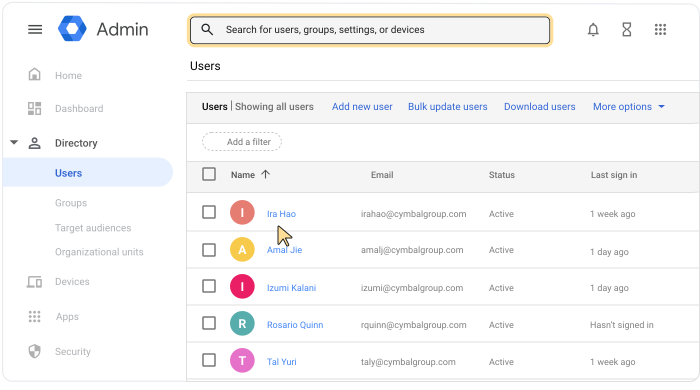
Untuk membuka halaman akun pengguna, klik nama pengguna. Atau, di bagian atas, di kotak penelusuran, masukkan nama pengguna dan buka halaman akunnya. Untuk mengetahui opsi lainnya, buka Menemukan akun pengguna.
Scroll ke bawah, lalu klik Peran dan hak istimewa admin.
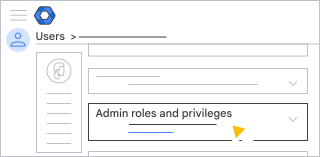
Pada peran admin khusus yang Anda buat, untuk Cakupan peran, klik Edit
.Lakukan salah satu hal berikut:
- Untuk memilih unit organisasi, centang kotak unit organisasi.
- Untuk membatalkan pilihan unit organisasi, hapus centang pada kotak unit organisasi.
Klik Selesai.
Klik Simpan.
Jika Persetujuan banyak pihak untuk pengelolaan peran (Konsol Admin) diaktifkan, Anda akan mendapatkan pesan bahwa admin lain harus menyetujui pembaruan Anda. Untuk mengirim permintaan Anda ke admin lain, masukkan pesan (opsional) dan klik Kirim permintaan. Permintaan Anda akan berakhir setelah 3 hari. Untuk mengetahui detailnya, buka Persetujuan banyak pihak untuk tindakan sensitif.
Mengelola peran admin khusus menggunakan API
Daripada menetapkan peran admin khusus untuk pengguna dan grup keamanan secara manual di Konsol Admin, Anda dapat menetapkan akses kelas sementara menggunakan API. Untuk melakukan nya, tinjau panduan developer tentang otomatisasi proses: Panduan Developer - Memberikan Akses Sementara.
Jika Persetujuan banyak pihak untuk pengelolaan peran (API) diaktifkan, permintaan API akan gagal. Pesan kegagalan mencakup detail tentang persetujuan banyak pihak dan menunjukkan bahwa admin super lain harus menyetujui pembaruan tersebut. Permintaan Anda akan berakhir setelah 3 hari. Untuk mengetahui detailnya, buka Persetujuan banyak pihak untuk tindakan sensitif. Untuk mengetahui detailnya, buka Persetujuan banyak pihak untuk tindakan sensitif.
Mengelola informasi sensitif
Anda dapat mengontrol akses ke resource dan informasi sensitif menggunakan grup keamanan. Anda dapat membuat grup keamanan baru atau memperbarui grup yang ada dengan menambahkan setelan keamanan. Untuk mengetahui detailnya, buka Mengontrol akses ke data sensitif data dengan grup keamanan.
Menghapus izin akses kelas sementara
Untuk menyelesaikan langkah ini, hak istimewa pengelolaan pengguna yang sesuai diperlukan. Tanpa hak istimewa yang benar, Anda tidak akan melihat semua kontrol yang diperlukan untuk menyelesaikan langkah-langkah ini.-
Di konsol Google Admin, buka Menu
Direktori
Pengguna.Anda harus memiliki hak istimewa Pengelolaan pengguna yang sesuai. Tanpa hak istimewa yang benar, Anda tidak akan melihat semua kontrol yang diperlukan untuk menyelesaikan langkah-langkah ini.
- Klik nama pengguna Peran dan hak istimewa admin.
- Pada peran admin khusus yang Anda buat, untuk Status ditetapkan, klik
Ditetapkan
 .
. - Klik Simpan.
- Jika Persetujuan banyak pihak untuk pengelolaan peran (Konsol Admin) diaktifkan, Anda akan mendapatkan pesan bahwa admin lain harus menyetujui pembaruan Anda. Untuk mengirim permintaan Anda ke admin lain, masukkan pesan (opsional) dan klik Kirim permintaan. Permintaan Anda akan berakhir setelah 3 hari. Untuk mengetahui detailnya, buka Persetujuan banyak pihak untuk tindakan sensitif.
Catatan: Jika peran ditetapkan untuk grup keamanan, menghapus pengguna dari grup keamanan juga akan menghapus izin akses mereka.