

Ondersteunde edities voor deze functie: Education Plus. Vergelijk uw editie.
Als beheerder kunt u aangewezen gebruikers, zoals schoolbestuurders of ondersteunend personeel, tijdelijk toegang geven tot lessen in Classroom, zonder dat ze permanent als docent of leerling aan de klas hoeven te worden toegevoegd.
Tijdelijke toegang tot lessen is handig voor docenten, om studentprofielen te bekijken, mededelingen te plaatsen en meer.
Tijdelijke toegang instellen
Maak een beheerdersrol aan met het privilege 'Klassen beheren' en wijs deze toe aan specifieke gebruikers of beveiligingsgroepen . U kunt de toegang tot klassen ook beperken per organisatie-eenheid.
Stap 1: Maak een aangepaste beheerdersrol aan.
Ga in de Google Admin-console naar Menu.


 Rekening Beheerdersrollen .
Voor deze taak moet u zijn aangemeld als superbeheerder .
- Klik op Nieuwe rol aanmaken .
- Voer een naam en eventueel een beschrijving voor de rol in en klik op Doorgaan .
- Voor beheerdersrechten , ga in de lijst met rechtennamen naar 'Klaslokaal' en vink het vakje 'Lessen beheren' aan.
- Klik op Doorgaan .
Klik op Rol aanmaken .
Opmerking: U kunt andere bevoegdheden aan deze rol toevoegen. Als u bijvoorbeeld dezelfde gebruikers de bevoegdheid 'Analysegegevens voor gebruikers en hun klassen bekijken' hebt toegekend, kunt u beide bevoegdheden aan één aangepaste beheerdersrol toevoegen.
Ga verder naar stap 2 om de aangepaste beheerdersrol toe te wijzen aan gebruikers of beveiligingsgroepen.
Stap 2: (Optioneel) Vereis goedkeuring door meerdere partijen
Voor deze taak moet u zijn aangemeld als superbeheerder .U kunt vereisen dat meer dan één beheerder wijzigingen in de roltoewijzingen van uw organisatie beoordeelt en goedkeurt door 'Goedkeuring door meerdere partijen voor rolbeheer' in te schakelen. Ga naar 'Goedkeuring door meerdere partijen voor gevoelige acties' voor meer informatie.
Ga in de Google Admin-console naar Menu.
 Beveiliging Authenticatie Instellingen voor goedkeuring door meerdere partijen .
Voor deze taak moet u zijn aangemeld als superbeheerder .
- Klik op het gedeelte ' Instellingen voor goedkeuring door meerdere partijen' .
- Vink het vakje 'Goedkeuring door meerdere partijen vereisen voor gevoelige acties' aan.
- Klik op Opslaan .
- Om te vereisen dat meer dan één beheerder wijzigingen in roltoewijzingen in de beheerdersconsole beoordeelt en goedkeurt:
- Klik op Goedkeuring door meerdere partijen voor rolbeheer (Beheerconsole) .
- Vink het vakje ' Roltoewijzing en rolrechten bijwerken' aan in de gebruikersinterface van de beheerdersconsole .
- Klik op Opslaan .
- (Optioneel) Om te vereisen dat meer dan één beheerder wijzigingen in roltoewijzingen via een API beoordeelt en goedkeurt:
- Klik op Goedkeuring door meerdere partijen voor rolbeheer (API) .
- Vink het vakje ' Roltoewijzing' aan en werk de rolrechten bij in de API .
- Klik op Opslaan .
Stap 3: Wijs de aangepaste rol toe aan een gebruiker of beveiligingsgroep.
Ga in de Google Admin-console naar Menu.
Rekening Beheerdersrollen .Voor deze taak moet u zijn aangemeld als superbeheerder .
- Klik op de aangepaste beheerdersrol die u hebt aangemaakt. Beheerders Leden toewijzen .
- Voer de eerste paar letters van het e-mailadres van de gebruiker of de beveiligingsgroep in en selecteer het adres uit de lijst.
(Optioneel) Om de toegang tot een organisatie-eenheid te beperken, klikt u op Bewerken.
 Selecteer een organisatie-eenheid en klik op Klaar .
(Optioneel) Om toegang te verlenen aan meer dan één organisatie-eenheid, volgt u de stappen in ' De rol toewijzen of de toewijzing ongedaan maken' op deze pagina.
Klik op Rol toewijzen .
Als goedkeuring door meerdere partijen voor rolbeheer (Beheerconsole) is ingeschakeld, ontvangt u een bericht dat een andere beheerder uw update moet goedkeuren. Om uw verzoek naar een andere beheerder te sturen, typt u een bericht (optioneel) en klikt u op Verzoek verzenden . Uw verzoek verloopt na 3 dagen. Zie Goedkeuring door meerdere partijen voor gevoelige acties voor meer informatie.
Let op : wanneer u de toegang tot een organisatie-eenheid beperkt, heeft de gebruiker of groep alleen toegang tot lessen waarvan de hoofddocent tot die organisatie-eenheid behoort.
Nadat je de aangepaste beheerdersrol aan een gebruiker of een beveiligingsgroep hebt toegewezen, kunnen ze een les bezoeken als onderwijsleider of medewerker .
De rol toewijzen of intrekken voor meerdere organisatorische eenheden.
Herhaal stap 2 hierboven en selecteer telkens een andere organisatie-eenheid om een gebruiker of beveiligingsgroep toegang te geven tot meer dan één organisatie-eenheid.
In de beheerderslijst wordt de naam van de gebruiker of beveiligingsgroep afzonderlijk weergegeven voor elke organisatie-eenheid waartoe ze toegang hebben.
Of u kunt de volgende stappen volgen:
Om deze stappen te voltooien, hebt u de juiste gebruikersbeheerrechten nodig. Zonder de juiste rechten ziet u niet alle benodigde opties om deze stappen te voltooien.Ga in de Google Admin-console naar Menu.
 Directory Gebruikers .
Hiervoor is het juiste gebruikersbeheerrecht vereist. Zonder het juiste recht ziet u niet alle benodigde opties om deze stappen te voltooien.
Om de accountpagina van een gebruiker te openen, klikt u op de naam van de gebruiker. U kunt ook bovenaan in het zoekvak de naam van de gebruiker invoeren om de accountpagina te openen. Voor meer opties gaat u naar Een gebruikersaccount zoeken .
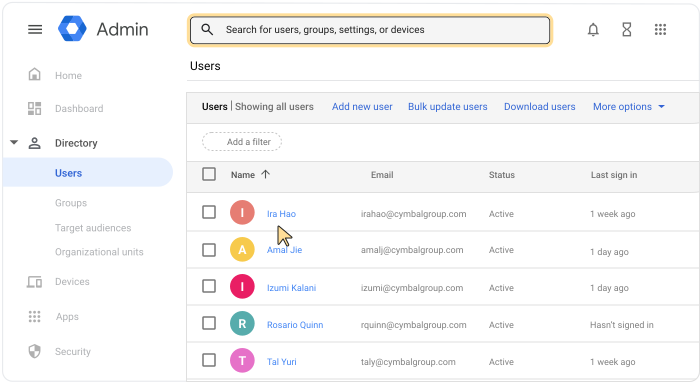
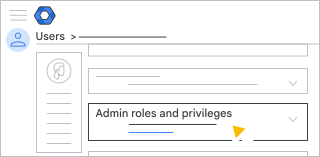
Scroll naar beneden en klik op Beheerdersrollen en -rechten .
Klik bij de aangepaste beheerdersrol die u hebt gemaakt, onder 'Bereik van de rol' , op 'Bewerken'.
.Doe een van de volgende dingen:
- Om een organisatie-eenheid te selecteren, vinkt u het vakje voor de betreffende organisatie-eenheid aan.
- Om een organisatie-eenheid te deselecteren, vinkt u het vakje van de organisatie-eenheid uit.
Klik op Klaar .
Klik op Opslaan .
Als goedkeuring door meerdere partijen voor rolbeheer (Beheerconsole) is ingeschakeld, ontvangt u een bericht dat een andere beheerder uw update moet goedkeuren. Om uw verzoek naar een andere beheerder te sturen, typt u een bericht (optioneel) en klikt u op Verzoek verzenden . Uw verzoek verloopt na 3 dagen. Zie Goedkeuring door meerdere partijen voor gevoelige acties voor meer informatie.
Beheer de aangepaste beheerdersrol met behulp van API's.
In plaats van de aangepaste beheerdersrol handmatig toe te wijzen aan gebruikers en beveiligingsgroepen in de beheerdersconsole, kunt u tijdelijke toegang tot klassen verlenen met behulp van API's. Raadpleeg hiervoor de ontwikkelaarshandleiding over het automatiseren van dit proces: Ontwikkelaarshandleiding - Tijdelijke toegang verlenen .
Als goedkeuring door meerdere partijen voor rolbeheer (API) is ingeschakeld, mislukt het API-verzoek. Het foutbericht bevat details over goedkeuring door meerdere partijen en geeft aan dat een andere superbeheerder de update moet goedkeuren. Uw verzoek verloopt na 3 dagen. Zie Goedkeuring door meerdere partijen voor gevoelige acties voor meer informatie.
Beheer gevoelige informatie
U kunt de toegang tot gevoelige informatie en bronnen beheren met behulp van beveiligingsgroepen. U kunt een nieuwe beveiligingsgroep aanmaken of een bestaande groep bijwerken door de beveiligingsinstelling toe te voegen. Zie Toegang tot gevoelige gegevens beheren met beveiligingsgroepen voor meer informatie.
Verwijder tijdelijke toegangsmachtigingen voor de klasse.
Om deze stappen te voltooien, hebt u de juiste gebruikersbeheerrechten nodig. Zonder de juiste rechten ziet u niet alle benodigde opties om deze stappen te voltooien.Ga in de Google Admin-console naar Menu.
Directory Gebruikers .Hiervoor is het juiste gebruikersbeheerrecht vereist. Zonder het juiste recht ziet u niet alle benodigde opties om deze stappen te voltooien.
- Klik op de naam van de gebruiker. Beheerdersrollen en -rechten .
- Klik bij de aangepaste beheerdersrol die u hebt gemaakt, onder 'Toegewezen status' , op 'Toegewezen'.
 .
. - Klik op Opslaan .
- Als goedkeuring door meerdere partijen voor rolbeheer (Beheerconsole) is ingeschakeld, ontvangt u een bericht dat een andere beheerder uw update moet goedkeuren. Om uw verzoek naar een andere beheerder te sturen, typt u een bericht (optioneel) en klikt u op Verzoek verzenden . Uw verzoek verloopt na 3 dagen. Zie Goedkeuring door meerdere partijen voor gevoelige acties voor meer informatie.
Let op: als de rol aan een beveiligingsgroep is toegewezen, worden bij het verwijderen van gebruikers uit de beveiligingsgroep ook hun toegangsrechten ingetrokken.