

Edições compatíveis com este recurso: Education Plus. Comparar sua edição
Por ser administrador, você pode conceder acesso temporário a usuários, como administradores da escola ou funcionários da equipe de suporte, para que consigam entrar nas turmas do Google Sala de Aula sem serem adicionados como professores ou estudantes permanentes.
O acesso temporário às turmas é útil para apoiar educadores, acessar perfis de estudantes, postar avisos e muito mais.
Configurar o acesso temporário
Crie uma função de administrador com o privilégio "Gerenciar turmas" e atribua aos usuários ou grupos de segurança designados. Também é possível restringir o acesso às turmas por unidade organizacional.
Etapa 1: criar uma função de administrador personalizada
-
No Google Admin Console, acesse Menu


 Conta
Funções do administrador.
Conta
Funções do administrador.Para realizar essa tarefa, você precisa fazer login como um superadministrador.
- Clique em Criar nova função.
- Insira um nome e, opcionalmente, uma descrição para a função e clique em Continuar.
- Em Privilégios de administrador, na lista Nome do privilégio, role até Google Sala de Aula e marque a caixa Gerenciar turmas.
- Clique em Continuar.
Clique em Criar função.
Observação:você pode adicionar outros privilégios a essa função. Por exemplo, se os mesmos usuários tiverem o privilégio Acessar dados de análise de usuários e das turmas deles, você poderá adicionar os dois privilégios a uma função de administrador personalizada.
Siga para a etapa 2 para atribuir a função de administrador personalizada a usuários ou grupos de segurança.
Etapa 2: (opcional) exigir a aprovação de outra parte
Para realizar essa tarefa, você precisa fazer login como um superadministrador.Você pode exigir que mais de um administrador revise e aprove as mudanças nas atribuições de funções da sua organização ativando a aprovação de outra parte para gerenciamento de funções. Para mais informações, acesse Aprovação de outra parte para ações sensíveis.
-
No Google Admin Console, acesse Menu
 Segurança
Autenticação
Configurações de aprovação de outra parte.
Segurança
Autenticação
Configurações de aprovação de outra parte.Para realizar essa tarefa, você precisa fazer login como um superadministrador.
- Clique na seção Configurações de aprovação de outra parte.
- Marque a caixa Exigir a aprovação de outra parte para ações sensíveis.
- Clique em Salvar.
- Para exigir que mais de um administrador revise e aprove as mudanças nas atribuições de funções no Admin Console:
- Clique em Aprovação de outra parte para gerenciamento de funções (Admin Console).
- Marque a caixa Atribuição de funções e atualização do privilégio da função na interface do Admin Console.
- Clique em Salvar.
- (Opcional) Para exigir que mais de um administrador revise e aprove as mudanças nas atribuições de funções usando uma API:
- Clique em Aprovação de outra parte para gerenciamento de funções (API).
- Marque a caixa Atribuição de funções e atualização do privilégio da função na API.
- Clique em Salvar.
Etapa 3: atribuir a função personalizada a um usuário ou grupo de segurança
-
No Google Admin Console, acesse Menu
Conta
Funções do administrador.Para realizar essa tarefa, você precisa fazer login como um superadministrador.
- Clique na função de administrador personalizada que você criou Administradores
Atribuir participantes.
- Digite as primeiras letras do endereço de e-mail do usuário ou do grupo de segurança e o selecione na lista.
(Opcional) Para limitar o acesso a uma unidade organizacional, clique em Editar
 , selecione uma unidade organizacional e clique em Concluído.
(Opcional) Para conceder acesso a mais de uma unidade organizacional, siga as etapas em Atribuir ou remover atribuições para várias unidades organizacionais nesta página.
Clique em Atribuir função.
Se a opção Aprovação de outra parte para gerenciamento de funções (Admin Console) estiver ativada, você receberá uma mensagem informando que outro administrador precisa aprovar sua atualização. Para enviar sua solicitação a outro administrador, digite uma mensagem (opcional) e clique em Enviar solicitação. A solicitação expira em 3 dias. Para mais detalhes, acesse Aprovação de outra parte para ações sensíveis.
Observação: quando você restringe o acesso a uma unidade organizacional, o usuário ou o grupo só pode acessar as turmas em que o professor principal faz parte dessa unidade.
Após atribuir a função de administrador personalizada a um usuário ou grupo de segurança, ele poderá acessar uma turma como líder educacional ou funcionário.
Atribuir ou remover atribuições para várias unidades organizacionais
Repita a etapa 2 acima e selecione uma unidade organizacional diferente toda vez que for conceder a um usuário ou grupo de segurança acesso a mais de uma unidade organizacional.
Na lista "Administradores", o nome do usuário ou do grupo de segurança é exibido separadamente para cada unidade organizacional acessada.
Ou pode seguir estas etapas:
Para realizar essas etapas, é necessário ter o privilégio de gerenciamento de usuários apropriado. Sem o privilégio correto, você não vai ter acesso a todos os controles necessários para fazer isso.-
No Google Admin Console, acesse Menu
 Diretório
Usuários.
Diretório
Usuários.Exige o Privilégio de gerenciamento de usuários adequado. Sem o privilégio correto, você não vai ter acesso a todos os controles necessários para fazer isso.
Para abrir a página da conta do usuário, clique no nome dele. Ou, na parte de cima, na caixa de pesquisa, digite o nome do usuário e abra a página da conta dele. Para mais opções, acesse Encontrar uma conta de usuário.
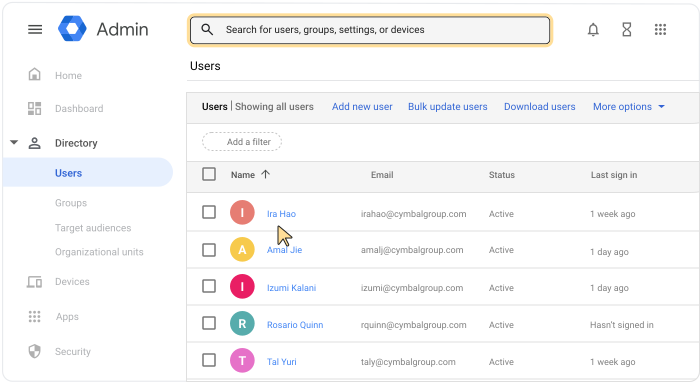
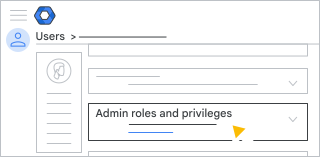
Role para baixo e clique em Funções e privilégios do administrador.
Na função de administrador personalizada que você criou, em Escopo da função, clique em Editar
.Siga uma das seguintes ações:
- Para selecionar uma unidade organizacional, marque a caixa correspondente.
- Para desmarcar uma unidade organizacional, desmarque a caixa correspondente.
Clique em Concluído.
Clique em Salvar.
Se a opção Aprovação de outra parte para gerenciamento de funções (Admin Console) estiver ativada, você receberá uma mensagem informando que outro administrador precisa aprovar sua atualização. Para enviar sua solicitação a outro administrador, digite uma mensagem (opcional) e clique em Enviar solicitação. A solicitação expira em 3 dias. Para mais detalhes, acesse Aprovação de outra parte para ações sensíveis.
Gerenciar a função de administrador personalizada usando APIs
Em vez de atribuir a função de administrador personalizada a usuários e grupos de segurança manualmente no Admin Console, é possível dar acesso temporário à classe usando APIs. Para fazer isso, leia o guia do desenvolvedor sobre como automatizar o processo: Guia do desenvolvedor: fornecer acesso temporário
Se a opção Aprovação de outra parte para gerenciamento de funções (API) estiver ativada, a solicitação de API vai falhar. A mensagem de falha inclui detalhes sobre a aprovação de outra parte e indica que outro superadministrador precisa aprovar a atualização. A solicitação expira em 3 dias. Para mais detalhes, acesse Aprovação de outra parte para ações sensíveis. Para mais detalhes, acesse Aprovação de outra parte para ações sensíveis.
Gerenciar informações sensíveis
É possível controlar o acesso a informações e recursos sensíveis usando grupos de segurança. Você pode criar um novo grupo de segurança ou atualizar um grupo existente adicionando a configuração de segurança. Para mais detalhes, acesse Controlar o acesso a dados sensíveis com grupos de segurança.
Remover permissões de acesso temporário à turma
Para realizar essas etapas, é necessário ter o privilégio de gerenciamento de usuários apropriado. Sem o privilégio correto, você não vai ter acesso a todos os controles necessários para fazer isso.-
No Google Admin Console, acesse Menu
Diretório
Usuários.Exige o Privilégio de gerenciamento de usuários adequado. Sem o privilégio correto, você não vai ter acesso a todos os controles necessários para fazer isso.
- Clique no nome do usuário Funções e privilégios do administrador.
- Na função de administrador personalizada que você criou, em Estado atribuído, clique em
Atribuído
 .
. - Clique em Salvar.
- Se a opção Aprovação de outra parte para gerenciamento de funções (Admin Console) estiver ativada, você receberá uma mensagem informando que outro administrador precisa aprovar sua atualização. Para enviar sua solicitação a outro administrador, digite uma mensagem (opcional) e clique em Enviar solicitação. A solicitação expira em 3 dias. Para mais detalhes, acesse Aprovação de outra parte para ações sensíveis.
Observação:se a função for atribuída a um grupo de segurança, a remoção dos usuários também vai remover as permissões de acesso.