

Esta página es para Directory Sync. Si usas Google Cloud Directory Sync (GCDS), ve a GCDS. Actualmente, Directory Sync se encuentra en versión beta pública.
A continuación, se incluyen preguntas frecuentes sobre cómo configurar y ejecutar una sincronización con Directory Sync.
General | Sincronización de usuarios y grupos | Active Directory | Azure Active Directory
Configuración
¿Debería cambiar de Google Cloud Directory Sync a Directory Sync?
Si solo sincronizas usuarios y grupos, Directory Sync podría satisfacer tus requisitos.
Si sincronizas objetos además de usuarios y grupos (por ejemplo, licencias de Google Workspace o contactos compartidos), puedes usar Directory Sync para la sincronización de usuarios y grupos, y GCDS para los demás objetos. Sin embargo, si sincronizas usuarios y grupos, debes usar la misma herramienta de sincronización para ambos.
Consulta Compara Directory Sync con GCDS para obtener más información.
¿Puedo usar Directory Sync para sincronizar usuarios y grupos, y GCDS para sincronizar contactos compartidos?
Sí. Puedes usar Directory Sync para sincronizar usuarios y grupos, y GCDS para sincronizar otros objetos, como contactos compartidos. Te recomendamos que uses una herramienta para sincronizar usuarios y grupos.
¿Puedo configurar la Sincronización de directorios para sincronizar contraseñas?
No, Directory Sync no puede sincronizar las contraseñas de los usuarios de directorios externos.
¿Por qué tengo una cuenta de servicio?
La primera vez que vayas a la página de Directory Sync en la Consola del administrador de Google, se creará automáticamente una cuenta de servicio con un rol de administración de directorios en un proyecto interno de Google Cloud.
Directory Sync usa esta cuenta para acceder a los datos de tu directorio de Google Cloud. No puedes ver ni administrar la cuenta. Las visitas posteriores a la página de Directory Sync no crean cuentas adicionales.
Puedes revisar cuándo se accede a la cuenta en la herramienta de investigación de seguridad. Para obtener más información, consulta Eventos de registro de administrador.

Sincroniza usuarios y grupos
¿Qué sucede si una sincronización no se ejecuta automáticamente?
No tienes que realizar ninguna acción.
Directory Sync reintenta el proceso durante al menos 7 días después de la última sincronización correcta. Intenta reiniciar la sincronización al menos 9 veces antes de cancelar el proceso.
¿Puedo cambiar el nombre de un grupo de directorio externo?
Sí, puedes cambiar el nombre de un grupo de directorio externo. Debes seguir algunos pasos adicionales si ejecutaste una sincronización después de agregar el grupo en la sección Permiso del usuario de Directory Sync con la casilla Suspender usuario en el directorio de Google marcada. En este caso, sigue las instrucciones que se indican a continuación para cambiar el nombre del grupo.
Nota: Si la situación anterior no se aplica a tu configuración, puedes cambiar el nombre del grupo de directorio externo sin estos pasos adicionales.
- Inhabilitar la sincronización
Para obtener más información, consulta Cómo activar o desactivar una sincronización.
- En la página Detalles del directorio, junto a Sincronización de usuarios, haz clic en Editar
 .
. - Ingresa el nombre nuevo del grupo y guarda la configuración de sincronización.
- En tu directorio externo, cambia el nombre del grupo.
- En Directory Sync, en Alcance del usuario, quita el nombre del grupo anterior y guarda la configuración de sincronización.
¿Qué sucede con los usuarios si se borra un grupo en el directorio externo?
Si se borra un grupo definido en el permiso del usuario en el directorio externo, el usuario en el directorio de Google Cloud permanecerá activo o suspendido después de una sincronización, según tu configuración de Desaprovisionamiento. Esta acción continúa hasta que quitas el grupo del alcance de la sincronización.
Si borras el grupo en el directorio externo y lo vuelves a agregar con el mismo nombre, Directory Sync lo sincronizará como si fuera un grupo nuevo (porque tiene un ID de grupo nuevo).
Para obtener más información, consulta Cómo suspender a los usuarios que no se encuentran en el directorio externo.
¿Puedo sincronizar usuarios con un dominio secundario?
Sí, puedes usar Directory Sync para sincronizar usuarios con un dominio secundario.
Asegúrate de que las direcciones de correo electrónico de los usuarios en tu directorio externo coincidan con tu nombre de dominio secundario. Si no quieres realizar cambios en tu atributo de correo electrónico existente, usa otro y asígnalo cuando configures la sincronización de usuarios. Durante una sincronización, Directory Sync crea los usuarios en tu directorio de Google Cloud con tu dominio secundario como la dirección de correo electrónico principal.
Para obtener más información, consulta Reemplaza el nombre de dominio de los usuarios sincronizados.
¿Puedo sincronizar usuarios de Google que tengan privilegios de administrador?
No. Directory Sync no sincroniza los datos de los usuarios administradores en Google Workspace.
Si necesitas sincronizar usuarios administradores, considera usar Google Cloud Directory Sync. Para obtener más información, consulta Acerca de Google Cloud Directory Sync.
¿Puedo sincronizar grupos anidados?
Sí, puedes sincronizar grupos anidados cuando usas Directory Sync. Para conocer los pasos, consulta Configura la sincronización de grupos.
Active Directory
¿Puedo crear el conector de acceso a VPC en un proyecto independiente?
Para simplificar la configuración de la red, te recomendamos que crees el conector de acceso a nube privada virtual (VPC) en el mismo proyecto que Cloud VPN o Cloud Interconnect. Si quieres crear el conector de Acceso a VPC en un proyecto diferente, usa la VPC compartida. Para obtener más información, consulta Descripción general de la VPC compartida.
¿Cómo doy formato al DN base cuando configuro una sincronización?
Tu servidor LDAP usa el DN base como punto de partida cuando busca objetos de directorio, como usuarios y grupos. Cuanto más acotado sea el alcance del DN base, mejor será su rendimiento durante la búsqueda.
Ejemplos
| Tipo de búsqueda de DN base | Ejemplo | Notes |
|---|---|---|
| Especifica el DN base de nivel superior | dc=example, dc=com | Busca todos los objetos en el directorio. El rendimiento de la búsqueda puede ser bajo. |
| Especifica una unidad organizativa | ou=sales, dc=example, dc=com |
Busca todos los objetos de una unidad organizativa. |
|
Especifica la búsqueda de un usuario |
cn=Users, dc=example, dc=com |
Busca a todos los usuarios del directorio. |
Te recomendamos que uses los atributos objectClass y objectQuery para acotar aún más tu consulta. Para obtener más detalles, consulta Filtra por objectCategory y objectClass.
Temas relacionados
¿Puedo sincronizar desde varias conexiones de AD?
Sí, puedes crear hasta 50 conexiones de AD. El dominio de AD debe ser único para cada conexión.
¿Cómo puedo mejorar el rendimiento de la búsqueda con mis consultas LDAP?
Para mejorar el rendimiento de la búsqueda, haz lo siguiente:
- DN base: Ajusta el DN base para que sea lo más específico posible. Por ejemplo, si tus usuarios o grupos están en una jerarquía de unidades organizativas, usa la consulta de búsqueda para apuntar al elemento superior de la jerarquía en lugar de a la unidad organizativa raíz. De esta manera, se garantiza que la búsqueda de LDAP se realice en la jerarquía de unidades organizativas específica, en lugar de en todo el directorio.
- Alcance: Considera el nivel de jerarquía que se incluye en tu consulta LDAP.
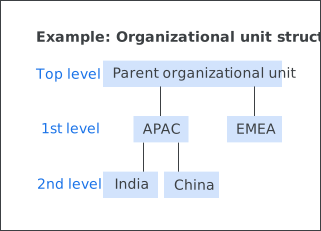
En este ejemplo, la jerarquía de unidades organizativas se divide en regiones (1ᵉʳ nivel) y países (2º nivel). Si tus usuarios y grupos están en la unidad organizativa APAC, establece el alcance de la consulta LDAP como Un nivel para que la consulta busque solo en la unidad APAC (y no en sus unidades de segundo nivel). Si quieres incluir las unidades organizativas de segundo nivel en la búsqueda, establece el alcance en Subárbol.
Temas relacionados
Azure Active Directory
¿Hay un límite en la cantidad de conexiones de Azure Active Directory que puedo sincronizar?
Sí, solo puedes agregar una conexión de Microsoft Azure Active Directory.
¿Cuántos grupos puedo agregar en el permiso de usuario y grupo?
- Permite un máximo de 2,000 grupos (con un límite de 100,000 caracteres en total para todos los grupos).
- Alcance del grupo: 400 grupos (un límite de caracteres de 17,000 en total para todos los grupos)
Google, Google Workspace y las marcas y los logotipos relacionados son marcas comerciales de Google LLC. Todos los demás nombres de productos y empresas son marcas comerciales de las empresas con las que se encuentran asociados.