

如果您是贵组织的 Google Workspace 或 Cloud Identity 账号的管理员,但忘记了密码,或者您是用户且无法联系管理员,则可以通过以下方式访问您的账号。
使用自动恢复功能恢复管理员访问权限
如果您忘记了密码或用户名,请根据您是否为管理员账号添加了辅助电话号码或辅助邮箱地址,在下面选择一个方法。如果您不确定,请从方法 1 开始。
方法 1:如果您设置了辅助邮箱地址或辅助电话号码
忘记了密码
- 前往 https://accounts.google.com/signin/recovery,输入您用于登录管理员账号的电子邮件地址。
- 依次点击下一步
 试试其他方式。
如果您为自己的账号设置了辅助邮箱或电话号码,Google 会向您发送验证码。按照说明重置密码。或者,您可能会收到一条消息,要求您输入电子邮件地址,以便支持人员稍后与您联系。
忘记了用于登录的电子邮件地址
- 前往 https://accounts.google.com/signin/recovery
- 点击忘记了电子邮件地址?
- 输入您的辅助邮箱地址或辅助电话号码,然后点击下一步。
- 输入账号全名。
如果您为自己的账号设置了辅助邮箱或电话号码,Google 会向您发送验证码。按照说明重置密码。
如果您没有看到辅助邮箱或电话选项,可能是以下某个原因:
- 您没有为管理员账号添加辅助信息。不妨试试下面的方法 2。
- 贵组织不允许管理员重置自己的密码。有关详情,请参阅允许超级用户恢复其密码。
方法 2:如果您没有设置辅助邮箱和辅助电话号码
如果您没有设置账号恢复选项,则恢复向导会要求您验证域名。如果您熟悉网域管理,最好使用此方法。
- 前往 https://accounts.google.com/signin/recovery,输入您用于登录管理员账号的电子邮件地址。
- 点击下一步 试试其他方式,直到您看到以下界面:
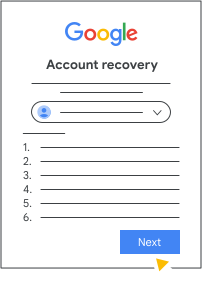
- 按照说明在您网域的 DNS 设置中添加 CNAME 记录。如需了解详情,请参阅使用 CNAME 记录恢复 Google Workspace 密码。
如果您的域名托管服务商与域名注册商不一样,则请务必通过域名托管服务商来修改 CNAME 记录。 - 添加 CNAME 记录后,请等待几分钟,然后再点击下一步。这样,Google 就更有可能找到这条新记录,从而允许您立即重置密码。
- 返回恢复向导,然后点击下一步。如果 Google 找到了这条新 CNAME 记录,则会显示设置密码屏幕。
- 设置一个新密码并登录您的账号。
如果未找到 CNAME 记录,请继续执行以下步骤。
- 输入电子邮件地址,以便我们与您联系,然后点击下一步。请勿输入锁定账号的电子邮件地址。Google 会将验证码发送到您提供的电子邮件地址。
- 输入您收到的验证码,然后点击下一步。Google 验证新 CNAME 记录后,您会收到一封电子邮件,其中包含重设密码链接。
- 使用密码重置链接重置密码并登录您的账号。
- 回答有关您的 Google Workspace 账号的问题。您无需正确回答所有问题,即可验证这是您的账号。如果您在回答这些问题时遇到困难,请参阅有关完成账号恢复步骤的提示。
如果未能在 48 小时内找到 CNAME 记录,您会收到一封电子邮件,通知您密码恢复失败。
如果您仍无法重置管理员密码
- 让组织中其他拥有超级用户权限的管理员使用 Google 管理控制台重置您的密码。
- 如果您的 Google 服务是通过 Google 转销商购买的,请参阅 与 Google 转销商联系。
- 恢复向导可能会让您选择是否发起可获得支持团队协助的恢复流程。如果出现这种情况,请点击与支持团队联系,然后按照以下步骤操作。
使用支持团队协助的恢复功能恢复管理员访问权限
如果您无法通过上述自动自行恢复流程恢复管理员账号,或许可以使用支持团队协助的恢复流程。您需要提供您对域名和网域内数据拥有所有权的证明。
准备工作
- 您需要先尝试自动恢复,这或许可以解决您的问题。 请按照上文使用自动恢复功能恢复管理员访问权限中的步骤操作。
- 在联系支持团队之前,请了解哪些账号信息有助于支持团队验证您是账号所有者。请参阅支持团队需要的账号恢复信息和有关完成账号恢复步骤的提示。
使用支持团队协助的恢复功能
完成自动恢复流程后,点击以下屏幕上的与支持团队联系:
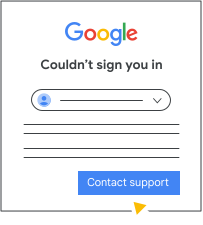
系统会将您转到 Apps 管理员工具箱。
输入电子邮件地址,以便我们与您联系,然后点击继续。 请勿输入锁定账号的电子邮件地址。Google 会生成一个支持请求参考编号,并将其发送到您提供的电子邮件地址。
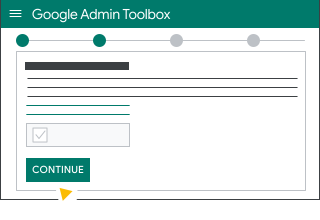
按照说明帮助我们验证您对域名的所有权。您需要在域名托管服务商网站的 DNS 记录中添加 CNAME 记录或 TXT 记录。如果您不确定自己的域名托管服务商是谁,请参阅识别您的域名托管服务商。
添加 CNAME 或 TXT 记录后,点击 Check Again(再次检查)。
DNS 记录最长可能需要 24 小时才能生效。您可以使用以下任一方法检查 DNS 记录是否已生效:- https://toolbox.googleapps.com/apps/dig/#CNAME/{reference_number}.{your_domain}
- https://toolbox.googleapps.com/apps/dig/#TXT/{your_domain}
- https://toolbox.googleapps.com/apps/dig/#CNAME/{reference_number}.{your_domain}
成功更新 DNS 记录后,请返回此表单以完成请求。
选择 Request for Password Reset (Recommended)(请求重置密码(推荐)),然后点击 Submit Request(提交申请)。
在您提交申请后,支持团队会与您联系,以便执行后续步骤。在某些情况下,您可能需要提供额外的验证,以确保仅将账号访问权限授予真正的账号所有者。
如果您是用户且无法联系管理员
如果您在联系 Google Workspace 或 Cloud Identity 账号管理员时遇到问题,则可以提供域名所有权证明,以便将您的用户账号升级为超级用户角色。
- 登录 Google 账号(如果您近期未登录过)。只能将有效账号升级为管理员账号。如果您无法登录,则需要恢复您的 Google 账号。
前往 https://toolbox.googleapps.com/apps/recovery/form,然后输入您用于账号的域名。
域名是您电子邮件地址中 @ 符号后显示的唯一名称。例如,如果您的电子邮件地址是 alice@solarmora.com,则域名是 solarmora.com。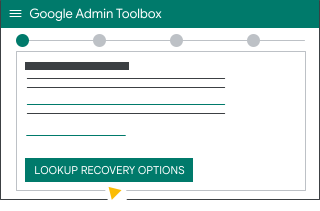
点击 Lookup Recovery Options(查询账号恢复选项)
选择 I am a user and cannot contact my administrator(我是用户,无法联系我的管理员),然后点击 Continue(继续)。
确认您的详细信息,然后点击 Continue(继续)。
Google 会生成一个支持请求参考编号,并将其发送到您的电子邮件地址。按照说明帮助我们验证您对域名的所有权。您需要在域名托管服务商网站的 DNS 记录中添加 CNAME 记录或 TXT 记录。如果您不确定自己的域名托管服务商是谁,请参阅识别您的域名托管服务商。
添加 CNAME 或 TXT 记录后,点击 Check Again(再次检查)。
DNS 记录最长可能需要 24 小时才能生效。您可以使用以下任一方法检查 DNS 记录是否已生效:- https://toolbox.googleapps.com/apps/dig/#CNAME/{reference_number}.{your_domain}
- https://toolbox.googleapps.com/apps/dig/#TXT/{your_domain}
- https://toolbox.googleapps.com/apps/dig/#CNAME/{reference_number}.{your_domain}
成功更新 DNS 记录后,请返回此表单以完成请求。
选择 Request User Promotion (Recommended)(请求晋升用户(推荐)),然后点击 Submit Request(提交申请)。
Google 会与现有管理员联系。
- 如果管理员处于非活跃状态且无回应,Google 会提升您的用户账号权限。
- 或者,您也可以选择让 Google 向当前管理员提供您的联系信息。