

Det här dokumentet är avsett för administratörer. Om du vill återställa ditt konto i gmail.com läser du om inaktiverade konton.
Som administratör för organisationens Google Workspace- eller Cloud Identity-tjänst kan du återställa avstängda användar- eller gästkonton som har:
- stängts av manuellt av dig (eller en annan administratör) för att tillfälligt blockera åtkomsten till dem
- stängts av automatiskt i Googles system för att de är i riskzonen
- begränsats från Gmail-kontot tillfälligt på grund av att användaren överskridit kontogränserna (endast Google Workspace)
- stängts av automatiskt från Gmail för att eventuellt ha skickat skräppost (enbart Google Workspace).
När användarna och gästerna har återställts kan de logga in och komma åt alla sina tjänster och all sin data.
Viktigt! Det går inte att återställa ett konto som har stängts av på grund av otillåten användning eller för att ha brutit mot användarvillkoren för Google Workspace eller Cloud Identity.
Hitta ett avstängt konto
Det går att hitta avstängda konton på något av följande sätt:
- Söka efter användarrapporter – öppna menyn
 Rapportering
 Rapporter Användarrapporter
Säkerhet:
Rapporter Användarrapporter
Säkerhet:
- Scrolla igenom kolumnen Användarkontostatus för att leta efter avstängda konton.
- Filtrera användarrapporter. Klicka på Lägg till ett filter
 ,
välj Status för användarkonto Avstängd och sedan på
Använd.
,
välj Status för användarkonto Avstängd och sedan på
Använd.
- Sök med verktyget för säkerhetsutredningar – Öppna Säkerhet
Säkerhetscenter Utredningsverktyget.
Välj Användare under Datakälla. Klicka på Lägg till villkor och välj Avstängt id. Använd villkorsverktyget för att lägga till operatorn är och villkoret Sant och sök sedan.
Återställa enskilt användarkonto
Om du ska kunna slutföra de här stegen behöver du ha relevant behörighet för användarhantering. Utan rätt behörighet ser du inte alla de kontroller som behövs för att slutföra de här stegen.-
I Googles administratörskonsol går du till menyn
 Katalog Användare.
Kräver lämplig behörighet för användarhantering. Utan rätt behörighet ser du inte alla de kontroller som behövs för att slutföra de här stegen.
Klicka på Lägg till ett filter
och välj Användarstatus.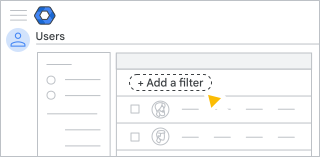
Markera rutan Avstängd och klicka på Tillämpa.
Klicka på Fler alternativ
Återaktivera på raden för den avstängda användaren du vill återställa på listan Användare.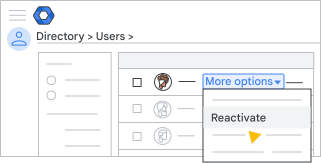
Tips! Du hittar även det här alternativet på användarens kontosida.
Bekräfta genom att klicka på Återaktivera.
Om alternativet Återaktivera inte är tillgängligt läser du Avstängningsorsaker och deras återställningsalternativ senare i det här dokumentet.
Återställa flera användare samtidigt
Du kan återställa flera avstängda användarkonton samtidigt med en CSV-fil eller Admin SDK API:er.
Använda en CSV-fil
Om du vill återställa flera användarkonton med en CSV-fil följer du anvisningarna i Lägga till flera användare samtidigt.
Ange Active i kolumnen New Status [Upload Only] i den nedladdade CSV-mallen.
Använda API:er för Admin SDK
Om du vill återställa flera användare med Admin SDK API följer du anvisningarna på sidan Users: update. Ställ in den booleska variabeln suspended på False för varje användare.
Återställa en gäst
Om organisationen har aktiverat Workspace-gäster kan du återställa avstängda gäster. Det går inte att återställa flera gäster samtidigt.
-
I Googles administratörskonsol går du till menyn
Katalog
Gäster.Kräver lämplig behörighet för användarhantering. Utan rätt behörighet ser du inte alla de kontroller som behövs för att slutföra de här stegen.
- Välj Avstängd i rullgardinsmenyn Användarstatus för att filtrera listan efter avstängda gäster.
Välj en gäst och välj Åtgärder > Återaktivera användare.
Tips! Du hittar även det här alternativet på gästens kontosida.
Bekräfta genom att klicka på Återaktivera.
Om alternativet Återaktivera inte är tillgängligt läser du Avstängningsorsaker och deras återställningsalternativ senare i det här dokumentet.
Avstängningsorsaker och deras återställningsalternativ
Anledningen till att ett användarkonto stängdes av visas högst upp på användarens kontosida.
| Avstängningsmeddelande | Definition | Återställningsalternativ |
|---|---|---|
| Avstängd av administratören | Du eller en annan administratör har manuellt stängt av användaren. | Återställ användaren genom att klicka på Återaktivera på användarens kontosida uppe till höger. |
|
Automatiskt avstängd: |
Användaren registrerade sig för en extra Google-tjänst (till exempel Google Pay) och angav ett födelsedatum som inte uppfyllde ålderskravet. I enlighet med COPPA (Children's Online Privacy Protection Act) kommer Google att ta bort användaren efter 30 dagar. Obs! Kunder med Google Workspace for Education-utgåvan har andra ålderskrav. Om en elev under 13 år har stängts av ska administratören kontakta support för Google Workspace. |
Metod 1: Administratörerna kan korrigera användarens ålder direkt. Om du vill uppdatera klickar du på Uppdatera användarens födelsedatum på användarens kontosida högst upp till höger. Obs! Den här inställningen visas endast för konton som har stängts av på grund av felaktig åldersangivelse. |
|
Automatiskt avstängd: Obekräftad inloggning |
Det finns två möjliga orsaker till avstängningen: Orsak 1: Användaren stängdes av på grund av att hen deltagit i otillåtna aktiviteter, som nätfiske eller skräppost. |
Användaren kan återställa kontot genom att logga in på accounts.google.com och följa anvisningarna på skärmen. Beroende på vilken typ av otillåten användning som är aktuell och hur allvarlig den är uppmanas användaren att antingen lösa en CAPTCHA eller ange en verifieringskod som skickas till användarens telefon. |
| Orsak 2: Användarens konto har lagts till tillsammans med många andra konton under en kort tidsperiod, exempelvis när du lägger till flera användare samtidigt med en CSV-fil eller snabbt lägger till många konton manuellt. | Användaren kan aktivera sitt konto genom att logga in på accounts.google.com och ange en verifieringskod som skickas till användarens mobil. | |
|
Automatiskt avstängd: |
Användaren stängdes av eftersom Googles system upptäckt misstänkt inloggningsaktivitet. |
Obs! Innan du återställer användarkontot följer du stegen i säkerhetschecklistan för administratörer. Återställ användaren genom att klicka på Återaktivera på användarens kontosida uppe till höger. |
|
Automatiskt avstängd: Följer inte Googles användarvillkor |
Användaren har stängts av på grund av otillåten användning efter ha brutit mot användarvillkoren för Google Workspace eller Cloud Identity. |
Sådana konton kan inte återställas av vare sig en Google-administratör eller support för Google Workspace. |