

Этот документ предназначен для администраторов. Чтобы восстановить аккаунт gmail.com, прочитайте о заблокированных аккаунтах_.
Как администратор Google Workspace или сервиса идентификации Cloud Identity в организации, вы можете восстанавливать заблокированные аккаунты пользователей или гостей в следующих случаях:
- аккаунт заблокирован вами или другим администратором;
- аккаунт автоматически заблокирован системой Google из-за угрозы безопасности;
- в аккаунте Gmail временно заблокированы функции за превышение ограничений (только для Google Workspace);
- в аккаунте автоматически заблокирован доступ к Gmail из-за подозрения в рассылке спама (только для Google Workspace).
После восстановления аккаунтов пользователи и гости смогут входить в них и получат доступ ко всем своим сервисам и данным.
Важно! Если аккаунт был заблокирован за нарушение Условий использования Google Workspace или Cloud Identity, то восстановить его нельзя.
Как найти заблокированный аккаунт
Воспользуйтесь одним из приведенных ниже способов.
- Поиск в отчетах о пользователях. Откройте меню
 Отчеты
 Отчеты Отчеты о пользователях
Безопасность.
Отчеты Отчеты о пользователях
Безопасность.
- Прокрутите столбец Статус аккаунта пользователя, чтобы найти заблокированные аккаунты.
- Отфильтруйте отчеты о пользователях. Нажмите "Добавить фильтр"
 , выберите Статус аккаунта пользователя Временно заблокирован и нажмите Применить.
- Поиск с помощью инструмента "Анализ безопасности". Нажмите Безопасность
Центр безопасности Анализ безопасности.
В разделе Источник данных выберите Пользователи. Нажмите Добавить условие и выберите Идентификатор блокировки. С помощью конструктора условий добавьте оператор Равно и условие Истина, а затем выполните поиск.
Как восстановить аккаунт отдельного пользователя
Чтобы выполнить указанные ниже действия, вам потребуются права на управление аккаунтами пользователей. В противном случае некоторые элементы управления будут недоступны.-
В консоли администратора Google нажмите на значок меню
 Каталог
Пользователи.
Каталог
Пользователи.Вам потребуются права на управление пользователями. В противном случае некоторые элементы управления будут недоступны.
Нажмите "Добавить фильтр"
и выберите Статус пользователя.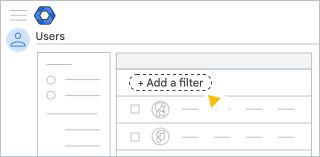
Установите флажок Заблокированный и нажмите Применить.
В списке "Пользователи" в строке пользователя, которого вы хотите разблокировать, нажмите Ещё варианты
Активировать повторно.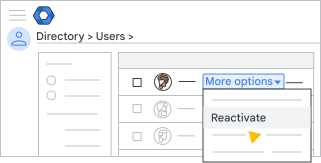
Примечание. Эту кнопку также можно найти на странице аккаунта пользователя.
Подтвердите действие, нажав Активировать повторно.
Если возможность повторной активации недоступна, ознакомьтесь с разделом Причины блокировки и способы восстановления доступа к аккаунту этой статьи.
Как восстановить несколько аккаунтов пользователей сразу
Для массового восстановления аккаунтов пользователей используйте CSV-файл или Admin SDK API.
С помощью CSV-файла
Следуйте инструкциям, приведенным в статье Как добавить или обновить список пользователей с помощью CSV-файла.
В скачанном шаблоне CSV-файла в столбце New Status [Upload Only] (Новый статус [только загрузка]) укажите Active (что означает "Активно").
С помощью Admin SDK API
Чтобы восстановить сразу несколько аккаунтов пользователей с помощью Admin SDK API, следуйте инструкциям из статьи Метод: users.update. Для каждого пользователя присвойте логической переменной suspended значение False.
Как восстановить гостевой аккаунт
Если в вашей организации включены гостевые аккаунты Workspace, вы можете восстановить заблокированные гостевые аккаунты. Восстановить сразу несколько гостей нельзя.
-
В консоли администратора Google нажмите на значок меню
Каталог
Гости.Вам потребуются права на управление пользователями. В противном случае некоторые элементы управления будут недоступны.
- В раскрывающемся списке Статус пользователя выберите Заблокирован, чтобы отфильтровать список по заблокированным гостям.
Выберите гостя и нажмите Действия > Активировать пользователя.
Примечание. Этот параметр также можно найти на странице аккаунта гостя.
Подтвердите действие, нажав Активировать повторно.
Если возможность повторной активации недоступна, ознакомьтесь с разделом Причины блокировки и способы восстановления доступа к аккаунту этой статьи.
Причины блокировки и способы восстановления доступа к аккаунту
Информация о том, почему пользователь был заблокирован, указана в верхней части страницы его аккаунта.
| Сообщение о блокировке | Описание | Способы восстановления доступа к аккаунту |
|---|---|---|
| Заблокировано администратором | Пользователь вручную заблокирован вами или другим администратором. | Чтобы восстановить доступ пользователя к аккаунту, нажмите Активировать повторно в правом верхнем углу страницы аккаунта. |
|
Автоматически заблокирован: |
Пользователь зарегистрировался в ещё одном сервисе, например в Google Pay, и указал дату рождения, которая не соответствует требованиям к минимальному возрасту. В соответствии с законом США "О защите личных сведений детей в интернете" (COPPA) Google удаляет такие аккаунты через 30 дней после их регистрации. Примечание. В Google Workspace for Education действуют другие требования к возрасту пользователей. В случае блокировки аккаунта учащегося младше 13 лет администратору необходимо обратиться в службу поддержки Google Workspace. |
Способ 1. Администраторы могут исправить возраст пользователя самостоятельно. Чтобы скорректировать дату рождения, нажмите Изменить дату рождения пользователя в правом верхнем углу страницы аккаунта. Примечание. Эта настройка отображается только для аккаунтов, заблокированных из-за неверно указанного возраста. |
|
Автоматически заблокирован: Необходимо подтверждение аккаунта, в который выполнен вход |
Две возможные причины блокировки: Причина 1. Аккаунт заблокирован за совершение пользователем запрещенных действий, таких как фишинг или распространение спама. |
Для восстановления аккаунта пользователю необходимо войти в него на странице accounts.google.com и следовать инструкциям на экране. В зависимости от типа и серьезности нарушения пользователю будет предложено пройти проверку CAPTCHA или ввести код подтверждения, отправленный на его мобильный телефон. |
| Причина 2. Аккаунт пользователя был добавлен вместе с другими за непродолжительный период времени, например в виде файла CSV-файла или вручную. | Пользователь может активировать аккаунт, выполнив вход на странице accounts.google.com и указав код подтверждения, отправленный на его номер мобильного телефона. | |
|
Автоматически заблокирован: |
Аккаунт пользователя был заблокирован Google, так как в нем обнаружены подозрительные действия. |
Примечание. Прежде чем восстанавливать аккаунт пользователя, выполните инструкции, приведенные в статье Как применить защитные меры к потенциально взломанным аккаунтам. Чтобы восстановить доступ пользователя к аккаунту, нажмите Активировать повторно в правом верхнем углу страницы аккаунта. |
|
Автоматически заблокирован: Нарушены Условия использования Google |
Аккаунт пользователя был заблокирован за нарушение Условий использования Google Workspace или Cloud Identity. |
Ни администратор Google, ни служба поддержки Google Workspace не могут восстановить такой аккаунт. |