

Dit document is voor beheerders. Om uw gmail.com -account te herstellen, lees meer over uitgeschakelde accounts .
Als beheerder van de Google Workspace- of Cloud Identity-service van uw organisatie kunt u geblokkeerde gebruikers- of gastaccounts herstellen die een van de volgende redenen hadden:
- Geschorst door u of een andere beheerder om hun toegang tijdelijk te blokkeren.
- Automatisch geschorst door Google-systemen omdat er een risico bestaat
- Tijdelijk geen toegang meer tot hun Gmail-account vanwege overschrijding van de accountlimieten (alleen Google Workspace).
- Automatisch geblokkeerd door Gmail vanwege mogelijk spammisbruik (alleen Google Workspace)
Zodra het systeem is hersteld, kunnen gebruikers en gasten inloggen en toegang krijgen tot al hun services en gegevens.
Belangrijk : U kunt een account dat is opgeschort vanwege misbruik of schending van de servicevoorwaarden van Google Workspace of Cloud Identity niet herstellen.
Zoek een geblokkeerd account
Je kunt geblokkeerde accounts op een van deze manieren vinden:
- Gebruikersrapporten doorzoeken — Ga naar Menu
 Rapportage
  Rapporten Gebruikersrapporten Beveiliging :
- Blader door de kolom 'Gebruikersaccountstatus' om te zoeken naar geblokkeerde accounts.
- Filter gebruikersrapporten. Klik op 'Een filter toevoegen'.
 Selecteer de status van het gebruikersaccount. Als de aanvraag is opgeschort, klik dan op Toepassen .
- Zoeken met de tool voor beveiligingsonderzoek — Ga naar Beveiliging Beveiligingscentrum Onderzoekstool . Selecteer onder Gegevensbron de optie Gebruikers . Klik op Voorwaarde toevoegen en selecteer Geschorste ID . Gebruik de voorwaardenbouwer om de operator ' is' en de voorwaarde 'Waar' toe te voegen en zoek vervolgens.
Een individueel gebruikersaccount herstellen
Om deze stappen te voltooien, hebt u de juiste gebruikersbeheerrechten nodig. Zonder de juiste rechten ziet u niet alle benodigde opties om deze stappen te voltooien.Ga in de Google Admin-console naar Menu.
 Directory Gebruikers .
Hiervoor is het juiste gebruikersbeheerrecht vereist. Zonder het juiste recht ziet u niet alle benodigde opties om deze stappen te voltooien.
Klik op 'Een filter toevoegen'.
en kies Gebruikersstatus .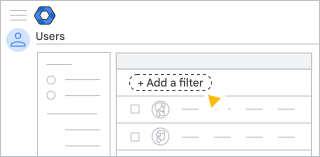
Vink het vakje 'Opgeschort' aan en klik op 'Toepassen' .
Klik in de lijst Gebruikers op de rij van de geschorste gebruiker die u wilt herstellen op Meer opties .
Opnieuw activeren .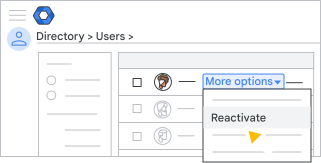
Tip : Je vindt deze optie ook op de accountpagina van de gebruiker .
Klik op Opnieuw activeren om te bevestigen.
Als de optie 'Opnieuw activeren' niet beschikbaar is, raadpleeg dan verderop in dit document de redenen voor de schorsing en de herstelopties .
Gebruikers in bulk herstellen
Je kunt geblokkeerde gebruikersaccounts批量 herstellen met behulp van een CSV-bestand of de Admin SDK API's.
Gebruik een CSV-bestand
Om meerdere gebruikersaccounts te herstellen met behulp van een CSV-bestand, volgt u de instructies in Meerdere gebruikers tegelijk toevoegen .
Voer in de gedownloade CSV-sjabloon in de kolom Nieuwe status [Alleen uploaden] de tekst Actief in.
Gebruik de Admin SDK API's
Om meerdere gebruikers te herstellen met behulp van de Admin SDK API's, volgt u de instructies op de pagina Gebruikers: bijwerken . Stel voor elke gebruiker de booleaanse variabele ' suspended' in op 'False' .
Een gast herstellen
Als uw organisatie Workspace-gasten heeft ingeschakeld, kunt u opgeschorte gasten herstellen. Gasten kunnen niet in bulk worden hersteld.
Ga in de Google Admin-console naar Menu.
Directory Gasten .Hiervoor is het juiste gebruikersbeheerrecht vereist. Zonder het juiste recht ziet u niet alle benodigde opties om deze stappen te voltooien.
- In het vervolgkeuzemenu 'Gebruikersstatus' selecteert u 'Geschorst' om de lijst te filteren op geschorste gasten.
Kies een gast en selecteer Acties > Gebruiker opnieuw activeren .
Tip: Je vindt deze optie ook op de accountpagina van de gast .
Klik op Opnieuw activeren om te bevestigen.
Als de optie 'Opnieuw activeren' niet beschikbaar is, raadpleeg dan verderop in dit document de redenen voor de schorsing en de herstelopties .
Redenen voor schorsing en mogelijkheden tot herstel
De reden waarom een gebruikersaccount is opgeschort, wordt bovenaan de gebruikersaccountpagina weergegeven.
| Schorsingsbericht | Definitie | Herstelopties |
|---|---|---|
| Geschorst door de beheerder | U of een andere beheerder heeft de gebruiker handmatig geblokkeerd . | Om de gebruiker te herstellen, klikt u op de accountpagina van de gebruiker in de rechterbovenhoek op 'Reactiveren '. |
Automatisch opgeschort: | De gebruiker heeft zich aangemeld voor een extra Google-service (zoals Google Pay) en een geboortedatum ingevoerd die niet voldoet aan de minimumleeftijdseisen . In overeenstemming met de Children's Online Privacy Protection Act (COPPA) zal Google het gebruikersaccount na 30 dagen verwijderen. Let op: Klanten van Google Workspace voor Onderwijs hebben andere leeftijdsvereisten. Als een leerling jonger dan 13 jaar is geschorst, moeten beheerders contact opnemen met de ondersteuning van Google Workspace. | Methode 1 : Beheerders kunnen de leeftijd van de gebruiker direct corrigeren. Om de geboortedatum bij te werken, klikt u op de accountpagina van de gebruiker in de rechterbovenhoek op 'Geboortedatum gebruiker bijwerken' . Let op : deze instelling verschijnt alleen voor accounts die zijn geblokkeerd vanwege een onjuiste leeftijdsinvoer. |
Automatisch opgeschort: Niet-geverifieerde aanmelding | Twee mogelijke oorzaken voor de ophanging: Oorzaak 1: De gebruiker is geschorst vanwege misbruik, zoals phishing of spammen. | De gebruiker kan zijn account herstellen door in te loggen op accounts.google.com en de instructies op het scherm te volgen. Afhankelijk van het type en de ernst van het misbruik, wordt de gebruiker gevraagd om een CAPTCHA te wissen of een verificatiecode in te voeren die naar zijn of haar mobiele telefoon is verzonden. |
| Oorzaak 2: Het gebruikersaccount is tegelijk met veel andere accounts binnen een korte periode toegevoegd, bijvoorbeeld wanneer je meerdere gebruikers tegelijk toevoegt via een CSV-bestand of wanneer je handmatig snel veel accounts toevoegt . | De gebruiker kan zijn account activeren door in te loggen op accounts.google.com en een verificatiecode in te voeren die naar zijn mobiele telefoon is verzonden. | |
Automatisch opgeschort: | De gebruiker is geschorst nadat Google-systemen mogelijk verdachte aanmeldactiviteit hadden gedetecteerd. | Opmerking : Voordat u het gebruikersaccount herstelt, dient u de stappen in de beveiligingschecklist voor beheerders te volgen. Om het gebruikersaccount te herstellen, klikt u op de accountpagina van de gebruiker in de rechterbovenhoek op 'Reactiveren '. |
Automatisch opgeschort: Heeft zich niet aan de gebruiksvoorwaarden van Google gehouden. | De gebruiker is geschorst wegens misbruik door schending van de servicevoorwaarden van Google Workspace of Cloud Identity . | Dergelijke accounts zijn niet te herstellen; ze kunnen niet worden hersteld door een Google-beheerder of de ondersteuning van Google Workspace. |