

Используете командный аккаунт? Узнайте, как заблокировать пользователя в общем аккаунте.
Как администратор, вы можете временно лишить пользователя или гостя доступа к сервисам Google в организации, заблокировав его аккаунт. При блокировке аккаунта пользователя или гостя произойдет следующее:
- Его электронные письма, календари и другие данные не удаляются.
- Соавторы, которым предоставлен доступ к общим документам, по-прежнему смогут смотреть и редактировать эти документы, а также совместно работать над ними.
- Новые входящие сообщения пользователя и приглашения в календаре будут блокироваться.
Примечание. Если аккаунт заблокирован Google, а не администратором, электронная почта может доставляться. Это зависит от причины блокировки.
Администратор может в любой момент восстановить заблокированный аккаунт.
Внимание! За заблокированные аккаунты, как и за активные, взимается плата согласно годовому или гибкому тарифному плану. Чтобы этого не происходило, удалите аккаунты.
Что произойдет с заблокированным аккаунтом и данными пользователя?
- Доступ к Google Workspace. Пользователь потеряет доступ к сервисам Google Workspace, таким как Google Диск и Gmail.
- Файлы и календари. Все созданные пользователем мероприятия останутся в календарях приглашенных. Его доступ к данным Google Workspace, включая файлы всех типов, сообщения Gmail и содержимое календаря (за исключением общих календарей), будет ограничен. Некоторые данные можно передать новому владельцу.
- Страницы Сайтов. Созданные пользователем страницы станут ему недоступны. При необходимости администратор может удалить их.
- Google Сейф. Независимо от правил хранения и действующих запретов на удаление информации все данные пользователя в Сейфе для него блокируются.
- Google Play. Пользователь не сможет войти в свой аккаунт разработчика Google Play. Все приложения, за исключением тех, в которых предлагается подписка, можно перенести в другой аккаунт.
- Google Keep. Пользователь потеряет доступ к своим заметкам в Google Keep. Общие заметки станут недоступными его соавторам.
- Аккаунт бренда. Если ваша организация использует аккаунт бренда, все объекты, принадлежащие единолично этому пользователю, например данные в сервисе "Google Мой бизнес" и каналы YouTube, станут ему недоступны. Объекты, принадлежащие нескольким пользователям, будут автоматически переданы аккаунту Google Workspace другого владельца.
- Дополнительные сервисы. Контент пользователя в дополнительных сервисах, например на YouTube и в Blogger, также станет ему недоступен.
Подготовка
Если аккаунт заблокирован во время общения в чате Google Chat, пользователь сможет продолжать беседу до конца сеанса.
Как заблокировать один аккаунт
Чтобы выполнить указанные ниже действия, вам потребуются права на управление аккаунтами пользователей. В противном случае некоторые элементы управления будут недоступны.-
В консоли администратора Google нажмите на значок меню


 Каталог
Пользователи.
Каталог
Пользователи.Вам потребуются права на управление пользователями. В противном случае некоторые элементы управления будут недоступны.
В списке Пользователи наведите указатель мыши на имя пользователя и нажмите Ещё
Приостановить действие аккаунта пользователя справа.Если список длинный, начните вводить имя пользователя в строке поиска в самом верху, чтобы найти страницу его аккаунта. Затем в левой части страницы аккаунта нажмите Приостановить действие аккаунта пользователя. Инструкции
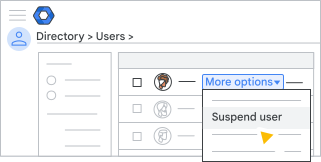
Подтвердите действие, нажав Заблокировать.
Как заблокировать сразу несколько аккаунтов
Вы можете воспользоваться CSV-файлом. Следуйте инструкциям в статье Как добавить или обновить список пользователей с помощью CSV-файла.
Скачав шаблон CSV-файла по инструкциям на шаге 1, измените название столбца New Status Upload Only на Suspended.
Как заблокировать гостя
Если в вашей организации включены гостевые аккаунты Workspace, вы можете временно заблокировать доступ гостей к их аккаунтам. Нельзя заблокировать сразу несколько гостевых аккаунтов.
-
В консоли администратора Google нажмите на значок меню
Каталог
Гости.Вам потребуются права на управление пользователями. В противном случае некоторые элементы управления будут недоступны.
- Выберите гостя и нажмите Действия > Заблокировать пользователя.
- Подтвердите действие, нажав Заблокировать.