

Als Administrator für das Google Workspace- oder Cloud Identity-Konto Ihrer Organisation können Sie eine Liste aller Administratorrollen und ‑berechtigungen aufrufen, die einem Nutzer oder einer Gruppe zugewiesen sind. Sie können auch eine Liste mit allen Direktzuweisungen der jeweiligen Rolle aufrufen. Anhand dieser Informationen können Sie schnell ermitteln, inwieweit ein Nutzer oder eine Gruppe Administratorzugriff auf das Google Workspace-Konto und die entsprechenden Dienste Ihrer Organisation hat.
Für diese Aufgabe müssen Sie als Super Admin angemeldet sein.Rollen und Berechtigungen von Nutzern aufrufen
Auf der Seite eines Nutzers sehen Sie die Rollen, die einem Nutzer direkt zugewiesen sind , und die Rollen, die ein Nutzer indirekt erhält , weil er Mitglied einer Gruppe ist, der die Rolle zugewiesen wurde.
-
Öffnen Sie in der Admin-Konsole das Dreistrich-Menü


 Verzeichnis
Nutzer.
Verzeichnis
Nutzer.Hierfür ist die Berechtigung Nutzerverwaltung erforderlich. Andernfalls sehen Sie möglicherweise nicht alle Steuerelemente, die für diese Schritte nötig sind.
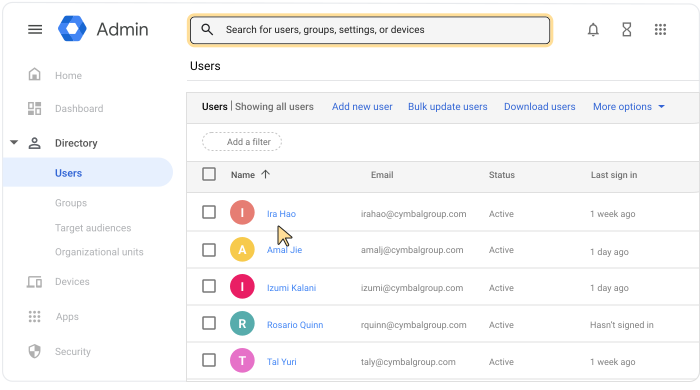
- Öffnen Sie die Kontoseite des Nutzers: Klicken Sie auf den Namen des Nutzers. Alternativ können Sie oben im Suchfeld den Namen des Nutzers eingeben und die Kontoseite des Nutzers öffnen. Weitere Optionen finden Sie im Hilfeartikel Nutzerkonten finden.
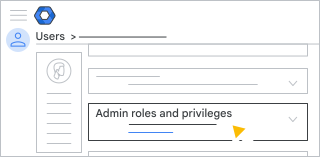
- Scrollen Sie nach unten und klicken Sie auf Administratorrollen und ‑berechtigungen.
- Prüfen Sie in der Spalte Zugewiesener Status in der Liste Rollen die Rollen, die dem Nutzer zugewiesen sind.
- Scrollen Sie zu Berechtigungen , um alle Berechtigungen des Nutzers zu sehen. Dabei sehen Sie, zu welcher Rolle eine Berechtigung gehört und für welche Organisationseinheiten sie gilt.
- Optional: Um zur Kontoseite des Nutzers zurückzukehren, klicken Sie unter Administratorrollen und
berechtigungen auf den Aufwärtspfeil
 .
.
Rollen und Berechtigungen von Gruppen aufrufen
Auf der Seite einer Gruppe sehen Sie die Rollen, die einer Gruppe direkt zugewiesen sind , und die Rollen, die eine Gruppe indirekt erhält , weil sie Mitglied einer anderen Gruppe ist, der die Rolle zugewiesen wurde.
-
Öffnen Sie in der Admin-Konsole das Dreistrich-Menü
Verzeichnis
Gruppen.Hierfür ist die Administratorberechtigung Gruppen erforderlich.
- Suchen Sie die Gruppe in der Liste.
- Klicken Sie auf den Namen der Gruppe, um die Kontoseite der Gruppe zu öffnen.
- Klicken Sie auf Administratorrollen und ‑berechtigungen.
- Prüfen Sie in der Spalte Zugewiesener Status in der Liste Rollen die Rollen, die der Gruppe zugewiesen sind.
- Scrollen Sie zu Berechtigungen , um alle Berechtigungen der Gruppe zu sehen. Dabei sehen Sie, zu welcher Rolle eine Berechtigung gehört und für welche Organisationseinheiten sie gilt.
- Optional: Um zur Kontoseite der Gruppe zurückzukehren, klicken Sie unter Administratorrollen und
berechtigungen auf den Aufwärtspfeil .
Direktzuweisungen für eine Rolle ansehen
Auf der Seite „Rollen“ sehen Sie alle Nutzer und Gruppen, denen eine Rolle direkt zugewiesen ist. Sie können nicht sehen, welche Rollen indirekt Nutzern oder Gruppen zugewiesen sind, die Mitglieder einer Gruppe sind, die diese Rolle erhält.
-
Öffnen Sie in der Admin-Konsole das Dreistrich-Menü
 Konto
Admin-Rollen.
Konto
Admin-Rollen.Für diese Aufgabe müssen Sie als Super Admin angemeldet sein.
- Klicken Sie auf die Rolle, die Sie prüfen möchten Admins.
Rollenzuweisung ändern
Weitere Informationen zum Ändern der Rollenzuweisung von Nutzern oder Gruppen finden Sie im Hilfeartikel Bestimmte Administratorrollen zuweisen.