

به عنوان مدیر حساب Google Workspace یا Cloud Identity سازمان خود، میتوانید فهرستی از تمام نقشها و امتیازات مدیریتی اختصاص داده شده به یک کاربر یا گروه را مشاهده کنید. همچنین میتوانید فهرستی از تمام وظایف مستقیم برای یک نقش مشخص را مشاهده کنید. این اطلاعات میتواند به شما کمک کند تا به سرعت سطح دسترسی مدیریتی یک کاربر یا گروه به حساب و خدمات Google Workspace سازمان خود را تعیین کنید.
برای این کار باید به عنوان مدیر ارشد وارد سیستم شوید.مشاهده نقشها و امتیازات یک کاربر
در صفحه کاربر، میتوانید نقشهایی را که مستقیماً به یک کاربر اختصاص داده شده است و نقشهایی را که کاربر به طور غیرمستقیم به عنوان عضوی از گروهی که آن نقش به آن اختصاص داده شده است، دریافت میکند، مشاهده کنید.
در کنسول مدیریت گوگل، به منو بروید


 دایرکتوری کاربران .
نیاز به داشتن امتیاز مدیریت کاربر مناسب دارد. بدون امتیاز صحیح، تمام کنترلهای لازم برای تکمیل این مراحل را نخواهید دید.
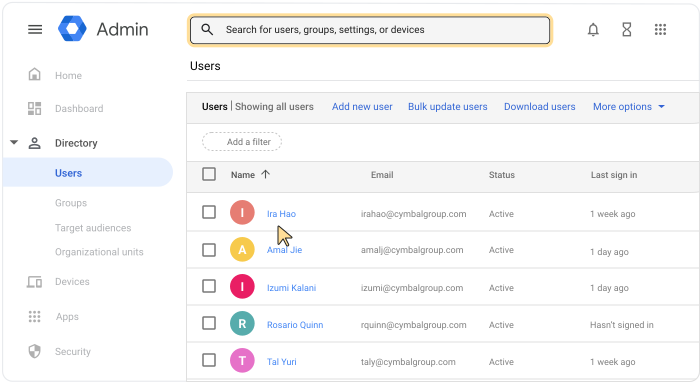
- صفحه حساب کاربر را باز کنید: روی نام کاربر کلیک کنید. یا در بالا، در کادر جستجو، نام کاربر را وارد کنید و صفحه حساب او را باز کنید. برای گزینههای بیشتر، به «یافتن یک حساب کاربری» بروید.
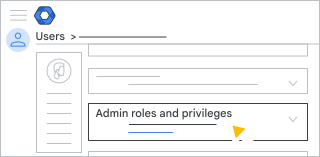
- به پایین اسکرول کنید و روی نقشها و امتیازات مدیر (Admin roles and privileges) کلیک کنید.
- در لیست نقشها ، در ستون وضعیت اختصاص داده شده ، نقشهای اختصاص داده شده به کاربر را بررسی کنید.
- برای مشاهدهی تمام امتیازات کاربر، به بخش امتیازات بروید. برای هر امتیاز، میتوانید نقشی که از آن به ارث رسیده و واحدهای سازمانی که به آنها اعمال میشود را مشاهده کنید.
- (اختیاری) برای بازگشت به صفحه حساب کاربری، برای نقشها و امتیازات مدیر ، روی پیکان رو به بالا کلیک کنید
 .
.
مشاهده نقشها و امتیازات یک گروه
در صفحه یک گروه، میتوانید نقشهایی را که مستقیماً به یک گروه اختصاص داده شدهاند و نقشهایی را که یک گروه به طور غیرمستقیم به عنوان عضوی از گروه دیگری که آن نقش به آن گروه اختصاص داده شده است، دریافت میکند، مشاهده کنید.
در کنسول مدیریت گوگل، به منو بروید
دایرکتوری گروههانیاز به داشتن امتیاز مدیر گروهها دارد.
- گروه مورد نظر را در لیست پیدا کنید.
- برای باز کردن صفحه حساب کاربری گروه، روی نام آن کلیک کنید.
- روی نقشها و امتیازات مدیر کلیک کنید.
- در لیست نقشها ، در ستون وضعیت واگذار شده ، نقشهای واگذار شده به گروه را بررسی کنید.
- برای مشاهدهی تمام امتیازات گروه، به بخش امتیازات بروید. برای هر امتیاز، میتوانید نقشی که از آن به ارث رسیده و واحدهای سازمانی که به آنها اعمال میشود را مشاهده کنید.
- (اختیاری) برای بازگشت به صفحه حساب گروه، برای نقشها و امتیازات مدیر ، روی پیکان رو به بالا کلیک کنید .
مشاهده تکالیف مستقیم برای یک نقش
در صفحه نقشها، میتوانید تمام کاربران و گروههایی را که مستقیماً نقشی به آنها اختصاص داده شده است، مشاهده کنید. نمیتوانید نقشهایی را که به طور غیرمستقیم به کاربران یا گروههایی که عضو گروهی هستند که آن نقش را دریافت میکنند، اختصاص داده شده است، مشاهده کنید.
در کنسول مدیریت گوگل، به منو بروید
 حساب کاربری نقشهای مدیریتی .
برای این کار باید به عنوان مدیر ارشد وارد سیستم شوید.
- روی نقشی که میخواهید بررسی کنید کلیک کنید مدیران
تغییر تکلیف نقش
برای اطلاعات بیشتر در مورد تغییر نقش یک کاربر یا گروه، به بخش «اختصاص نقشهای خاص مدیر» مراجعه کنید.