

اگر نمیخواهید به یک کاربر دسترسی کامل به کنسول مدیریت گوگل بدهید، میتوانید به او اجازه دهید فقط زیرمجموعهای از وظایف مدیریتی را انجام دهد. این کار را با اختصاص دادن یک نقش مدیر انجام دهید. میتوانید بیش از یک نقش مدیر را به یک کاربر اختصاص دهید.
همچنین میتوانید به جای یک کاربر، یک نقش مدیر را به یک حساب کاربری گروه یا سرویس اختصاص دهید. برای مثال، میتوانید از یک حساب کاربری سرویس مدیر برای ایجاد و بهروزرسانی گروهها و عضویتهای گروهی با برنامههای خارج از کنسول مدیریت با استفاده از API گروههای هویت ابری استفاده کنید.
نحوه عملکرد نقشهای مدیر
در کنسول مدیریت، مدیران فقط میتوانند اطلاعات را مشاهده کنند و وظایفی را انجام دهند که امتیازات نقش آنها اجازه میدهد. به عنوان مثال، اگر نقش از پیش ساخته شده مدیریت کاربر را به کسی اختصاص دهید، آنها فقط میتوانند تنظیمات خاص کاربر را برای افرادی که مدیر نیستند مشاهده و تغییر دهند.
نحوه عملکرد محدودیتهای واگذاری نقش
شما میتوانید هر نقشی را برای اعمال در تمام واحدهای سازمانی خود تنظیم کنید. برای این نقشها، صرف نظر از تعداد نقشها، میتوانید تا ۱۰۰۰ تخصیص کلی ایجاد کنید. به عنوان مثال، میتوانید یک نقش را به ۳۰۰ کاربر و نقش دیگری را به ۷۰۰ کاربر اختصاص دهید.
در عوض میتوانید برخی نقشها را به واحدهای سازمانی اعمال کنید. برای این نقشها، میتوانید صرف نظر از تعداد نقشها، تا ۱۰۰۰ تخصیص کلی برای هر واحد سازمانی ایجاد کنید. برای اینکه ببینید آیا میتوانید نقشی را به واحدهای سازمانی اعمال کنید، به صفحه تخصیص نقش کاربر بروید و در کنار همه واحدهای سازمانی، به دنبال ویرایش باشید.  به عنوان مثال میتوان به نقش از پیش ساخته شدهی مدیر مدیریت کاربر یا یک نقش سفارشی که حداقل یک امتیاز کاربری دارد، اشاره کرد.
اگر هنوز نیاز به اختصاص بیش از ۱۰۰۰ نقش دارید، میتوانید چندین عضو را به یک گروه اضافه کنید و یک نقش را به گروه اختصاص دهید. اختصاص یک نقش به یک گروه، صرف نظر از تعداد اعضا، به عنوان یک وظیفه محسوب میشود.
قبل از اینکه شروع کنی
مرحله ۱: بررسی هرگونه نقش از پیش ساخته شده یا سفارشی که قبلاً استفاده شده است
برای این کار باید به عنوان مدیر ارشد وارد سیستم شوید.در کنسول مدیریت گوگل، به منو بروید


 حساب کاربری نقشهای مدیریتی .
برای این کار باید به عنوان مدیر ارشد وارد سیستم شوید.
- برای مشاهدهی مدیران اختصاص داده شده به آن نقش، روی نقش مورد نظر اشاره کنید و سپس «مشاهدهی امتیازات» یا «مشاهدهی مدیران» را انتخاب کنید .
مرحله دوم: نوع نقش را تعیین کنید
تصمیم بگیرید که آیا میخواهید:
- یک نقش سیستمی از پیش ساخته شده برای انجام وظایف رایج اختصاص دهید. نقشهای مدیر از پیش ساخته شده را مرور کنید.
- یک نقش سفارشی با سطوح دسترسی مختلف ایجاد و اختصاص دهید. در این صورت، ابتدا باید نقش را ایجاد کنید. به بخش ایجاد نقش سفارشی بروید.
نقشها را تعیین کنید
برای این کار باید به عنوان مدیر ارشد وارد سیستم شوید.شما میتوانید با دنبال کردن هر یک از مراحل اختصاص یک نقش به چندین کاربر یا یک گروه، همزمان یک نقش را به کاربران و گروهها اختصاص دهید.
اختصاص نقشها به یک کاربر
برای اختصاص دادن نقشهای «خواننده گروهها» یا «ویرایشگر گروهها» به یک کاربر با امتیازات محدود به گروههای امنیتی یا غیرامنیتی، یا گروههای قفلشده یا بازشده، به بخش «اختصاص یک نقش به چندین کاربر بهطور همزمان» بروید.
در کنسول مدیریت گوگل، به منو بروید
 دایرکتوری کاربران .
نیاز به داشتن امتیاز مدیریت کاربر مناسب دارد. بدون امتیاز صحیح، تمام کنترلهای لازم برای تکمیل این مراحل را نخواهید دید.
- صفحه حساب کاربر را باز کنید: روی نام کاربر کلیک کنید. یا در بالا، در کادر جستجو، نام کاربر را وارد کنید و صفحه حساب او را باز کنید. برای گزینههای بیشتر، به «یافتن یک حساب کاربری» بروید.
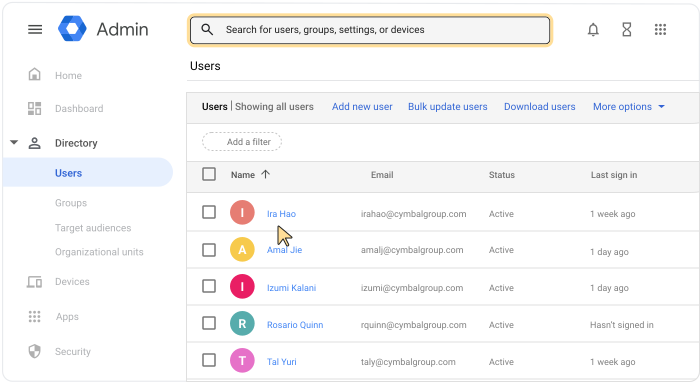
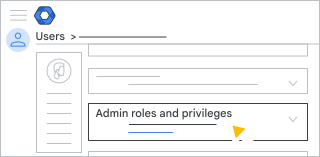
- به پایین اسکرول کنید و روی نقشها و امتیازات مدیر (Admin roles and privileges) کلیک کنید.
- در کنار نقش از پیش ساخته شده یا سفارشی، روی «اختصاص داده شده» کلیک کنید
 .
.اگر «واگذار شده» را نمیبینید
، برای نمایش سوئیچها، در هر جایی از زیر نقشها کلیک کنید. - (اختیاری) برای محدود کردن نقش مدیر به یک واحد سازمانی خاص، در کنار همه واحدهای سازمانی ، روی ویرایش کلیک کنید. واحدهای سازمانی را انتخاب کنید و روی «انجام شد» کلیک کنید.
اگر ویرایش را نمیبینید
، شما نمیتوانید این نقش را به واحدهای سازمانی اعمال کنید. - روی ذخیره کلیک کنید.
نکات:
- در بخش امتیازات ، میتوانید تمام امتیازات کاربر را از تمام نقشهای مدیریتی که به آنها اختصاص داده شده است، مشاهده کنید.
- برای بازگشت به صفحه حساب کاربر، در بالا سمت راست، روی پیکان رو به بالا کلیک کنید
 .
.
اختصاص یک نقش به چندین کاربر به طور همزمان
در کنسول مدیریت گوگل، به منو بروید
حساب کاربری نقشهای مدیریتی .برای این کار باید به عنوان مدیر ارشد وارد سیستم شوید.
- نشانگر را روی نقشی که میخواهید اختصاص دهید قرار دهید و در سمت راست، روی «اختصاص مدیر» کلیک کنید.
نکته: میتوانید بین مدیرانی که به نقش اختصاص میدهید و امتیازات، جابهجا شوید. در بالا، روی «مدیران» یا «امتیازات» کلیک کنید.
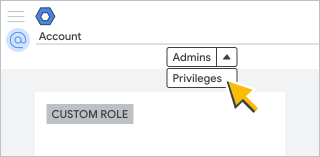
- روی اختصاص اعضا کلیک کنید.
- (اختیاری) برای نقشهای خواننده گروهها یا ویرایشگر گروهها، میتوانید امتیازات مدیریتی را فقط به گروههای امنیتی یا غیرامنیتی، یا فقط به گروههای قفلشده یا قفلنشده بدهید. برای محدود کردن امتیازات:
- روی تنظیم شرایط کلیک کنید.
- گزینهای را انتخاب کنید تا فقط به افراد زیر امتیاز مدیر داده شود:
- گروههای امنیتی — برچسب حاوی «امنیت» را انتخاب کنید.
- گروههای غیرامنیتی — برچسب Select شامل «امنیتی» نیست.
- گروههای قفلگشاییشده — برچسب Select شامل «قفلشده» نیست.
- روی ذخیره کلیک کنید.
- چند حرف اول آدرس ایمیل کاربر (نه نام کاربری) را وارد کنید و آدرس کاربر را از بین گزینهها انتخاب کنید.
شما میتوانید یک نقش را به حداکثر ۲۰ کاربر و گروه به طور همزمان اختصاص دهید.
- روی اختصاص نقش کلیک کنید.
- (اختیاری) برای محدود کردن نقش مدیر به یک واحد سازمانی خاص، در کنار همه واحدهای سازمانی ، روی ویرایش کلیک کنید. واحدهای سازمانی را انتخاب کنید و روی «انجام شد» کلیک کنید.
اگر ویرایش را نمیبینید
، شما نمیتوانید این نقش را به واحدهای سازمانی اعمال کنید.
اختصاص نقش به یک گروه
اختصاص نقشها به گروهها به شما امکان میدهد به تعداد زیادی از کاربران، امتیازات نقش را بدهید.
شما گروههایی را که نقشهایشان به شما اختصاص داده شده است، مانند هر گروه دیگری مدیریت میکنید. برای اطلاعات بیشتر، به بخش «گروهها» مراجعه کنید.
محدودیتهای واگذاری نقش گروهی
- شما میتوانید هر نقشی به جز مدیر ارشد یا مدیر نمایندگی فروش را اختصاص دهید.
- این گروه باید یک گروه امنیتی در سازمان شما باشد که یک گروه پویا نیز نباشد. برای کسب اطلاعات در مورد گروههای امنیتی، به بخش «کنترل دسترسی به دادههای حساس با گروههای امنیتی» مراجعه کنید.
برای بررسی اینکه آیا یک گروه، گروه پویا است یا خیر، در کنسول مدیریت، روی گروهها کلیک کنید. نام گروه. به بخش اعضا بروید و اگر عبارت «اعضای پویا» یا «ویرایش عضویت» را مشاهده کردید، گروه مورد نظر یک گروه پویا است. - اختصاص یک نقش به یک گروه، به عنوان یک وظیفه در سقف وظایف شما محسوب میشود.
- شما میتوانید در مجموع تا ۲۵۰ نقش را به گروهها در سطح کلی سازمان و در هر واحد سازمانی اختصاص دهید.
- برای اختصاص یک نقش به چندین گروه و ماندن در محدوده مجاز، یک گروه را که نیاز به آن نقش به عنوان گروه والد دارد انتخاب کنید و گروههای دیگر را که به آن نقش نیاز دارند به عنوان اعضای گروه والد اضافه کنید. سپس، یک نقش به گروه والد اختصاص دهید. این انتساب به عنوان یک انتساب نقش محسوب میشود در حالی که به همه گروههای فرزند اجازه میدهد نقش را دریافت کنند. برای جزئیات بیشتر، به افزودن یک گروه به گروه دیگر مراجعه کنید.
- اگر به یک گروه نقش مدیر فروشنده (Reseller Admin) اختصاص دهید، اعضای گروه فقط در سازمان فروشنده از امتیازات این نقش برخوردار میشوند. آنها هیچ امتیازی نسبت به هیچ یک از مشتریان فروشنده ندارند.
- توصیه میکنیم عضویت در گروه را به کاربران سازمان خود محدود کنید. میتوانید کاربرانی از خارج از سازمان یا کاربران مصرفکننده اضافه کنید، اما ممکن است آنها امتیازات نقش را دریافت نکنند. برای جزئیات بیشتر، به بخش «محدود کردن عضویت در گروه» مراجعه کنید.
- محدودیتهای استاندارد عضویت در گروه اعمال میشود. برای جزئیات بیشتر، به بخش عضویت مراجعه کنید.
نقشی را تعیین کنید
در کنسول مدیریت گوگل، به منو بروید
حساب کاربری نقشهای مدیریتی .برای این کار باید به عنوان مدیر ارشد وارد سیستم شوید.
- نشانگر را روی نقشی که میخواهید اختصاص دهید قرار دهید و در سمت راست، روی «اختصاص مدیر» کلیک کنید.
نکته: میتوانید بین مدیرانی که به نقش اختصاص میدهید و امتیازات، جابهجا شوید. در بالا، روی «مدیران» یا «امتیازات» کلیک کنید.
- روی اختصاص اعضا کلیک کنید.
- (اختیاری) برای نقشهای خواننده گروهها یا ویرایشگر گروهها، میتوانید امتیازات مدیریتی را فقط به گروههای امنیتی یا غیرامنیتی، یا فقط به گروههای قفلشده یا قفلنشده بدهید. برای محدود کردن امتیازات:
- روی تنظیم شرایط کلیک کنید.
- گزینهای را انتخاب کنید تا فقط به افراد زیر امتیاز مدیر داده شود:
- گروههای امنیتی — برچسب حاوی «امنیت» را انتخاب کنید.
- گروههای غیرامنیتی — برچسب Select شامل «امنیتی» نیست.
- گروههای قفلگشاییشده — برچسب Select شامل «قفلشده» نیست.
- روی ذخیره کلیک کنید.
- چند حرف اول آدرس ایمیل یا نام گروه را وارد کنید و آدرس را از بین گزینهها انتخاب کنید.
شما میتوانید یک نقش را به حداکثر ۲۰ گروه و کاربر به طور همزمان اختصاص دهید.
- روی اختصاص نقش کلیک کنید.
- (اختیاری) برای محدود کردن نقش مدیر به یک واحد سازمانی خاص، در کنار همه واحدهای سازمانی ، روی ویرایش کلیک کنید. واحدهای سازمانی را انتخاب کنید و روی «انجام شد» کلیک کنید.
اگر ویرایش را نمیبینید
، شما نمیتوانید این نقش را به واحدهای سازمانی اعمال کنید.
اختصاص یک نقش به یک حساب سرویس
شما میتوانید هر نقش از پیش تعریف شده یا سفارشی به جز مدیر ارشد را به یک حساب سرویس اختصاص دهید. اختصاص یک نقش به یک حساب سرویس، جزو محدودیت تعیین نقش شما محسوب میشود.
قبل از شروع : یک حساب کاربری سرویس در Google Cloud راهاندازی کنید. به بخش ایجاد و مدیریت حسابهای کاربری سرویس بروید.
در کنسول مدیریت گوگل، به منو بروید
حساب کاربری نقشهای مدیریتی .برای این کار باید به عنوان مدیر ارشد وارد سیستم شوید.
- به نقشی که میخواهید اختصاص دهید اشاره کنید روی اختصاص دادن مدیر کلیک کنید.
- روی اختصاص حسابهای سرویس کلیک کنید.
- (اختیاری) برای نقشهای خواننده گروهها یا ویرایشگر گروهها، میتوانید امتیازات مدیریتی را فقط به گروههای امنیتی یا غیرامنیتی، یا فقط به گروههای قفلشده یا قفلنشده بدهید. برای محدود کردن امتیازات:
- روی تنظیم شرایط کلیک کنید.
- گزینهای را انتخاب کنید تا فقط به افراد زیر امتیاز مدیر داده شود:
- گروههای امنیتی — برچسب حاوی «امنیت» را انتخاب کنید.
- گروههای غیرامنیتی — برچسب Select شامل «امنیتی» نیست.
- گروههای قفلگشاییشده — برچسب Select شامل «قفلشده» نیست.
- روی ذخیره کلیک کنید.
- آدرس ایمیل حساب سرویس را وارد کنید.
برای یافتن آدرس ایمیل، کنسول Google Cloud را باز کنید و روی منو کلیک کنید.
مدیر داخلی و IAM حسابهای خدماتی . - روی افزودن کلیک کنید نقش اختصاص دهید.
بعدش چی میشه؟
در گزارش حسابرسی مدیر، میتوانید ببینید چه زمانی یک نقش مدیر به یک حساب کاربری سرویس اعمال شده است و سابقهای از اقدامات انجام شده توسط مدیران حساب کاربری سرویس را مشاهده کنید. برای جزئیات بیشتر، به رویدادهای گزارش مدیریت مراجعه کنید.
اگر نقش از پیش ساخته شده Groups Admin را به یک حساب سرویس اعمال کردهاید، میتوانید اقدامات را در گزارش حسابرسی گروههای سازمانی نیز مشاهده کنید. مدیر حساب سرویس ممکن است در زیر شرح رویداد یا کاربر فهرست شده باشد. برای جزئیات بیشتر، به رویدادهای گزارش گروه سازمانی مراجعه کنید.
موضوع مرتبط
بعد از اینکه یک نقش را تعیین کردید، وقتی کاربر برای بار دوم وارد سیستم میشود، به صفحه اصلی کنسول مدیریت میرسد. تغییرات ممکن است تا ۲۴ ساعت طول بکشد اما معمولاً سریعتر اتفاق میافتد. اطلاعات بیشتر
نقشهای واگذار نشده
شما نمیتوانید نقشی را از خودتان سلب کنید.
لغو تخصیص نقش به کاربر
برای لغو واگذاری یک نقش به یک کاربر، تمام مراحل بالا در بخش «واگذاری نقشها به یک کاربر» را دنبال کنید. در مرحله ۶، به جای فعال کردن نقش، روی «خاموش کردن» کلیک کنید.  .
.
لغو تخصیص چندین نقش یا نقشهای حساب سرویس
در صفحه نقشهای مدیریتی، یک نقش را از چندین کاربر یا یک حساب کاربری لغو کنید.
در کنسول مدیریت گوگل، به منو بروید
حساب کاربری نقشهای مدیریتی .برای این کار باید به عنوان مدیر ارشد وارد سیستم شوید.
- نشانگر را روی نقشی که میخواهید لغو واگذاری کنید قرار دهید و در سمت راست، روی «واگذاری به مدیر» کلیک کنید.
- یک گزینه را انتخاب کنید:
- کنار هر حساب کاربری یا سرویسی که میخواهید، کادر را علامت بزنید.
- برای لغو واگذاری نقش از همه کاربران و حسابهای سرویس، در کنار عنوان ستون Admin ، کادر را علامت بزنید.
- روی لغو واگذاری نقش کلیک کنید برای تأیید، نقش را لغو کنید .
مراحل بعدی
مدیران میتوانند گزینههای بازیابی را به حساب خود اضافه کنند .