

En tant qu'administrateur du compte Google Workspace ou Cloud Identity de votre organisation, vous pouvez afficher la liste de tous les rôles et droits d'administrateur attribués à un utilisateur ou à un groupe. Vous pouvez également consulter la liste de toutes les attributions directes d'un rôle donné. Ces informations peuvent vous aider à déterminer rapidement le niveau d'accès administrateur au compte et aux services Google Workspace de votre organisation.
Pour cette tâche, vous devez être connecté en tant que super-administrateur.Afficher les rôles et les droits d'un utilisateur
Sur la page d'un utilisateur, vous pouvez voir les rôles qui lui sont directement attribués et les rôles qu'il reçoit indirectement en tant que membre d'un groupe auquel le rôle a été attribué.
-
Dans la console d'administration Google, accédez à Menu


 Annuaire
Utilisateurs.
Annuaire
Utilisateurs.Vous devez disposer du droit de gestion des utilisateurs approprié. Sans quoi, vous n'aurez pas accès à toutes les commandes requises.
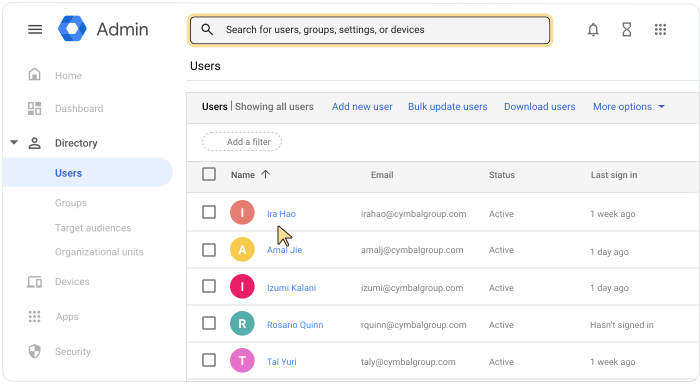
- Ouvrez la page du compte de l'utilisateur : cliquez sur son nom. Vous pouvez également saisir le nom de l'utilisateur dans le champ de recherche en haut de la page, puis ouvrir la page de son compte. Pour connaître les autres options disponibles, consultez Rechercher un compte utilisateur.
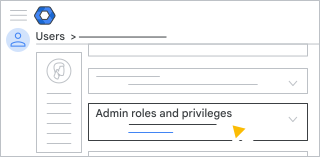
- Faites défiler la page vers le bas, puis cliquez sur Rôles et droits d'administrateur.
- Dans la colonne Assigned status (État d'attribution) de la liste Rôles , vérifiez les rôles attribués à l'utilisateur.
- Faites défiler la page jusqu'à la section Droits pour examiner tous les droits de l'utilisateur. Vous pouvez voir le rôle dont un droit est hérité et les unités organisationnelles auxquelles il s'applique.
- (Facultatif) Pour revenir à la page du compte utilisateur, sous Rôles et
droits d’administrateur, cliquez sur la flèche vers le haut
 .
.
Afficher les rôles et les droits d'un groupe
Sur la page d'un groupe, vous pouvez voir les rôles qui lui sont directement attribués et les rôles qu'il reçoit indirectement en tant que membre d'un autre groupe auquel le rôle a été attribué.
-
Dans la console d'administration Google, accédez à Menu
Annuaire
Groupes.Vous devez disposer du droit d'administrateur Groupes.
- Trouvez le groupe dans la liste.
- Cliquez sur le nom du groupe pour ouvrir la page de son compte.
- Cliquez sur Rôles d'administrateur et autorisations.
- Dans la colonne Assigned status (État d'attribution) de la liste Rôles , vérifiez les rôles attribués au groupe.
- Faites défiler la page jusqu'à la section Droits pour examiner tous les droits du groupe. Vous pouvez voir le rôle dont un droit est hérité et les unités organisationnelles auxquelles il s'applique.
- (Facultatif) Pour revenir à la page du compte du groupe, sous Rôles et
droits d'administrateur, cliquez sur la flèche vers le haut .
Afficher les attributions directes d'un rôle
Sur la page "Rôles", vous pouvez afficher tous les utilisateurs et groupes auxquels un rôle a été directement attribué. Vous ne pouvez pas voir les rôles attribués indirectement à des utilisateurs ou à des groupes qui appartiennent à un groupe recevant ces rôles.
-
Dans la console d'administration Google, accédez à Menu
 Compte
Rôles d'administrateur.
Compte
Rôles d'administrateur.Pour cette tâche, vous devez être connecté en tant que super-administrateur.
- Cliquez sur le rôle que vous souhaitez examiner Administrateurs.
Modifier une attribution de rôle
Pour savoir comment modifier l'attribution de rôle d'un utilisateur ou d'un groupe, consultez Attribuer des rôles d'administrateur spécifiques.