

Kuruluşunuzun Google Workspace veya Cloud Identity hesabının yöneticisi olarak, bir kullanıcıya ya da gruba atanan tüm yönetici rollerinin ve ayrıcalıklarının listesini görebilirsiniz. Belirli bir rol için doğrudan yapılan tüm atamaların listesini de görebilirsiniz. Bu bilgi, kullanıcının veya grubun kuruluşunuzun Google Workspace hesabına ve hizmetlerine yönetici erişim düzeyini hızlı bir şekilde belirlemenize yardımcı olabilir.
Bu görev için süper yönetici olarak oturum açmanız gerekir.Kullanıcının rol ve ayrıcalıklarını görme
Bir kullanıcının sayfasında, kullanıcıya doğrudan atanan rolleri ve kullanıcının dolaylı olarak aldığı rolleri (rolün atandığı bir grubun üyesi olarak) görebilirsiniz.
-
Google Yönetici Konsolu'nda Menü


 Dizin
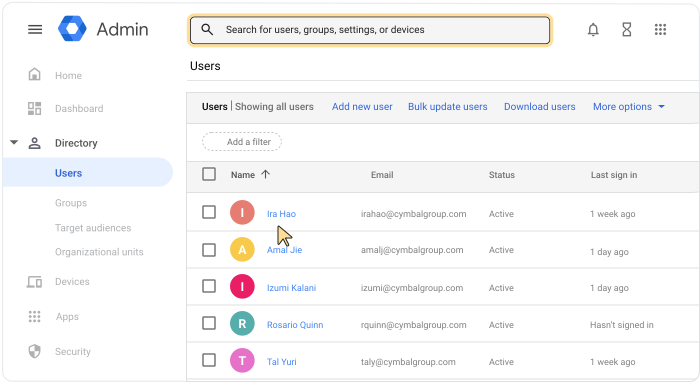
Kullanıcılar'a gidin.
Dizin
Kullanıcılar'a gidin.Uygun Kullanıcı yönetimi ayrıcalığını gerektirir. Doğru ayrıcalığa sahip değilseniz bu adımları tamamlamak için gereken tüm kontrolleri göremezsiniz.
- Kullanıcının hesap sayfasını açın: Kullanıcının adını tıklayın. Dilerseniz en üstteki arama kutusuna kullanıcının adını girip hesap sayfasını da açabilirsiniz. Daha fazla seçenek için Kullanıcı hesabı bulma başlıklı makaleyi inceleyin.
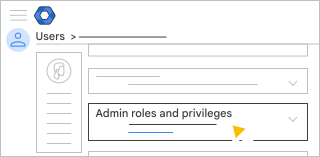
- Aşağı kaydırın ve Yönetici rolleri ve ayrıcalıkları'nı tıklayın.
- Roller listesinin Atandı durumu sütununda kullanıcıya atanan rolleri inceleyin.
- Kullanıcının tüm ayrıcalıklarını incelemek için Ayrıcalıklar'a gidin. Her ayrıcalığın hangi rolden devralındığı ve hangi kuruluş birimi için geçerli olduğu görülebilir.
- (İsteğe bağlı) Kullanıcının hesap sayfasına dönmek için Yönetici rolleri ve ayrıcalıkları bölümünde yukarı oku
 tıklayın.
Grubun rol ve ayrıcalıklarını görme
Bir grubun sayfasında, doğrudan gruba atanan rolleri ve grubun dolaylı olarak aldığı rolleri (rolün atandığı başka bir grubun üyesi olarak) görebilirsiniz.
-
Google Yönetici Konsolu'nda Menü
Dizin
Gruplar'a gidin.Gruplar yönetici ayrıcalığına sahip olmayı gerektirir.
- Listeden grubu bulun.
- Hesap sayfasını açmak için grubun adını tıklayın.
- Yönetici rolü ve ayrıcalığı'nı tıklayın.
- Roller listesinin Atandı durumu sütununda gruba atanan rolleri inceleyin.
- Grubun tüm ayrıcalıklarını incelemek için Ayrıcalıklar'a gidin. Her ayrıcalığın hangi rolden devralındığı ve hangi kuruluş birimi için geçerli olduğu görülebilir.
- (İsteğe bağlı) Grubun hesap sayfasına dönmek için Yönetici rolleri ve ayrıcalıkları bölümünde yukarı oku tıklayın.
Role doğrudan atananları görme
Roller sayfasında, doğrudan rol atanmış tüm kullanıcıları ve grupları görebilirsiniz. Rolü alan bir grubun üyesi olan kullanıcılara veya gruplara dolaylı olarak atanan rolleri göremezsiniz.
-
Google Yönetici Konsolu'nda Menü
 Hesap
Yönetici rolleri'ne gidin.
Hesap
Yönetici rolleri'ne gidin.Bu görev için süper yönetici olarak oturum açmanız gerekir.
- İncelemek istediğiniz rolü Yöneticiler'i tıklayın.
Rol atamasını değiştirme
Bir kullanıcının veya grubun rol atamasını değiştirme hakkında daha fazla bilgi için Belirli yönetici rolleri atama başlıklı makaleyi inceleyin.