

Là quản trị viên của tài khoản Google Workspace hoặc Cloud Identity trong tổ chức, bạn có thể xem danh sách tất cả các vai trò và đặc quyền quản trị được chỉ định cho một người dùng hoặc nhóm. Bạn cũng có thể xem danh sách tất cả các lượt chỉ định trực tiếp cho một vai trò cụ thể. Thông tin này có thể giúp bạn nhanh chóng xác định cấp độ quyền quản trị của người dùng hoặc nhóm đối với tài khoản và các dịch vụ Google Workspace của tổ chức.
Bạn phải đăng nhập với vai trò là quản trị viên cấp cao để thực hiện thao tác này.Xem vai trò và đặc quyền của người dùng
Trên trang của người dùng, bạn có thể thấy các vai trò được chỉ định trực tiếp cho người dùng và các vai trò mà người dùng nhận được gián tiếp khi là thành viên của một nhóm được chỉ định vai trò.
-
Trong Bảng điều khiển dành cho quản trị viên của Google, hãy chuyển đến phần Trình đơn


 Thư mục
Người dùng.
Thư mục
Người dùng.Bạn phải có đặc quyền Quản lý người dùng phù hợp. Nếu không có đặc quyền phù hợp, bạn sẽ không thấy tất cả các chế độ kiểm soát cần thiết để hoàn tất các bước này.
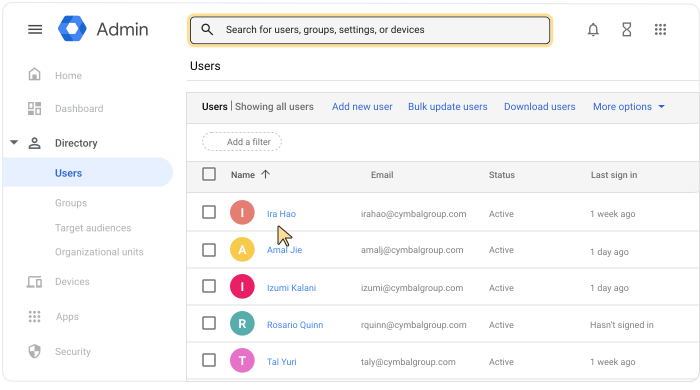
- Mở trang tài khoản của người dùng: Nhấp vào tên người dùng. Hoặc trong hộp tìm kiếm ở trên cùng, hãy nhập tên người dùng rồi mở trang tài khoản của họ. Để biết những cách khác, hãy chuyển đến bài viết Tìm tài khoản người dùng.
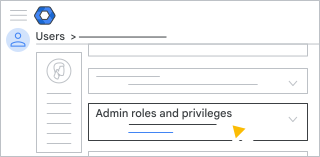
- Di chuyển xuống rồi nhấp vào Vai trò và đặc quyền quản trị.
- Trong danh sách Vai trò, trong cột Trạng thái được chỉ định, hãy xem xét các vai trò được chỉ định cho người dùng.
- Di chuyển đến phần Đặc quyền để xem tất cả đặc quyền của người dùng. Đối với mỗi đặc quyền, bạn có thể xem vai trò mà đặc quyền đó được kế thừa và đơn vị tổ chức mà đặc quyền đó áp dụng.
- (Không bắt buộc) Để quay lại trang tài khoản của người dùng, đối với Vai trò và đặc quyền quản trị, hãy nhấp vào Mũi tên lên
 .
.
Xem vai trò và đặc quyền của một nhóm
Trên trang của một nhóm, bạn có thể xem các vai trò được chỉ định trực tiếp cho một nhóm và các vai trò mà một nhóm nhận được một cách gián tiếp khi là thành viên của một nhóm khác được chỉ định vai trò đó.
-
Trong Bảng điều khiển dành cho quản trị viên của Google, hãy chuyển đến phần Trình đơn
Thư mục
Nhóm.Bạn phải có đặc quyền của quản trị viên đối với Groups.
- Tìm nhóm trong danh sách.
- Nhấp vào tên nhóm để mở trang tài khoản của nhóm đó.
- Nhấp vào Vai trò và đặc quyền quản trị.
- Trong danh sách Vai trò, trong cột Trạng thái được chỉ định, hãy xem xét các vai trò được chỉ định cho nhóm.
- Di chuyển đến phần Đặc quyền để xem tất cả đặc quyền của nhóm. Đối với mỗi đặc quyền, bạn có thể xem vai trò mà đặc quyền đó được kế thừa và đơn vị tổ chức mà đặc quyền đó áp dụng.
- (Không bắt buộc) Để quay lại trang tài khoản của nhóm, trong phần Vai trò và đặc quyền quản trị, hãy nhấp vào biểu tượng Mũi tên lên .
Xem các chỉ định trực tiếp cho một vai trò
Trên trang Vai trò, bạn có thể xem tất cả người dùng và nhóm được chỉ định vai trò trực tiếp. Bạn không thể xem những vai trò được chỉ định gián tiếp cho người dùng hoặc nhóm là thành viên của một nhóm nhận vai trò.
-
Trong Bảng điều khiển dành cho quản trị viên của Google, hãy chuyển đến Trình đơn
 Tài khoản
Vai trò quản trị.
Tài khoản
Vai trò quản trị.Bạn phải đăng nhập với vai trò là quản trị viên cấp cao để thực hiện thao tác này.
- Nhấp vào vai trò mà bạn muốn xem xét Quản trị viên.
Thay đổi việc chỉ định vai trò
Để biết thông tin về cách thay đổi việc chỉ định vai trò của người dùng hoặc nhóm, hãy xem bài viết Chỉ định vai trò quản trị cụ thể.