

貴機構的 Google Workspace 或 Cloud Identity 帳戶管理員可以查看使用者或群組獲派的所有管理員角色和權限清單,也可以查看所有直接指派的特定角色清單。藉此迅速確認使用者或群組對貴機構 Google Workspace 帳戶和服務的管理員權限層級。
必須以超級管理員身分登入,才能執行這項工作。查看使用者的角色和權限
在使用者頁面中,您可以查看直接指派給使用者的角色,以及使用者間接獲得的角色,也就是以群組成員身分獲派角色。
-
在 Google 管理控制台中,依序點選「選單」圖示

 「目錄」圖示
  「使用者」。
必須具備適當的使用者管理權限,否則看不到執行步驟所需的完整控制選項。
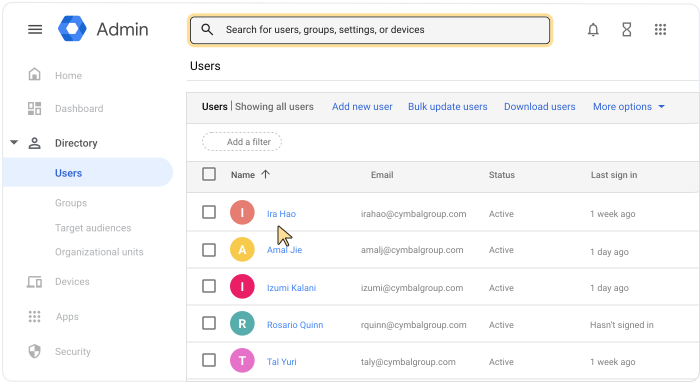
- 開啟使用者的帳戶頁面:按一下使用者的名稱。或者,在頂端的搜尋框輸入使用者名稱,然後開啟使用者的帳戶頁面。如要瞭解其他方式,請參閱「尋找使用者帳戶」。
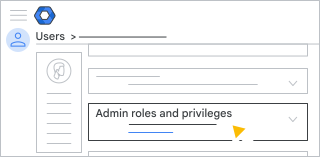
- 向下捲動,然後按一下「管理員角色與權限」。
- 在「角色」清單的「指派狀態」欄中,查看指派給使用者的角色。
- 捲動至「權限」,即可查看該使用者的所有權限。每項權限都會顯示沿用的來源角色和適用的機構單位。
- (選用) 如要返回使用者的帳戶頁面,請按一下「管理員角色與權限」,然後點選向上箭頭
 。
。
查看群組的角色和權限
在群組頁面中,您可以查看直接指派給群組的角色和群組間接獲派的角色,也就是做為其他群組成員獲派角色。
-
在 Google 管理控制台中,依序點選「選單」圖示
「目錄」「群組」。必須擁有網路論壇管理員權限。
- 在清單中找到群組。
- 按一下群組名稱,開啟該群組的帳戶頁面。
- 按一下 [管理員角色與權限]。
- 在「角色」清單的「指派狀態」欄中,查看指派給群組的角色。
- 捲動至「權限」,即可查看該群組的所有權限。每項權限都會顯示沿用的來源角色和適用的機構單位。
- (選用) 如要返回群組的帳戶頁面,請按一下「管理員角色與權限」,然後點選向上箭頭 。
查看角色的直接指派情形
在「角色」頁面中,您可以查看所有直接獲派角色的使用者和群組。如果使用者或群組是某個用來接收角色群組的成員,則您無法看到間接指派給這類使用者或群組的角色。
-
在 Google 管理控制台中,依序點選「選單」圖示
「帳戶」 「管理員角色」。
必須以超級管理員身分登入,才能執行這項工作。
- 按一下要查看的角色 「管理員」。
變更角色指派情形
如要瞭解如何變更使用者或群組的角色指派情形,請參閱「指派特定管理員角色」。