
Trang này dành cho Directory Sync. Nếu bạn đang sử dụng Google Cloud Directory Sync (GCDS), hãy chuyển đến GCDS. Directory Sync hiện đang ở giai đoạn thử nghiệm công khai.
Dưới đây là những câu hỏi thường gặp về việc thiết lập và chạy quy trình đồng bộ hoá bằng công cụ Directory Sync.
Chung | Đồng bộ hoá người dùng và nhóm | Active Directory | Azure Active Directory
Thiết lập
Tôi có nên chuyển từ Google Cloud Directory Sync sang Directory Sync không?
Nếu bạn chỉ đồng bộ hoá người dùng và nhóm, thì tính năng Directory Sync có thể đáp ứng các yêu cầu của bạn.
Nếu đang đồng bộ hoá các đối tượng ngoài người dùng và nhóm (ví dụ: giấy phép Google Workspace hoặc danh bạ dùng chung), bạn có thể cân nhắc sử dụng Directory Sync để đồng bộ hoá người dùng và nhóm, đồng thời sử dụng GCDS cho các đối tượng khác. Tuy nhiên, nếu đang đồng bộ hoá cả người dùng và nhóm, bạn phải sử dụng cùng một công cụ đồng bộ hoá cho cả hai.
Hãy xem bài viết So sánh Directory Sync với GCDS để biết thêm thông tin.
Tôi có thể sử dụng Directory Sync để đồng bộ hoá người dùng và nhóm, còn GCDS để đồng bộ hoá danh bạ dùng chung không?
Có. Bạn có thể sử dụng Directory Sync để đồng bộ hoá người dùng và nhóm, cũng như sử dụng GCDS để đồng bộ hoá các đối tượng khác, chẳng hạn như danh bạ dùng chung. Bạn nên sử dụng một công cụ để đồng bộ hoá người dùng và nhóm.
Tôi có thể thiết lập tính năng Directory Sync để đồng bộ hoá mật khẩu không?
Không, Directory Sync không thể đồng bộ hoá mật khẩu người dùng từ các thư mục bên ngoài.
Tại sao tôi có tài khoản dịch vụ?
Vào lần đầu tiên bạn truy cập vào trang Directory Sync trong Bảng điều khiển dành cho quản trị viên của Google, một tài khoản dịch vụ có vai trò quản lý thư mục sẽ tự động được tạo trong một dự án nội bộ của Google Cloud.
Directory Sync sử dụng tài khoản này để truy cập vào dữ liệu trong thư mục Google trên đám mây của bạn. Bạn không thể xem hoặc quản lý tài khoản đó. Những lần truy cập tiếp theo vào trang Directory Sync sẽ không tạo thêm tài khoản.
Bạn có thể xem thời điểm truy cập vào tài khoản trong công cụ điều tra bảo mật. Để biết thông tin chi tiết, hãy xem bài viết Sự kiện trong nhật ký của quản trị viên.

Đồng bộ hoá người dùng và nhóm
Điều gì sẽ xảy ra nếu quá trình đồng bộ hoá không chạy tự động?
Bạn không cần phải làm gì cả.
Directory Sync sẽ thử lại quy trình này trong ít nhất 7 ngày sau lần đồng bộ hoá thành công gần đây nhất. Hệ thống sẽ cố gắng khởi động lại quá trình đồng bộ hoá ít nhất 9 lần trước khi huỷ quá trình này.
Tôi có thể đổi tên một nhóm thư mục bên ngoài không?
Có, bạn có thể thay đổi tên của một nhóm thư mục bên ngoài. Bạn cần thực hiện thêm một số bước nếu đã chạy quy trình đồng bộ hoá sau khi thêm nhóm trong mục Phạm vi người dùng của tính năng Directory Sync và đánh dấu vào ô Tạm ngưng người dùng trong thư mục Google. Trong trường hợp này, hãy làm theo hướng dẫn bên dưới để thay đổi tên nhóm.
Lưu ý: Nếu trường hợp trên không áp dụng cho chế độ thiết lập của bạn, thì bạn có thể đổi tên nhóm thư mục bên ngoài mà không cần thực hiện các bước bổ sung này.
- Tắt tính năng đồng bộ hoá.
Để biết thông tin chi tiết, hãy xem bài viết Kích hoạt hoặc huỷ kích hoạt chế độ đồng bộ hoá.
- Trên trang Thông tin chi tiết về thư mục, bên cạnh Đồng bộ hoá người dùng, hãy nhấp vào biểu tượng Chỉnh sửa
 .
. - Nhập tên nhóm mới và lưu cấu hình đồng bộ hoá.
- Trong thư mục bên ngoài, hãy đổi tên nhóm.
- Trong Directory Sync, trong mục Phạm vi người dùng, hãy xoá tên nhóm cũ rồi lưu cấu hình đồng bộ hoá.
Điều gì sẽ xảy ra với người dùng nếu một nhóm bị xoá trong thư mục bên ngoài?
Nếu một nhóm được xác định trong phạm vi người dùng bị xoá trong thư mục bên ngoài, thì người dùng trong thư mục Google Cloud vẫn hoạt động hoặc bị tạm ngưng sau khi đồng bộ hoá, tuỳ thuộc vào chế độ cài đặt Huỷ cấp phép. Thao tác này sẽ tiếp tục cho đến khi bạn xoá nhóm khỏi phạm vi đồng bộ hoá.
Nếu bạn xoá nhóm trong thư mục bên ngoài rồi thêm lại nhóm đó bằng cùng tên, thì tính năng Directory Sync sẽ đồng bộ hoá nhóm đó như thể đó là một nhóm mới (vì nhóm đó có mã nhóm mới).
Để biết thêm thông tin, hãy xem bài viết Tạm ngưng người dùng không có trong thư mục bên ngoài.
Tôi có thể đồng bộ hoá người dùng với một miền phụ không?
Có, bạn có thể sử dụng Directory Sync để đồng bộ hoá người dùng với một miền phụ.
Đảm bảo rằng địa chỉ email của người dùng trong thư mục bên ngoài khớp với tên miền phụ của bạn. Nếu bạn không muốn thay đổi thuộc tính thư hiện có, hãy sử dụng một thuộc tính khác và chỉ định thuộc tính đó khi bạn thiết lập tính năng đồng bộ hoá người dùng. Trong quá trình đồng bộ hoá, Directory Sync sẽ tạo người dùng trong thư mục trên đám mây của Google bằng miền phụ làm địa chỉ thư chính.
Để biết thêm thông tin, hãy xem bài viết Thay thế tên miền cho người dùng đã đồng bộ hoá.
Tôi có thể đồng bộ hoá người dùng Google có đặc quyền quản trị không?
Không. Directory Sync không đồng bộ hoá dữ liệu cho người dùng quản trị trong Google Workspace.
Nếu bạn cần đồng bộ hoá người dùng quản trị, hãy cân nhắc sử dụng Google Cloud Directory Sync. Để biết thêm thông tin, hãy xem bài viết Giới thiệu về Google Cloud Directory Sync.
Tôi có thể đồng bộ hoá các nhóm lồng nhau không?
Có, bạn có thể đồng bộ hoá các nhóm lồng nhau khi sử dụng Directory Sync. Để xem các bước, hãy chuyển đến phần Thiết lập tính năng đồng bộ hoá nhóm.
Active Directory
Tôi có thể tạo trình kết nối cho phép truy cập vào VPC trong một dự án riêng không?
Để đơn giản hoá cấu hình mạng, bạn nên tạo trình kết nối cho phép truy cập vào Đám mây riêng ảo (VPC) trong cùng một dự án với Cloud VPN hoặc Cloud Interconnect. Nếu bạn muốn tạo trình kết nối cho phép truy cập vào VPC trong một dự án khác, hãy sử dụng VPC dùng chung. Để biết thêm thông tin, hãy xem bài viết Tổng quan về VPC dùng chung.
Làm cách nào để định dạng Tên phân biệt cơ sở khi thiết lập chế độ đồng bộ hoá?
Máy chủ LDAP của bạn sử dụng Tên phân biệt cơ sở làm điểm xuất phát khi tìm kiếm các đối tượng trong thư mục, chẳng hạn như người dùng và nhóm. Phạm vi của Tên phân biệt cơ sở càng hẹp thì hiệu suất tìm kiếm càng cao.
Ví dụ
| Loại tìm kiếm DN cơ sở | Ví dụ | Lưu ý |
|---|---|---|
| Chỉ định Base DN cấp cao nhất | dc=example, dc=com | Tìm kiếm tất cả các đối tượng trong thư mục. Hiệu suất tìm kiếm có thể thấp. |
| Chỉ định một đơn vị tổ chức | ou=sales, dc=example, dc=com |
Tìm kiếm tất cả các đối tượng trong một đơn vị tổ chức. |
|
Chỉ định nội dung tìm kiếm của người dùng |
cn=Users, dc=example, dc=com |
Tìm kiếm tất cả người dùng trong thư mục. |
Bạn nên sử dụng các thuộc tính objectClass và objectQuery để thu hẹp thêm truy vấn. Để biết thông tin chi tiết, hãy xem phần Lọc theo objectCategory và objectClass.
Chủ đề liên quan
Tôi có thể đồng bộ hoá từ nhiều kết nối AD không?
Có, bạn có thể tạo tối đa 50 mối kết nối AD. Miền AD phải là duy nhất cho mỗi kết nối.
Làm cách nào để cải thiện hiệu suất tìm kiếm bằng các truy vấn LDAP?
Cách cải thiện hiệu suất tìm kiếm:
- Tên phân biệt cơ sở – Điều chỉnh tên phân biệt cơ sở để tên này cụ thể nhất có thể. Ví dụ: nếu người dùng hoặc nhóm của bạn nằm trong một hệ thống phân cấp đơn vị tổ chức, hãy sử dụng cụm từ tìm kiếm để trỏ đến đơn vị tổ chức mẹ của hệ thống phân cấp thay vì đơn vị tổ chức gốc. Việc này giúp đảm bảo rằng hoạt động tìm kiếm LDAP diễn ra trong hệ thống phân cấp đơn vị tổ chức cụ thể thay vì toàn bộ thư mục.
- Phạm vi – Hãy cân nhắc cấp độ phân cấp có trong truy vấn LDAP của bạn.
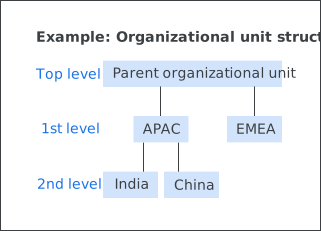
Trong ví dụ này, hệ phân cấp đơn vị tổ chức của bạn được chia thành các khu vực (cấp 1) và quốc gia (cấp 2). Nếu người dùng và nhóm của bạn nằm trong đơn vị tổ chức APAC, hãy đặt phạm vi của truy vấn LDAP thành Một cấp để truy vấn chỉ tìm kiếm đơn vị APAC (chứ không phải các đơn vị cấp 2 của đơn vị này). Nếu bạn muốn đưa các đơn vị tổ chức cấp thứ 2 vào nội dung tìm kiếm, hãy đặt phạm vi thành Cây con.
Chủ đề liên quan
Azure Active Directory
Có giới hạn nào về số lượng kết nối Azure Active Directory mà tôi có thể đồng bộ hoá không?
Có, bạn chỉ có thể thêm một kết nối Microsoft Azure Active Directory.
Tôi có thể thêm bao nhiêu nhóm trong phạm vi người dùng và nhóm?
- Phạm vi người dùng – 2.000 nhóm (tổng cộng 100.000 ký tự cho tất cả các nhóm)
- Phạm vi nhóm – 400 nhóm (tổng cộng 17.000 ký tự cho tất cả các nhóm)
Google, Google Workspace cũng như những nhãn hiệu và biểu trưng có liên quan là nhãn hiệu của Google LLC. Tất cả các tên sản phẩm và công ty khác là nhãn hiệu của những công ty mà chúng liên kết.