

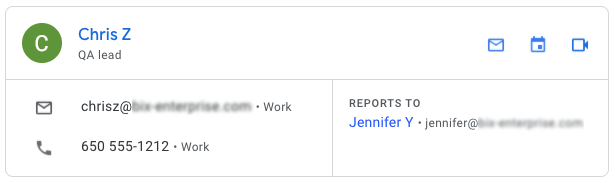
אתם יכולים למצוא במהירות פרטים ליצירת קשר עם קולגה, פשוט על ידי חיפוש השם שלו או פרטים אחרים מהפרופיל שלו ב-Google Cloud Search. כרטיס עם פרטי הפרופיל של המשתמש יופיע בחלק העליון של תוצאות החיפוש. אם החיפוש תואם ליותר מאדם אחד, תופיע רשימה של תקצירי פרופילים.
כדי לפתוח את הפרופיל המלא של מישהו, לוחצים על השם שלו. בדף פרטי הפרופיל מוצגים הפרטים ליצירת קשר של המשתמש ושרשרת הדיווח שלו.
אתם יכולים לחפש כל מידע בפרופיל שהארגון שלכם הגדיר למשתמשים, כולל מאפיינים מותאמים אישית. אם אתם לא יכולים לחפש לפי תפקיד, מספר טלפון או פרטים אחרים בפרופיל, בקשו מהאדמין לעדכן את פרופילי המשתמשים.
מגבלות בחיפוש לפי מאפיינים מותאמים אישית
- רק מאפיינים מותאמים אישית עם סוג המידע טקסט, מספר עשרוני או טלפון, והרשאת הגישה גלוי לארגון, זמינים לחיפוש אנשים.
- ב-Cloud Search יש מגבלה על מספר המאפיינים המותאמים אישית (מסוג טקסט, מספר עשרוני וטלפון) שמשמשים לחיפוש. אפשר להשתמש בחיפוש ב-20 מאפיינים מותאמים אישית לכל היותר שמוגדרים בחשבון Google Workspace. אם המאפיינים המותאמים אישית שחיפשת לא מופיעים, אפשר לפנות לצוות התמיכה.
- שאילתת חיפוש שמשלבת מאפיינים רגילים ומאפיינים בהתאמה אישית לא יכולה להכיל יותר מ-25 מונחים בסך הכול. אם כן, המערכת מתעלמת מהמאפיינים המותאמים אישית ומבצעת את החיפוש רק באמצעות המאפיינים הרגילים.
איך מוצאים את הפרטים ליצירת קשר של אנשים בעבודה
מהכרטיס אפשר לשלוח אימייל, להתחיל שיחת וידאו או להתקשר באמצעות המכשיר הנייד.
מחשב
-
נכנסים ל-Cloud Search בכתובת cloudsearch.google.com.
אם אתם לא מצליחים להיכנס, אין Cloud Search בחשבון שלכם. מידע נוסף
- מחפשים את השם של מי שרוצים להוסיף.
- בכרטיס התוצאה, לוחצים על הסמלים שמשמאל לשם של האדם כדי לשלוח אימייל, לקבוע פגישה או להתחיל שיחת וידאו.
- כדי לראות אפשרויות נוספות ליצירת קשר או מידע נוסף על הדיווח, לוחצים על השם של המשתמש כדי לפתוח את דף פרטי הפרופיל שלו.
- בדף פרטי הפרופיל, לוחצים על הדרך שבה רוצים ליצור קשר עם האדם:
- כדי לשלוח אימייל, לוחצים על סמל האימייל
 או על כתובת האימייל של המשתמש.
 - כדי לקבוע פגישה, לוחצים על סמל התזמון
 .
. - כדי להתכתב בצ'אט, לוחצים על סמל הצ'אט
 .
. - כדי להתחיל שיחת וידאו, לוחצים על הסמל של שיחת הווידאו
 .
.
- כדי לשלוח אימייל, לוחצים על סמל האימייל
- כדי ליצור קשר עם המנהל או עם העובדים הכפופים ישירות לאותו אדם, לוחצים על השם של המנהל או של העובד כדי לפתוח את דף פרטי הפרופיל שלו.
Android
- פותחים את אפליקציית Cloud Search
 .
. - מחפשים את השם של מי שרוצים להוסיף.
- לוחצים על השם של המשתמש בכרטיס התוצאה.
- בדף פרטי הפרופיל, לוחצים על הדרך שבה רוצים ליצור קשר עם המשתמש:
- כדי לשלוח אימייל, לוחצים על סמל האימייל או על כתובת האימייל של המשתמש.
- כדי להתחיל צ'אט, לוחצים על הסמל של Hangouts
 .
. - כדי להתקשר, לוחצים על סמל השיחה
 או על מספר הטלפון של איש הקשר.
 - כדי לקבוע פגישה, לוחצים על סמל התזמון .
- כדי לשלוח אימייל, לוחצים על סמל האימייל
- כדי לקבל מידע על המנהל/ת של המשתמש ועל העובדים הכפופים לו/ה, לוחצים על הכרטיסייה דיווח.
- כדי לפתוח את כרטיס הפרופיל של המנהל/ת של המשתמש, לוחצים על השם של המנהל/ת.
- כדי לראות מי כפוף למנהל, לוחצים על שם המנהל ואז על הכרטיסייה דיווח.
- כדי לפתוח את כרטיס הפרופיל של עובד או עובדת וליצור איתם קשר, לוחצים על השם שלהם.
אייפון ואייפד
- פותחים את אפליקציית Cloud Search .
- מחפשים את השם של מי שרוצים להוסיף.
- לוחצים על השם של המשתמש בכרטיס התוצאה.
- כדי ליצור קשר עם האדם, לוחצים על הדרך שבה רוצים ליצור איתו קשר:
- כדי לשלוח אימייל, לוחצים על סמל האימייל או על כתובת האימייל של המשתמש.
- כדי להתחיל צ'אט, לוחצים על הסמל של Hangouts .
- כדי להתקשר, לוחצים על סמל השיחה או על מספר הטלפון של איש הקשר.
- כדי לקבוע פגישה, לוחצים על סמל התזמון .
- כדי לשלוח אימייל, לוחצים על סמל האימייל
- כדי לקבל מידע על המנהל/ת של המשתמש ועל העובדים הכפופים לו/ה, לוחצים על הכרטיסייה דיווח.
- כדי לפתוח את כרטיס הפרופיל של המנהל/ת של המשתמש, לוחצים על השם של המנהל/ת.
- כדי לראות מי כפוף למנהל, לוחצים על שם המנהל ואז על הכרטיסייה דיווח.
- כדי לפתוח את כרטיס הפרופיל של מישהו שאתם מנהלים וליצור איתו קשר, לחצו על השם שלו.
כרטיסי פרופיל מופיעים רק בדף הראשון של התוצאות, ולא תקבלו אותם אם תסננו את תוצאות החיפוש.
הערה: אתם יכולים לראות את פרטי הקשר והמנהל רק אם הארגון שלכם הוסיף את פרטי הפרופיל האלה לחשבונות המשתמשים.