

Als Reseller können Sie alle Rechnungskonten Ihrer Kunden für Google Workspace und Google Cloud auf der Seite „Abrechnung“ in der Partner Sales Console verwalten. Auf der Seite „Abrechnung“ sind alle Rechnungskonten und die zugehörige Währung aufgeführt.
Seite „Abrechnung“ aufrufen
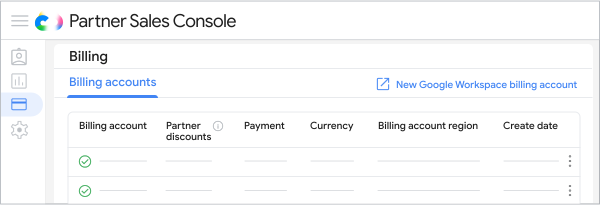
- Melden Sie sich in der Partner Sales Console an.
- Rufen Sie die Seite Abrechnung auf.
- Prüfen Sie den Status des Kontos, der unter dem Namen des Rechnungskontos aufgeführt ist. Rechnungskonten können folgenden Status haben:
- Aktiv: Kann verwendet werden.
- Ausstehend: Nicht aktiviert. Bevor Sie das Konto verwenden können, müssen Sie die Produktvereinbarungen und Nutzungsbedingungen akzeptieren.
- Probezeit: Es ist ein Problem aufgetreten, das behoben werden muss.
- Geschlossen: Das Konto wurde gekündigt und kann nicht für Zahlungen verwendet werden.
- Optional: Wenn Sie die Reihenfolge der Rechnungskonten ändern möchten, bewegen Sie den Mauszeiger auf Rechnungskonto, Währung, Region des Rechnungskontos oder Erstellungsdatum und klicken Sie auf „Neu anordnen“
 .
.
Neues Google Workspace-Rechnungskonto anfordern
Wenn Sie Google Workspace-Dienste in einer neuen Währung verkaufen möchten, können Sie ein neues Reseller-Rechnungskonto für diese Währung anfordern und es Ihrer bestehenden Partner Sales Console hinzufügen. Nachdem Sie ein Google Workspace-Rechnungskonto eingerichtet haben, können Sie das Land der Rechnungsadresse und die Währung nicht mehr ändern.
Weitere Informationen zur Verwendung einer einzelnen Partner Sales Console finden Sie unter Vorteile mehrerer Währungen in einer Partner Sales Console.
Rechnungskonto anfordern
Hinweis: Sie müssen bereits eine Partner Sales Console eingerichtet und mindestens ein Rechnungskonto haben.
- Melden Sie sich in der Partner Sales Console an.
- Rufen Sie die Seite Abrechnung auf.
Klicken Sie auf Neues Google Workspace-Rechnungskonto.
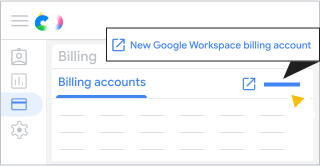
Füllen Sie das Antragsformular aus und senden Sie es.
Was muss ich tun?
Nachdem Sie Ihre Anfrage gesendet haben, erhalten Sie eine Bestätigungs-E-Mail. Google setzt sich mit Ihnen in Verbindung, falls weitere Informationen benötigt werden.
Nachdem wir das neue Rechnungskonto erstellt haben, erhalten Sie eine Bestätigungs-E‑Mail und das Konto wird auf der Seite „Abrechnung“ angezeigt. Wenn die Währung des neuen Rechnungskontos noch nicht durch Ihre Nutzungsbedingungen abgedeckt ist, wird für das Rechnungskonto der Status Ausstehend angezeigt. Klicken Sie zum Aktivieren des Rechnungskontos unter dessen Namen auf Unterzeichnen, um die Produktvereinbarungen und Nutzungsbedingungen zu akzeptieren.
Rechnungskonto umbenennen
Ein neues Rechnungskonto wird mit einem Standardnamen erstellt. Der Standardname hat das Format rechnungskonto_produkt_id_des_externen_rechnungskontos_währungscode_regionscode (z. B. Google_Workspace_1-01234-56789_USD_US).
Sie können den Standardnamen eines Rechnungskontos ändern, um es leichter für Käufe, Übertragungen und andere Transaktionen identifizieren zu können:
- Melden Sie sich in der Partner Sales Console an.
- Rufen Sie die Seite Abrechnung auf.
Klicken Sie neben dem Rechnungskonto, das Sie ändern möchten, auf das Dreipunkt-Menü

 Name des Rechnungskontos bearbeiten.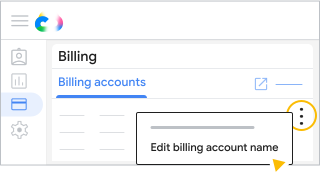
Geben Sie den neuen Namen für das Rechnungskonto ein und klicken Sie auf Änderungen speichern.
Preisneuberechnung
Mit der Neuberechnung können Sie Abrechnungsvorgänge für Ihre Google Cloud-Kunden verwalten. Das System für die Neuberechnung weist einem Kunden oder Channelpartner Google Cloud-Produktkosten zu und wendet eine Konfiguration für die Preisneuberechnung an, um die endgültigen Kosten anzupassen. Mit der Funktion „Rebilling“ können Sie auch Ihre Kundendaten in ein BigQuery-Dataset exportieren. Weitere Informationen finden Sie unter Übersicht über die Neuberechnung.
Limits für die Übertragung von Google Cloud-Projekten
Für Google Cloud-Projekte gelten rollierende tägliche, monatliche und vierteljährliche Limits für die Projektübertragung. Diese Limits beschränken, wie oft Sie oder Ihre Kunden ein Projekt zwischen Rechnungskonten oder Rechnungsunterkonten verschieben können. Jede Verschiebung zwischen Rechnungskonten wird auf das Übertragungslimit des Projekts angerechnet. Wenn Sie beispielsweise ein Projekt von einem Rechnungskonto in ein anderes und dann wieder zurück verschieben, zählt das als zwei Übertragungen.
Was passiert, wenn Sie ein Übertragungslimit erreichen?
Wenn ein Projekt ein Übertragungslimit erreicht, blockieren die Google Cloud Console und die API zusätzliche Übertragungen für dieses Projekt und zeigen eine Meldung an, die angibt, ob das Projekt das tägliche, monatliche oder vierteljährliche Übertragungslimit erreicht hat. Sie können das Projekt erst wieder übertragen, wenn das rollierende Zeitfenster zurückgesetzt wurde.
Wenn Sie versuchen, die Abrechnung zu deaktivieren (die Verknüpfung eines Projekts mit seinem Rechnungskonto aufzuheben), nachdem Sie ein Übertragungslimit erreicht haben, wird in der Google Cloud Console eine Warnung angezeigt und Sie werden aufgefordert, den Vorgang zu bestätigen, bevor Sie fortfahren. Da Sie das Projekt erst nach dem Zurücksetzen des Übertragungslimits mit einem anderen Rechnungskonto verknüpfen können, führt das Deaktivieren der Abrechnung zu Dienstunterbrechungen und kann zu Datenverlust führen.
Erhöhung des Übertragungslimits beantragen
Wenn Sie oder Ihr Kunde Projekte über die Standardübertragungslimits hinaus übertragen müssen, wenden Sie sich an den Google Cloud Partner-Support, um eine Erhöhung zu beantragen.
Zahlungsmethoden ändern
Wenn Sie eine monatliche Rechnung erhalten, können Sie auf automatische Zahlungen umstellen.