

Sebagai reseller, Anda dapat mengelola semua akun penagihan pelanggan untuk Google Workspace dan Google Cloud dari halaman Penagihan di Partner Sales Console. Halaman Penagihan mencantumkan semua akun penagihan dan mata uang yang terkait.
Melihat halaman Penagihan
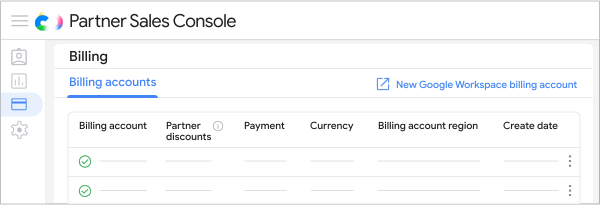
- Login ke Partner Sales Console.
- Buka halaman Penagihan.
- Periksa status akun yang tercantum di bawah nama akun penagihan. Akun dapat memiliki status berikut:
- Aktif—Siap digunakan
- Tertunda—Tidak diaktifkan. Sebelum dapat menggunakan akun, setujui perjanjian produk dan persyaratan layanan
- Masa Tenggang—Memiliki masalah yang harus diperbaiki
- Ditutup—Telah dihentikan dan tidak dapat digunakan untuk pembayaran
- (Opsional) Untuk mengurutkan ulang akun penagihan, arahkan kursor ke Akun penagihan, Mata uang, Wilayah akun penagihan, atau Buat tanggal, lalu klik Urutkan ulang
 .
Meminta akun penagihan Google Workspace baru
Jika ingin menjual layanan Google Workspace dalam mata uang baru, Anda dapat meminta akun penagihan reseller baru untuk mata uang tersebut dan menambahkan akun baru ke Partner Sales Console yang ada. Setelah menyiapkan akun penagihan Google Workspace, Anda tidak dapat mengubah mata uang atau negara penagihan.
Untuk mengetahui detail tentang penggunaan satu Partner Sales Console, buka Manfaat beberapa mata uang dalam satu Partner Sales Console.
Meminta akun penagihan
Sebelum memulai: Anda harus sudah menyiapkan Partner Sales Console dan memiliki setidaknya satu akun penagihan.
- Login ke Partner Sales Console.
- Buka halaman Penagihan.
Klik Akun penagihan Google Workspace baru.
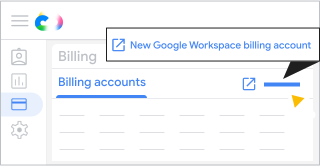
Isi formulir permintaan dan kirim.
Apa yang harus dilakukan setelah ini?
Setelah mengirimkan permintaan, Anda akan menerima email konfirmasi bahwa permintaan tersebut telah diterima. Google akan menghubungi Anda jika kami memerlukan informasi lebih lanjut.
Setelah kami membuat akun penagihan baru, Anda akan mendapatkan email konfirmasi, dan akun tersebut akan muncul di halaman Penagihan Anda. Jika mata uang akun penagihan baru belum tercakup oleh persyaratan layanan Anda, akun akan menampilkan status Tertunda. Untuk mengaktifkan akun penagihan, klik Tanda tangani di bawah nama akun penagihan untuk menyetujui perjanjian produk dan persyaratan layanan.
Mengganti nama akun penagihan
Akun penagihan baru dibuat dengan nama default. Format nama default adalah: billing_account_product_external_billing_account_id_currency_code_region_code (misalnya, Google_Workspace_1-01234-56789_USD_US).
Anda dapat mengubah nama default akun penagihan untuk mempermudah identifikasi saat memilih akun penagihan untuk pembelian, transfer, dan transaksi lainnya.
- Login ke Partner Sales Console.
- Buka halaman Penagihan.
Di samping akun penagihan yang ingin diubah, klik Lainnya

 Edit nama akun penagihan.
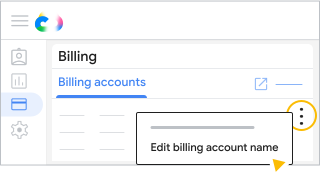
Masukkan nama baru untuk akun penagihan, lalu klik Simpan perubahan.
Memahami penagihan ulang
Penagihan ulang adalah cara untuk mengelola operasi penagihan bagi pelanggan Google Cloud Anda. Sistem penagihan ulang menetapkan biaya produk Google Cloud untuk pelanggan atau partner saluran dan menerapkan konfigurasi penetapan ulang harga guna menyesuaikan biaya akhir. Penagihan ulang juga memungkinkan Anda mengekspor data pelanggan ke set data BigQuery. Untuk mengetahui informasi selengkapnya, buka Ringkasan penagihan ulang.
Batas transfer project Google Cloud
Project Google Cloud memiliki batas transfer project harian, bulanan, dan kuartalan yang bergulir, yang membatasi berapa kali Anda atau pelanggan Anda dapat memindahkan project antar-akun penagihan atau sub-akun penagihan. Setiap pemindahan antar-akun penagihan diperhitungkan dalam batas transfer project. Misalnya, jika Anda memindahkan project dari satu akun penagihan ke akun penagihan lain, lalu memindahkannya kembali, tindakan tersebut akan dihitung sebagai dua transfer.
Yang terjadi saat Anda mencapai batas transfer
Saat project mencapai batas transfer, Konsol Google Cloud dan API akan memblokir transfer tambahan untuk project tersebut dan menampilkan pesan yang menunjukkan apakah project telah mencapai batas transfer harian, bulanan, atau kuartalan. Anda tidak dapat mentransfer project lagi hingga periode waktu bergulir direset.
Jika Anda mencoba menonaktifkan penagihan (membatalkan tautan project dari akun penagihannya) setelah mencapai batas transfer, konsol Google Cloud akan menampilkan peringatan dan meminta Anda mengonfirmasi sebelum melanjutkan. Karena Anda tidak dapat menautkan project ke akun penagihan lain hingga batas transfer direset, menonaktifkan penagihan akan menyebabkan gangguan layanan dan dapat mengakibatkan hilangnya data.
Meminta peningkatan batas transfer
Jika Anda atau pelanggan Anda perlu mentransfer project melebihi batas transfer default, hubungi Dukungan Partner Google Cloud untuk meminta peningkatan.
Mengubah metode pembayaran
Jika membayar dengan invoice bulanan, Anda dapat beralih ke pembayaran otomatis.