

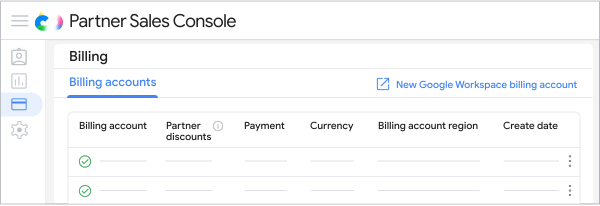
販売パートナーは、Partner Sales Console の [お支払い] ページから、Google Workspace と Google Cloud のお客様の請求先アカウントをすべて管理できます。[お支払い] ページには、すべての請求先アカウントと、それぞれに関連付けられた通貨が表示されます。
[お支払い] ページを表示する
- パートナー セールス コンソールにログインします。
- [お支払い] ページに移動
- 請求先アカウントの名前の下に表示されているアカウントのステータスを確認します。請求先アカウントのステータスは次のいずれかになります。
- 有効 - 使用可能
- 保留中 - 有効化されていません。アカウントを使用する前に、サービス契約と利用規約に同意してください。
- 審査中 - 修正が必要な問題があります。
- 閉鎖 - 終了しているため、お支払いに使用できません。
- (省略可)請求先アカウントを並べ替えるには、[請求先アカウント]、[通貨]、[請求先アカウントの地域]、[作成日] のいずれかにカーソルを合わせ、並べ替えアイコン
 をクリックします。
新しい Google Workspace 請求先アカウントをリクエストする
Google Workspace サービスを新しい通貨で販売するには、その通貨用に新しい販売パートナー請求先アカウントをリクエストし、既存の Partner Sales Console に追加します。Google Workspace の請求先アカウントを設定した後で、請求先住所の国または通貨を変更することはできません。
1 つの Partner Sales Console を使用する方法について詳しくは、1 つの Partner Sales Console で複数の通貨を使用するメリットをご覧ください。
請求先アカウントをリクエストする
始める前に: Partner Sales Console がすでに設定されており、請求先アカウントが 1 つ以上ある必要があります。
- パートナー セールス コンソールにログインします。
- [お支払い] ページに移動
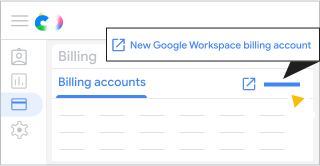
[新しい Google Workspace 請求先アカウント] をクリックします。
リクエスト フォームに入力して送信します。
必要なご対応
リクエストを送信すると、リクエストが受領されたことを通知する確認メールが届きます。追加情報が必要な場合は、Google からご連絡いたします。
新しい請求先アカウントが作成されると、確認メールが届き、[お支払い] ページにアカウントが表示されます。新しい請求先アカウントの通貨に対して、まだ利用規約に同意されていない場合は、アカウントのステータスが保留中になります。請求先アカウントを有効にするには、請求先アカウント名の下にある [署名] をクリックして、サービス契約と利用規約に同意する必要があります。
請求先アカウントの名前を変更する
新しい請求先アカウントがデフォルトの名前で作成されます。デフォルトの名前の形式は、billing_account_product_external_billing_account_id_currency_code_region_code(例: Google_Workspace_1-01234-56789_USD_US)です。
デフォルトの請求先アカウント名をわかりやすい名前に変更すると、購入、移行、その他の取引で請求先アカウントを選択する際に識別しやすくなります。
- パートナー セールス コンソールにログインします。
- [お支払い] ページに移動
変更する請求先アカウントの横にあるその他アイコン

 [請求先アカウント名を編集] をクリックします。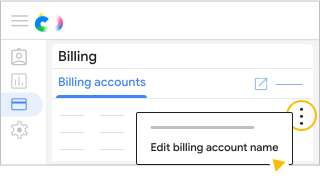
請求先アカウントの新しい名前を入力し、[変更を保存] をクリックします。
価格再設定について
価格再設定機能は、Google Cloud のお客様の請求に関するオペレーションを管理する方法です。価格再設定機能のシステムは、Google Cloud プロダクトの費用を顧客またはチャネル パートナーに割り当て、料金変更の設定を適用して最終的な費用を調整します。また、リビリング機能により、顧客データを BigQuery データセットにエクスポートできます。詳しくは、価格再設定の概要をご覧ください。
Google Cloud プロジェクトの移行に関する制限
Google Cloud プロジェクトには、1 日、1 か月、1 四半期あたりのプロジェクト転送数の上限が設定されています。これにより、パートナー様またはお客様が請求先アカウントまたは請求先サブアカウント間でプロジェクトを移動できる回数が制限されます。請求先アカウント間の移動は、プロジェクトの転送上限にカウントされます。たとえば、プロジェクトをある請求先アカウントから別の請求先アカウントに移動してから元に戻すと、2 回の移行としてカウントされます。
転送上限に達した場合
プロジェクトが転送上限に達すると、Google Cloud コンソールと API はそのプロジェクトの追加転送をブロックし、プロジェクトが 1 日、1 か月、または四半期の転送上限に達したかどうかを示すメッセージを表示します。ローリング期間がリセットされるまで、プロジェクトを再度転送することはできません。
転送上限に達した後に課金を無効にしようとすると(プロジェクトと請求先アカウントのリンクを解除しようとすると)、Google Cloud コンソールに警告が表示され、続行する前に確認を求められます。転送上限がリセットされるまでプロジェクトを別の請求先アカウントにリンクできないため、課金を無効にするとサービスが中断され、データが失われる可能性があります。
転送上限の引き上げをリクエストする
パートナー様またはお客様がデフォルトの転送上限を超えてプロジェクトを転送する必要がある場合は、Google Cloud パートナー サポートに連絡して上限の引き上げをリクエストしてください。
お支払い方法を変更する
毎月の請求書発行によるお支払いをご利用の場合は、自動支払いに切り替えることができます。