

리셀러는 Partner Sales Console의 결제 페이지에서 Google Workspace 및 Google Cloud에 대한 모든 고객의 결제 계정을 관리할 수 있습니다. 결제 페이지에는 모든 결제 계정 및 사용하는 통화가 표시됩니다.
결제 페이지 보기
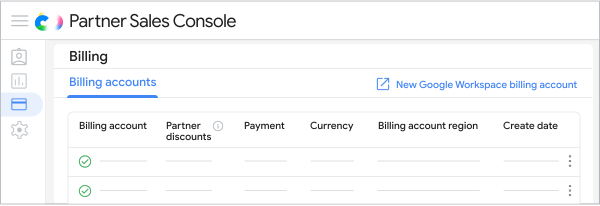
- Partner Sales Console에 로그인합니다.
- 결제 페이지로 이동합니다.
- 결제 계정 이름 아래에 표시된 계정의 상태를 확인합니다. 계정에 다음과 같은 상태가 표시될 수 있습니다.
- 활성: 사용 가능
- 대기 중: 활성화되지 않음. 계정을 사용하려면 먼저 제품 계약 및 서비스 약관에 동의해야 합니다.
- 심사 중: 해결해야 할 문제가 있음
- 해지됨: 해지되어 결제에 사용할 수 없음
- (선택사항) 결제 계정을 재정렬하려면 결제 계정, 통화, 결제 계정 리전 또는 생성일을 가리키고 재정렬
 을 클릭합니다.
새 Google Workspace 결제 계정 요청하기
Google Workspace 서비스를 새로운 통화로 판매하려면 해당 통화에 대한 새 리셀러 결제 계정을 요청하고 새 계정을 기존 Partner Sales Console에 추가하면 됩니다. Google Workspace 결제 계정을 설정한 후에는 청구서 수신 국가 또는 통화를 변경할 수 없습니다.
단일 Partner Sales Console 사용에 관한 자세한 내용은 하나의 Partner Sales Console에서 여러 통화를 사용할 때의 이점을 참고하세요.
결제 계정 요청하기
시작하기 전에: 이미 Partner Sales Console을 설정했고 결제 계정이 하나 이상 있어야 합니다.
- Partner Sales Console에 로그인합니다.
- 결제 페이지로 이동합니다.
새 Google Workspace 결제 계정을 클릭합니다.
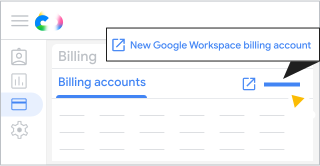
요청 양식을 작성하여 제출합니다.
다음 단계
요청을 제출하면 요청이 접수되었다는 확인 이메일이 전송되며 추가 정보가 필요한 경우 Google에서 연락을 드립니다.
새 결제 계정이 생성되면 확인 이메일이 전송되고 결제 페이지에 새 계정이 표시됩니다. 새 결제 계정의 통화가 서비스 약관에 아직 포함되지 않은 경우 계정은 대기 중 상태로 표시됩니다. 결제 계정을 활성화하려면 결제 계정 이름 아래의 서명을 클릭하여 제품 계약 및 서비스 약관에 동의하세요.
결제 계정 이름 바꾸기
새 결제 계정은 기본 이름으로 생성됩니다. 기본 이름의 형식은 billing_account_product_external_billing_account_id_currency_code_region_code입니다(예: Google_Workspace_1-01234-56789_USD_US).
결제 계정의 기본 이름을 변경하면 구매, 이전, 기타 거래를 위해 결제 계정을 선택할 때 더 쉽게 식별할 수 있습니다.
- Partner Sales Console에 로그인합니다.
- 결제 페이지로 이동합니다.
변경하려는 결제 계정 옆에 있는 더보기

 결제 계정 이름 수정을 클릭합니다.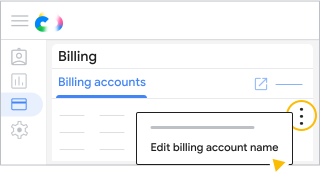
결제 계정의 새 이름을 입력하고 변경사항 저장을 클릭합니다.
재결제 이해하기
재결제는 Google Cloud 고객의 결제 작업을 관리하는 방법입니다. 재결제 시스템은 고객 또는 채널 파트너에게 Google Cloud 제품 비용을 할당하고 가격 재조정 설정을 적용하여 최종 비용을 조정합니다. 또한 재결제를 통해 고객 데이터를 BigQuery 데이터 세트로 내보낼 수 있습니다. 자세한 내용은 재결제 개요를 참고하세요.
Google Cloud 프로젝트 이전 한도
Google Cloud 프로젝트에는 일일, 월간, 분기별 프로젝트 이전 한도가 있으며, 이 한도에 따라 사용자 또는 고객이 결제 계정 또는 결제 하위 계정 간에 프로젝트를 이동할 수 있는 횟수가 제한됩니다. 결제 계정 간의 모든 이동은 프로젝트의 전송 한도에 반영됩니다. 예를 들어 프로젝트를 한 결제 계정에서 다른 결제 계정으로 이동한 후 다시 이동하면 2회 전송으로 계산됩니다.
이전 한도에 도달하면 어떻게 되나요?
프로젝트가 전송 한도에 도달하면 Google Cloud 콘솔 및 API는 해당 프로젝트의 추가 전송을 차단하고 프로젝트가 일일, 월간 또는 분기별 전송 한도에 도달했는지 여부를 나타내는 메시지를 표시합니다. 순환 기간이 재설정될 때까지 프로젝트를 다시 전송할 수 없습니다.
전송 한도에 도달한 후 결제를 사용 중지(결제 계정에서 프로젝트 연결 해제)하려고 하면 Google Cloud 콘솔에 경고가 표시되고 계속하기 전에 확인을 요청합니다. 이전 한도가 재설정될 때까지 프로젝트를 다른 결제 계정에 연결할 수 없으므로 결제를 사용 중지하면 서비스 중단이 발생하고 데이터가 손실될 수 있습니다.
이전 한도 상향 요청
귀하 또는 고객이 기본 전송 한도를 초과하여 프로젝트를 전송해야 하는 경우 Google Cloud 파트너 지원팀에 문의하여 한도 상향을 요청하세요.
결제 수단 변경
월별 인보이스로 결제하는 경우 자동 결제로 전환할 수 있습니다.