

Bayi olarak, tüm müşterilerinizin Google Workspace ve Google Cloud ile ilgili faturalandırma hesaplarını Partner Sales Console'daki Faturalandırma sayfasından yönetebilirsiniz. Faturalandırma sayfasında tüm faturalandırma hesapları ve ilişkili para birimleri listelenir.
Faturalandırma sayfasını görüntüleme
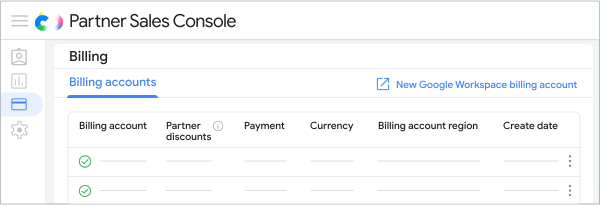
- Partner Sales Console'da oturum açın.
- Faturalandırma sayfasına gidin.
- Faturalandırma hesabının adının altında listelenen hesabın durumunu kontrol edin. Faturalandırma hesaplarının durumu şu şekillerde olabilir:
- Etkin: Kullanıma hazır
- Beklemede: Etkinleştirilmedi. Hesabı kullanabilmek için ürün sözleşmelerini ve hizmet şartlarını kabul edin.
- Deneme süresi: Düzeltilmesi gereken bir sorun vardır.
- Kapalı: Feshedildi ve ödemeler için kullanılamaz.
- (İsteğe bağlı) Faturalandırma hesaplarını yeniden sıralamak için Faturalandırma hesabı, Para birimi, Faturalandırma hesabı bölgesi veya Oluşturma tarihi'ni işaretleyip Yeniden sırala'yı
 tıklayın.
Yeni bir Google Workspace faturalandırma hesabı isteme
Google Workspace hizmetlerini farklı bir para biriminde satmak istiyorsanız ilgili para birimi için yeni bir bayi faturalandırma hesabı isteyebilir ve bu hesabı mevcut Partner Sales Console hesabınıza ekleyebilirsiniz. Google Workspace faturalandırma hesabı oluşturduktan sonra fatura adresinin bulunduğu ülkeyi veya para birimini değiştiremezsiniz.
Tek bir Partner Sales Console kullanma hakkında ayrıntılı bilgi için Tek bir Partner Sales Console üzerinde birden fazla para biriminin avantajları başlıklı makaleyi inceleyin.
Faturalandırma hesabı isteme
Başlamadan önce: Partner Sales Console oluşturmanız ve en az bir faturalandırma hesabınız olması gerekir.
- Partner Sales Console'da oturum açın.
- Faturalandırma sayfasına gidin.
Yeni Google Workspace faturalandırma hesabı'nı tıklayın.
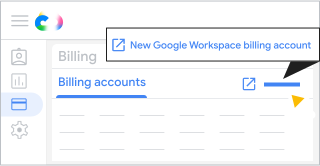
İstek formunu doldurup gönderin.
Bundan sonra ne olacak?
İsteğinizi gönderdikten sonra, isteğinizin alındığına dair bir onay e-postası alırsınız. Daha fazla bilgiye ihtiyaç duyarsak Google sizinle iletişime geçecektir.
Yeni faturalandırma hesabı oluşturulduktan sonra bir onay e-postası alırsınız. Yeni faturalandırma hesabınıza Faturalandırma sayfanızdan erişebilirsiniz. Yeni faturalandırma hesabınızın para birimi hizmet şartlarınız kapsamında değilse faturalandırma hesabının durumu "Beklemede" olarak gösterilir. Faturalandırma hesabını etkinleştirmek için faturalandırma hesabı adının alt kısmından İmzala'yı tıklayarak ürün sözleşmelerini ve hizmet şartlarını kabul edin.
Faturalandırma hesabını yeniden adlandırma
Varsayılan bir adla yeni bir faturalandırma hesabı oluşturulur. Varsayılan ad şu şekilde biçimlendirilir: faturalandırmaHesabı_hariciÜrünFaturalandırmaHesabıNo_paraBirimiKodu_bölgeKodu (örneğin, Google_Workspace_1-01234-56789_USD_US).
Satın alma, aktarım ve diğer işlemler için faturalandırma hesabı seçerken kolayca ayırt edebilmek için faturalandırma hesabının varsayılan adını değiştirebilirsiniz.
- Partner Sales Console'da oturum açın.
- Faturalandırma sayfasına gidin.
Değiştirmek istediğiniz faturalandırma hesabının yanında Diğer

 Faturalandırma hesabının adını düzenleyin'i tıklayın.
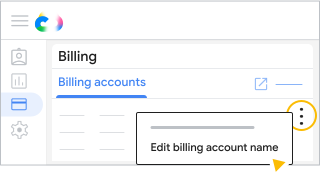
Faturalandırma hesabının yeni adını girin ve Değişiklikleri kaydet'i tıklayın.
Yeniden faturalandırmayı anlama
Yeniden faturalandırma ile Google Cloud müşterilerinizin faturalandırma işlemlerini yönetirsiniz. Yeniden faturalandırma sistemi, Google Cloud ürün maliyetlerini bir müşteriye ya da kanal iş ortağına atar ve nihai maliyeti ayarlamak için yeniden fiyatlandırma yapılandırması uygular. Yeniden faturalandırma, müşteri verilerinizi bir BigQuery veri kümesine aktarmanıza da olanak tanır. Daha fazla bilgi için Yeniden faturalandırmaya genel bakış başlıklı makaleyi inceleyin.
Google Cloud projesi aktarım sınırları
Google Cloud projelerinde, sizin veya müşterilerinizin bir projeyi faturalandırma hesapları ya da faturalandırma alt hesapları arasında kaç kez taşıyabileceğini kısıtlayan günlük, aylık ve üç aylık proje aktarım sınırları vardır. Faturalandırma hesapları arasındaki her taşıma işlemi, projenin aktarım sınırına dahil edilir. Örneğin, bir projeyi bir faturalandırma hesabından diğerine taşıyıp ardından geri taşırsanız bu iki transfer olarak sayılır.
Aktarım sınırına ulaştığınızda ne olur?
Bir proje aktarım sınırına ulaştığında Google Cloud Console ve API, bu proje için ek aktarımları engeller ve projenin günlük, aylık veya üç aylık aktarım sınırına ulaşıp ulaşmadığını belirten bir mesaj gösterir. Süre sıfırlanana kadar projeyi tekrar aktaramazsınız.
Aktarım sınırına ulaştıktan sonra faturalandırmayı devre dışı bırakmaya (bir projenin faturalandırma hesabıyla bağlantısını kaldırmaya) çalışırsanız Google Cloud konsolu bir uyarı gösterir ve devam etmeden önce onaylamanızı ister. Aktarım sınırı sıfırlanana kadar projeyi başka bir faturalandırma hesabına bağlayamayacağınız için faturalandırmayı devre dışı bırakmak hizmet kesintisine ve veri kaybına neden olabilir.
Aktarım sınırı artışı talep etme
Sizin veya müşterinizin varsayılan aktarım sınırlarının üzerinde proje aktarmanız gerekiyorsa sınırın artırılmasını talep etmek için Google Cloud İş Ortağı Destek Ekibi ile iletişime geçin.
Ödeme yöntemlerini değiştirin
Aylık fatura ile ödeme yapıyorsanız otomatik ödemelere geçiş yapabilirsiniz.