Переключить выставление счетов на автоматические платежи, Переключить выставление счетов на автоматические платежи, Переключить выставление счетов на автоматические платежи

Не применимо для версии Essentials и Google Voice.

Если вы оплачиваете счета ежемесячно, вы можете переключиться на автоматические платежи с помощью кредитной карты, дебетовой карты или банковского счета.

Что нужно знать перед переходом

  • Вы можете изменить способ оплаты с выставления счетов на кредитную или дебетовую карту. Если вы хотите вернуться к выставлению счетов, вам необходимо связаться со службой поддержки.
  • Изменение способа оплаты создает новый платежный аккаунт и закрывает текущий.
  • Все подписки, связанные с текущим платежным аккаунтом, будут перенесены на новый платежный аккаунт.
  • Сроки оплаты и даты продления останутся без изменений.
  • Убедитесь, что выбранный способ оплаты имеет достаточно большой лимит, чтобы компенсировать увеличение суммы платежей с течением времени.

Изменить способ оплаты на автоматические платежи.

  1. Войдите в консоль партнерских продаж .
  2. Перейдите на страницу «Оплата» .
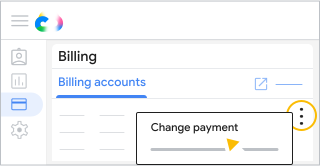
  3. Рядом с номером счета, который вы хотите изменить, нажмите «Подробнее». а потом Изменение способа оплаты а потом Продолжать .

  4. Добавьте новый способ оплаты (кредитную или дебетовую карту или банковский счет).

  5. Нажмите «Отправить». а потом Закрывать .

  6. (Необязательно) Нажмите «Изменить название платежного аккаунта» , чтобы изменить название платежного аккаунта.

После переключения вы по-прежнему сможете в любое время получить доступ к своему старому счету с выставленными счетами .

А что, если я поменяю тариф в середине месяца?

В истории транзакций будут отображаться ваши платежи по счетам и любые новые платежи, совершенные с помощью кредитной карты. Например, там будет показано, если вы:

  • Совершите покупку 5-го числа месяца.
  • Перейдите на оплату кредитной картой 10-го числа каждого месяца.
  • Совершите еще одну покупку 15-го числа месяца.

Все эти транзакции отображаются в истории транзакций вашего аккаунта. В начале следующего месяца вы получите счет за покупку, совершенную 5-го числа. К следующему расчетному периоду все платежи будут переведены на вашу кредитную карту.

Любые покупки, совершаемые по годовому плану (с ежегодной оплатой), требуют полной оплаты стоимости покупки.

После перехода на автоматические платежи обязательно оплачивайте все полученные счета.

,

Не применимо для версии Essentials и Google Voice.

Если вы оплачиваете счета ежемесячно, вы можете переключиться на автоматические платежи с помощью кредитной карты, дебетовой карты или банковского счета.

Что нужно знать перед переходом

  • Вы можете изменить способ оплаты с выставления счетов на кредитную или дебетовую карту. Если вы хотите вернуться к выставлению счетов, вам необходимо связаться со службой поддержки.
  • Изменение способа оплаты создает новый платежный аккаунт и закрывает текущий.
  • Все подписки, связанные с текущим платежным аккаунтом, будут перенесены на новый платежный аккаунт.
  • Сроки оплаты и даты продления останутся без изменений.
  • Убедитесь, что выбранный способ оплаты имеет достаточно большой лимит, чтобы компенсировать увеличение суммы платежей с течением времени.

Изменить способ оплаты на автоматические платежи.

  1. Войдите в консоль партнерских продаж .
  2. Перейдите на страницу «Оплата» .
  3. Рядом с номером счета, который вы хотите изменить, нажмите «Подробнее». а потом Изменение способа оплаты а потом Продолжать .

  4. Добавьте новый способ оплаты (кредитную или дебетовую карту или банковский счет).

  5. Нажмите «Отправить». а потом Закрывать .

  6. (Необязательно) Нажмите «Изменить название платежного аккаунта» , чтобы изменить название платежного аккаунта.

После переключения вы по-прежнему сможете в любое время получить доступ к своему старому счету с выставленными счетами .

А что, если я поменяю тариф в середине месяца?

В истории транзакций будут отображаться ваши платежи по счетам и любые новые платежи, совершенные с помощью кредитной карты. Например, там будет показано, если вы:

  • Совершите покупку 5-го числа месяца.
  • Перейдите на оплату кредитной картой 10-го числа каждого месяца.
  • Совершите еще одну покупку 15-го числа месяца.

Все эти транзакции отображаются в истории транзакций вашего аккаунта. В начале следующего месяца вы получите счет за покупку, совершенную 5-го числа. К следующему расчетному периоду все платежи будут переведены на вашу кредитную карту.

Любые покупки, совершаемые по годовому плану (с ежегодной оплатой), требуют полной оплаты стоимости покупки.

После перехода на автоматические платежи обязательно оплачивайте все полученные счета.

,

Не применимо для версии Essentials и Google Voice.

Если вы оплачиваете счета ежемесячно, вы можете переключиться на автоматические платежи с помощью кредитной карты, дебетовой карты или банковского счета.

Что нужно знать перед переходом

  • Вы можете изменить способ оплаты с выставления счетов на кредитную или дебетовую карту. Если вы хотите вернуться к выставлению счетов, вам необходимо связаться со службой поддержки.
  • Изменение способа оплаты создает новый платежный аккаунт и закрывает текущий.
  • Все подписки, связанные с текущим платежным аккаунтом, будут перенесены на новый платежный аккаунт.
  • Сроки оплаты и даты продления останутся без изменений.
  • Убедитесь, что выбранный способ оплаты имеет достаточно большой лимит, чтобы компенсировать увеличение суммы платежей с течением времени.

Изменить способ оплаты на автоматические платежи.

  1. Войдите в консоль партнерских продаж .
  2. Перейдите на страницу «Оплата» .
  3. Рядом с номером счета, который вы хотите изменить, нажмите «Подробнее». а потом Изменение способа оплаты а потом Продолжать .

  4. Добавьте новый способ оплаты (кредитную или дебетовую карту или банковский счет).

  5. Нажмите «Отправить». а потом Закрывать .

  6. (Необязательно) Нажмите «Изменить название платежного аккаунта» , чтобы изменить название платежного аккаунта.

После переключения вы по-прежнему сможете в любое время получить доступ к своему старому счету с выставленными счетами .

А что, если я поменяю тариф в середине месяца?

В истории транзакций будут отображаться ваши платежи по счетам и любые новые платежи, совершенные с помощью кредитной карты. Например, там будет показано, если вы:

  • Совершите покупку 5-го числа месяца.
  • Перейдите на оплату кредитной картой 10-го числа каждого месяца.
  • Совершите еще одну покупку 15-го числа месяца.

Все эти транзакции отображаются в истории транзакций вашего аккаунта. В начале следующего месяца вы получите счет за покупку, совершенную 5-го числа. К следующему расчетному периоду все платежи будут переведены на вашу кредитную карту.

Любые покупки, совершаемые по годовому плану (с ежегодной оплатой), требуют полной оплаты стоимости покупки.

После перехода на автоматические платежи обязательно оплачивайте все полученные счета.

,

Не применимо для версии Essentials и Google Voice.

Если вы оплачиваете счета ежемесячно, вы можете переключиться на автоматические платежи с помощью кредитной карты, дебетовой карты или банковского счета.

Что нужно знать перед переходом

  • Вы можете изменить способ оплаты с выставления счетов на кредитную или дебетовую карту. Если вы хотите вернуться к выставлению счетов, вам необходимо связаться со службой поддержки.
  • Изменение способа оплаты создает новый платежный аккаунт и закрывает текущий.
  • Все подписки, связанные с текущим платежным аккаунтом, будут перенесены на новый платежный аккаунт.
  • Сроки оплаты и даты продления останутся без изменений.
  • Убедитесь, что выбранный способ оплаты имеет достаточно большой лимит, чтобы компенсировать увеличение суммы платежей с течением времени.

Изменить способ оплаты на автоматические платежи.

  1. Войдите в консоль партнерских продаж .
  2. Перейдите на страницу «Оплата» .
  3. Рядом с номером счета, который вы хотите изменить, нажмите «Подробнее». а потом Изменение способа оплаты а потом Продолжать .

  4. Добавьте новый способ оплаты (кредитную или дебетовую карту или банковский счет).

  5. Нажмите «Отправить». а потом Закрывать .

  6. (Необязательно) Нажмите «Изменить название платежного аккаунта» , чтобы изменить название платежного аккаунта.

После переключения вы по-прежнему сможете в любое время получить доступ к своему старому счету с выставленными счетами .

А что, если я поменяю тариф в середине месяца?

В истории транзакций будут отображаться ваши платежи по счетам и любые новые платежи, совершенные с помощью кредитной карты. Например, там будет показано, если вы:

  • Совершите покупку 5-го числа месяца.
  • Перейдите на оплату кредитной картой 10-го числа каждого месяца.
  • Совершите еще одну покупку 15-го числа месяца.

Все эти транзакции отображаются в истории транзакций вашего аккаунта. В начале следующего месяца вы получите счет за покупку, совершенную 5-го числа. К следующему расчетному периоду все платежи будут переведены на вашу кредитную карту.

Любые покупки, совершаемые по годовому плану (с ежегодной оплатой), требуют полной оплаты стоимости покупки.

После перехода на автоматические платежи обязательно оплачивайте все полученные счета.