

Google Cloud コンソールで作成した請求先サブアカウントに顧客を割り当てると、顧客別の請求先サブアカウントの管理、名前またはドメインによる顧客検索、未使用の請求先サブアカウントの閉鎖を行うことができます。
顧客を割り当てても、請求先サブアカウントの権限、プロジェクト、親の Cloud 請求先アカウントへの請求リンクに影響はありません。また、顧客や請求先サブアカウントのユーザーに通知が送られることもありません。
顧客について
Partner Sales Console には、顧客の管理、請求先サブアカウントの作成、権限の管理を行うためのツールが用意されています。
- 顧客アカウント: Partner Sales Console で、顧客のアカウントを作成し、顧客情報(名前、ドメイン、住所)を追加します。
- サブスクリプションと請求先サブアカウント: 顧客を請求先サブアカウントに割り当てると、各請求先アカウントが Google Cloud Platform のサブスクリプションとして表示されます。顧客の請求先サブアカウントを作成するには、Google Cloud Platform サブスクリプションを注文します。お客様あたりの請求先サブアカウントの数には上限があります。
- Google Cloud コンソールと Partner Sales Console を使用する: Partner Sales Console を使用して請求先サブアカウントを作成し、権限を管理します。Google Cloud コンソールでは、顧客のアカウントから請求先サブアカウントを開いたり、請求先サブアカウント ID をコピーしたりすることができます。
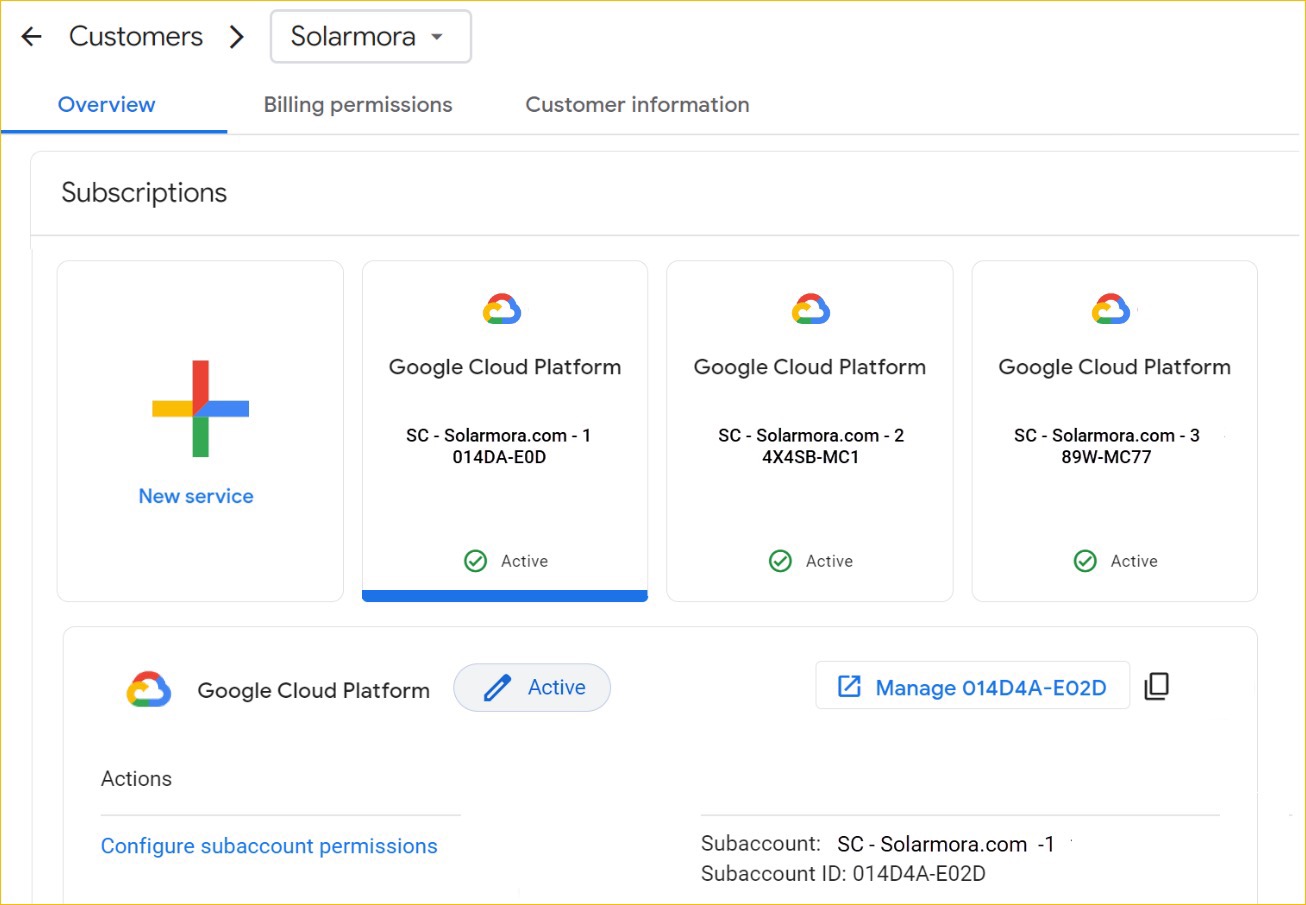
顧客を請求先サブアカウントに割り当てる
権限を準備して情報を収集する
1. ロールと権限を設定する
顧客に請求先サブアカウントを割り当てるには、次の 2 つのロールが必要です。
- 請求先アカウント管理者ロール、または販売パートナーの親の請求先アカウントに対する billing.accounts.get 権限と billing.accounts.update 権限の両方。請求先アカウント管理者のロールと権限は、組織レベルで割り当てる必要があります。Partner Sales Console にログインできない場合は、ロールまたは権限がプロジェクトまたはリソースから継承されている可能性があります。
- Partner Sales Console で割り当てられた Google Cloud 販売パートナー管理者または特権管理者のロール。Google Cloud 販売パートナー管理者は、未割り当てのすべての請求先サブアカウントを表示、割り当てることができます。ただし、Google Cloud 販売パートナー管理者が請求先サブアカウントを閉鎖するには、請求先サブアカウントの親アカウントに対する権限が必要です。Google Cloud 販売パートナー管理者ロールを割り当てる方法を確認する
2. 顧客情報を準備する
Partner Sales Console で、お客様のアカウントを作成します。顧客ごとに次の連絡先情報にアクセスできることを確認します。
- 顧客の請求先サブアカウント ID
- 顧客名
- ドメインの名前
- 郵送先住所
- 管理者の連絡先(メールアドレス)
3. 請求先アカウントを確認する(省略可)
- Cloud Identity または Google Workspace の特権管理者アカウントで Partner Sales Console にログインします。
- [お支払い] ページに移動
- [請求書] をクリックします。コンソールに Cloud 請求先アカウントが表示されていることを確認します。
請求先サブアカウントを顧客に関連付ける
コンソールの使い方を習得するために、まずは 1 件の顧客に請求先サブアカウントを関連付けてみることをおすすめします。
- 始める前に: 販売パートナーの Cloud 請求先アカウントまたはサブアカウントに対する billing.accounts.getSpendingInformation 権限が必要です。詳細
-
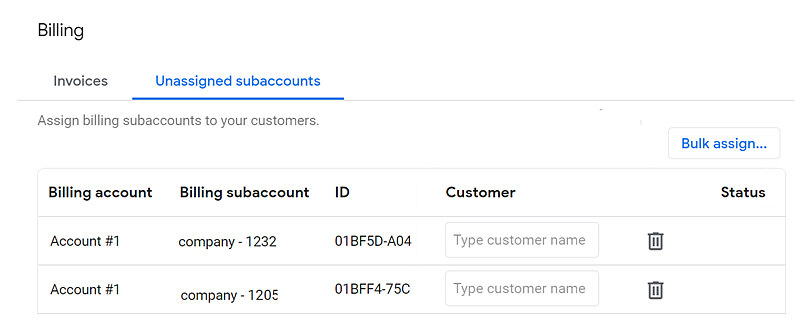
ホームページで [お支払い] > [未割り当てのサブアカウント] をクリックします。
[未割り当てのサブアカウント] ページに、顧客アカウントに関連付けられていない請求先サブアカウントが表示されます。
-
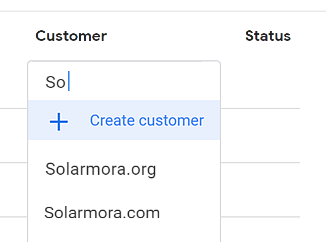
請求先サブアカウントの行で、[顧客] 欄、[顧客を作成] の順にクリックします。顧客のアカウントを作成済みである場合は、名前の最初の数文字を入力してアカウントを選択します。
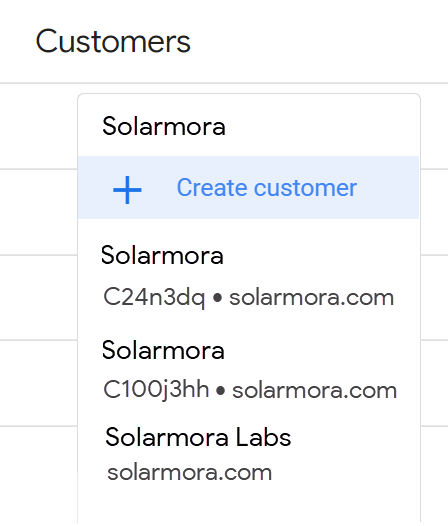
顧客が、同じドメイン名を使用する複数の請求先アカウントを持っている場合があります。請求先サブアカウントを割り当てる際に、Cloud Identity ID を含む候補が提示されるので、アカウントを簡単に識別できます。
- [GCP のお客様の新規作成] ページで、顧客の情報を入力します。
- [保存して続行] をクリックします。
-
[送信] をクリックして、請求先サブアカウントを顧客のアカウントに割り当てます。キャンセルするには、顧客名の横にある閉じるアイコン
 をクリックします。
- 次に、コンソールで顧客のアカウントを表示します。左側の [お客様] をクリックします。
- [顧客] ページで、目的の顧客名をクリックしてアカウントを表示します。または、検索アイコン
 をクリックし、お客様の名前またはドメインを入力して、Return キーを押します。
詳しくは、Partner Sales Console での権限の割り当てと請求先サブアカウントの作成についての記事をご確認ください。
請求先サブアカウントを閉鎖する
[未割り当てのサブアカウント] リストに表示されている未使用の請求先サブアカウントを閉鎖できます。
要件
- 請求先サブアカウントが割り当てられていないこと。
- 請求先サブアカウントが任意のアクティブなプロジェクトにリンクされていないこと。
- 請求先サブアカウントの親の請求先アカウントに対する Google Cloud 販売パートナー管理者ロールと権限を持っている。(Google Cloud 販売パートナー管理者は、未割り当てのすべての請求先サブアカウントを表示できます)。
請求先サブアカウントを閉鎖する
- ホームページで [お支払い] > [未割り当てのサブアカウント] をクリックします。
[未割り当てのサブアカウント] ページに、顧客アカウントに関連付けられていない、組織のすべての請求先サブアカウントが一覧表示されます。
-
請求先サブアカウントを閉鎖するには、ゴミ箱アイコン
 をクリックします。(顧客に関連付けられている請求先サブアカウントも閉鎖できます。詳細)
 - [続行] をクリックします。閉鎖する請求先サブアカウントごとに手順を繰り返します。
閉鎖されたアカウントは Partner Sales Console から削除されます。Google Cloud コンソールで、請求先サブアカウントのステータスが [閉鎖] になります。
請求先サブアカウントを一括で関連付ける
多数の請求先サブアカウントを関連付けるには、スプレッドシート(TSV 形式)を使用して、顧客情報を一括アップロードします。
重要: 競合を防ぐため、一括割り当てを管理できるのは、一度に 1 人の管理者のみです。
- 始める前に: 販売パートナーの Cloud 請求先アカウントまたはサブアカウントに対する billing.accounts.getSpendingInformation 権限が必要です。詳細
-
ホームページで [お支払い] > [未割り当てのサブアカウント] をクリックします。
-
[一括割り当て]、[リストをダウンロード] の順にクリックします。
- TSV ファイル(unassigned-subaccounts- [日付].tsv)をスプレッドシート エディタで開いて保存します。この TSV ファイルは現在、英語でご利用いただけます。
- ファイルを開きます。未割り当てのそれぞれの請求先サブアカウントには次のものが含まれます。
- メイン アカウント(販売パートナー様の親の請求先アカウント)
- マスター アカウント ID
- 請求先サブアカウント名
- Billing Subaccount ID
- 請求先サブアカウントごとに顧客情報を追加します。関連付けを保留するアカウント(顧客の連絡先情報を確認する必要がある場合など)については、行を削除するか、空欄のままにします。
| 必須項目 | 追加する顧客情報 |
|---|---|
| Organization Name | 顧客の会社または組織。Partner Sales Console では、組織やドメインを指定して顧客を検索します。 |
| ドメイン |
顧客アカウントの固有識別子。ドメイン名には、ラテン アルファベット、1~9 の数字、ハイフンを使用できます。サブドメインも使用できます(例: sales.company.jp)。 |
| 番地 | |
| City | |
| Postal Code | 郵便番号(ある場合)。ない場合は空白のままにします。 |
| State | 州、都道府県、郡。 |
| Country | 国または地域。完全な名前を使用します(略称や国コードではありません)。 |
Partner Sales Console に表示される顧客の連絡先情報を追加できます(Google Cloud の通知がその連絡先に送信されることはありません)。
| オプション フィールド | 追加する顧客情報 |
|---|---|
| その会社のドメインを使用しているメールアドレスを入力します。 | |
| Alternate Email | 会社のドメイン名を使用していないメールアドレスを指定します。 |
| First name | メール連絡先の名 |
| Last name | メール連絡先の姓 |
| Phone | 電話番号(国コードを含めてください) |
-
顧客情報を追加したら、スプレッドシートを TSV ファイル形式で保存またはダウンロードします。
- [未割り当ての請求先サブアカウント] ページで、[一括更新]
 [リストをアップロード] をクリックして、TSV ファイルを選択します。
 - アラートまたはエラー メッセージを確認します。必要に応じて、TSV ファイルを更新してアップロードします。
- [送信] をクリックします。関連付けを行った請求先サブアカウントは、[未割り当ての請求先サブアカウント] ページに表示されなくなります。
顧客に関連付けられているサブアカウントを変更または削除する場合は、Google サポートにお問い合わせください。 - [顧客] ページで、目的の顧客名をクリックしてアカウントを表示します。または、検索アイコン をクリックし、お客様の名前またはドメインを入力して、Return キーを押します。
詳しくは、Partner Sales Console での権限の割り当てと請求先サブアカウントの作成についての記事をご確認ください。
トラブルシューティングとよくある質問
アラートとエラーのトラブルシューティング
顧客に複数の請求先サブアカウントがある場合に表示される一般的なアラートです。対応は必要ありません。
Duplicate Customer with domain example.com found in the TSV
ドメイン <ドメイン名> を使用する顧客に複数のサブアカウントがあります。同じドメインについて異なる顧客情報(送付先住所など)が TSV ファイルに含まれている場合、1 番目のインスタンスを使用して顧客アカウントが作成されます。Customer with domain example.com exists
ドメインの顧客アカウントがすでに作成済み場合に表示されます。同じドメインのすべての請求先サブアカウントが顧客に割り当てられます。TSV ファイル内の顧客の連絡先情報(メールアドレス、電話番号など)によって既存の顧客情報が上書きされることはありません。ただし、連絡先情報は正しい形式で記述されている必要があります。
TSV ファイルの変更または修正を求めるエラー メッセージ:
Primary contact email should use the same domain as the customer domain
[Email] 欄のドメインを [Domain] 欄のドメインと一致するように更新してください。Billing subaccount <number>is already mapped to a Customer.
TSV ファイルから行を削除するか、行を空のままにしてください。Billing subaccount <number> not found.
請求先サブアカウントが閉鎖されていないかどうか、または TSV ファイルで請求先サブアカウント番号が変更されていないかどうかを確認してください。Duplicate Billing Subaccounts are not allowed in a TSV
重複する請求先サブアカウントが TSV ファイルにないかどうかを確認してください。必要に応じて、TSV ファイルのダウンロードを繰り返します。Found unsupported column name in TSV
削除または追加された列が TSV ファイルにないかどうかを確認します。必要に応じて、TSV ファイルのダウンロードを繰り返して、請求先サブアカウントの情報を追加します。