

Google Cloud 콘솔에서 만든 결제 하위 계정에 고객을 할당하세요. 그런 다음 고객별로 결제 하위 계정을 관리하고, 이름 또는 도메인으로 고객을 검색하고, 사용하지 않는 결제 하위 계정을 삭제할 수 있습니다.
고객을 할당해도 결제 하위 계정 권한, 프로젝트 또는 상위 Cloud Billing 계정과의 결제 연결에는 영향을 미치지 않습니다. 또한 결제 하위 계정의 고객 또는 사용자에게는 알림이 전송되지 않습니다.
고객 정보
Partner Sales Console에서는 고객을 관리하고, 결제 하위 계정을 만들고, 권한을 관리할 수 있는 도구가 제공됩니다.
- 고객 계정: Partner Sales Console에서 고객 계정을 만들고 고객의 정보(이름, 도메인, 주소)를 추가합니다.
- 구독 및 결제 하위 계정: 고객을 결제 하위 계정에 할당하면 각 결제 계정이 Google Cloud 구독으로 표시됩니다. 고객의 결제 하위 계정을 만들려면 관리자가 Google Cloud 구독을 주문해야 합니다. 고객당 결제 하위 계정 수에는 한도가 있습니다.
- Google Cloud 콘솔 및 Partner Sales Console 사용: Partner Sales Console을 사용하여 결제 하위 계정을 만들고 권한을 관리합니다. 고객 계정으로 Google Cloud 콘솔에서 결제 하위 계정을 열거나 결제 하위 계정 ID를 복사할 수 있습니다.
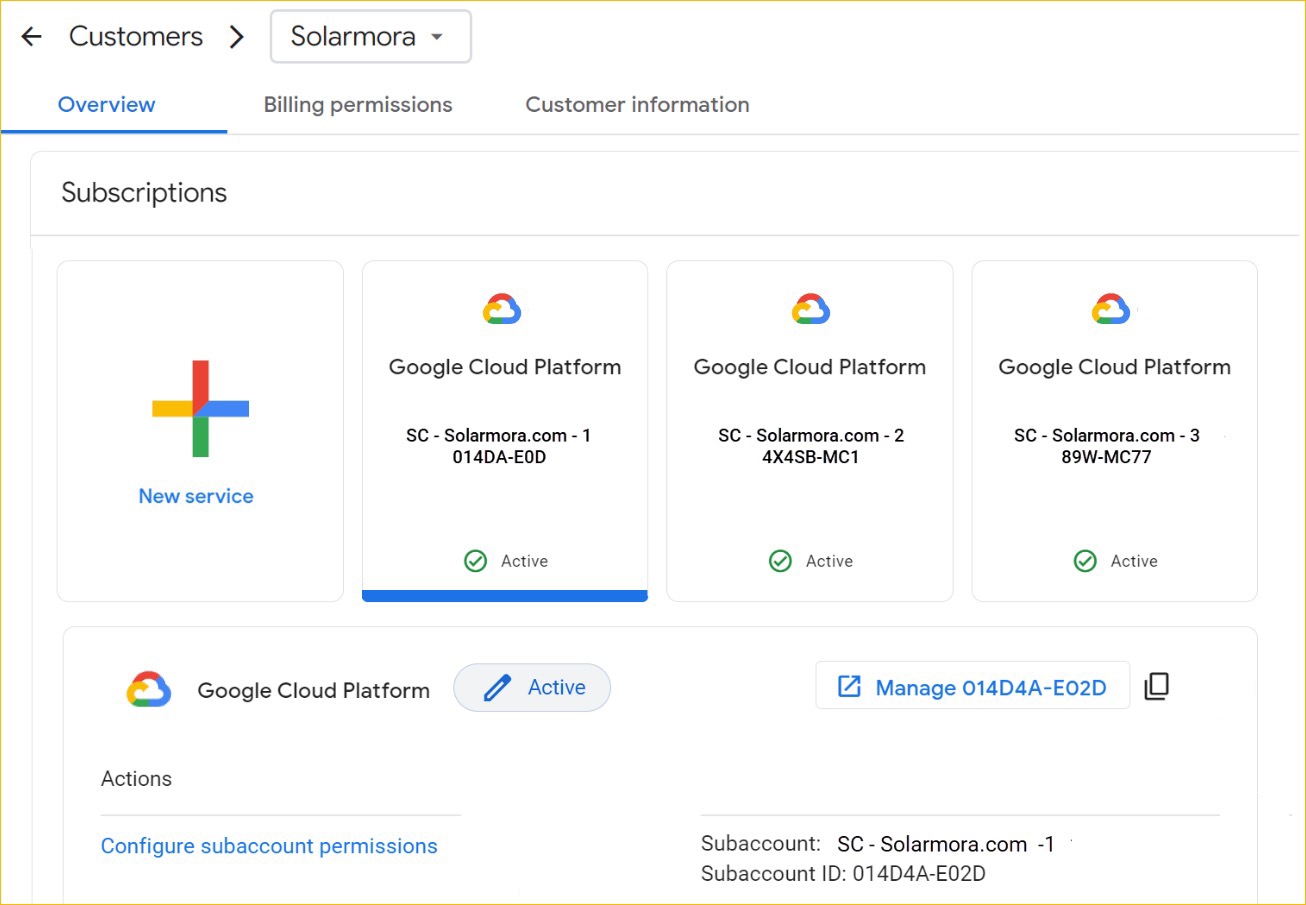
고객을 결제 하위 계정에 할당하기
권한 준비 및 정보 수집하기
1. 역할 및 권한 설정하기
고객에게 결제 하위 계정을 할당하려면 두 가지 역할이 필요합니다.
- 결제 계정 관리자 역할 또는 상위 리셀러 결제 계정의 billing.accounts.get 및 billing.accounts.update 권한 모두. 결제 계정 관리자 역할 및 권한은 조직 수준에서 할당되어야 하며 Partner Sales Console에 로그인할 수 없는 경우 역할 또는 권한이 프로젝트 또는 리소스를 통해 상속될 수 있습니다.
- Partner Sales Console의 Google Cloud 리셀러 관리자 또는 최고 관리자 역할. Google Cloud 리셀러 관리자는 할당되지 않은 모든 결제 하위 계정을 조회하고 할당할 수 있습니다. 결제 하위 계정을 폐쇄하려면 Google Cloud 리셀러 관리자에게 해당 결제 하위 계정의 상위 계정에 대한 권한도 있어야 합니다. Google Cloud 리셀러 관리자 역할을 할당하는 방법 알아보기
2. 고객 정보 준비하기
Partner Sales Console에서 고객 계정을 만듭니다. 다음을 포함하여 각 고객의 연락처 정보에 액세스할 수 있는지 확인합니다.
- 고객의 결제 하위 계정 ID
- 고객 이름
- 도메인 이름
- 우편 주소
- 관리자 연락처(이메일 주소)
3. 결제 계정 검토하기(선택사항)
결제 하위 계정을 고객과 연결하기
채널 서비스 콘솔에 익숙해지기 위해 우선 결제 하위 계정 하나를 고객 한 명과 연결해 보는 것이 좋습니다.
- 시작하기 전에: 리셀러 Cloud Billing 계정 또는 하위 계정에 대한 billing.accounts.getSpendingInformation 권한이 있어야 합니다. 자세히 알아보기
-
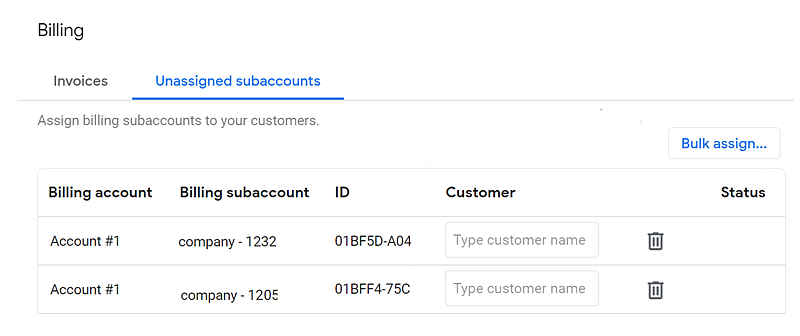
홈페이지에서 결제 > 할당되지 않은 하위 계정을 클릭합니다.
할당되지 않은 하위 계정 페이지에는 고객 계정에 연결되지 않은 결제 하위 계정이 표시됩니다.
-
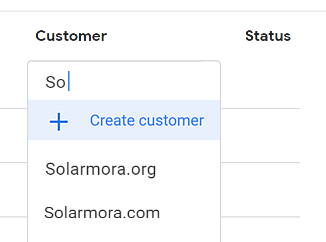
결제 하위 계정 행에서 고객 입력란을 클릭한 다음 고객 만들기를 클릭합니다. 또는 고객의 계정을 이미 만든 경우 처음 몇 글자를 입력하고 계정을 선택합니다.
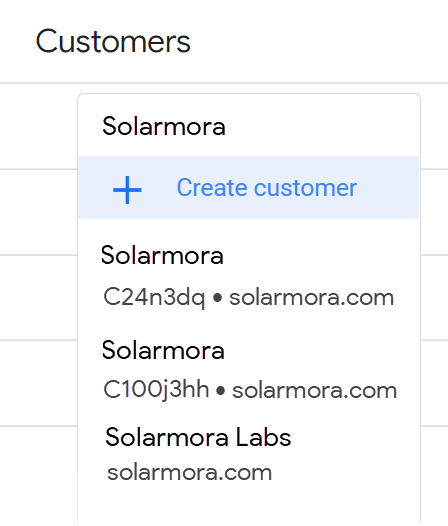
고객이 동일한 도메인 이름을 사용하는 결제 계정을 여러 개 갖고 있을 수 있습니다. 결제 하위 계정을 할당하면 추천 일치 항목에 계정 식별을 위해 Cloud ID의 ID가 포함됩니다.
- 신규 GCP 고객 만들기 페이지에 고객의 정보를 입력합니다.
- 저장하고 계속하기를 클릭합니다.
-
제출을 클릭하여 고객의 계정에 결제 하위 계정을 할당합니다. 취소하려면 고객 이름 옆에 있는 닫기
 를 클릭합니다.
- 그런 다음 콘솔에서 고객의 계정을 확인합니다. 왼쪽에서 고객을 클릭합니다.
- 고객 페이지에서 고객의 이름을 클릭하여 계정을 확인합니다. 또는 검색창
 에 고객의 이름 또는 도메인을 입력하고 Return 키를 누릅니다.
Partner Sales Console에서 권한을 할당하고 결제 하위 계정을 만드는 방법 알아보기
결제 하위 계정 폐쇄하기
할당되지 않은 결제 하위 계정 목록에서 사용하지 않는 결제 하위 계정을 폐쇄할 수 있습니다.
요구사항
- 할당되지 않은 결제 하위 계정이어야 합니다.
- 결제 하위 계정이 진행 중인 프로젝트에 연결되어 있지 않아야 합니다.
- 결제 하위 계정의 상위 결제 계정에 대한 Google Cloud 리셀러 관리자 역할 및 권한이 있습니다. Google Cloud 리셀러 관리자는 할당되지 않은 모든 결제 하위 계정을 볼 수 있습니다.
결제 하위 계정 폐쇄하기
- 홈페이지에서 결제 > 할당되지 않은 하위 계정을 클릭합니다.
할당되지 않은 결제 하위 계정 페이지에는 고객 계정에 연결되지 않은 조직의 결제 하위 계정이 모두 표시됩니다.
-
결제 하위 계정을 폐쇄하려면 휴지통
 을 클릭합니다. 고객과 연결된 결제 하위 계정을 폐쇄할 수도 있습니다. 자세히 알아보기)
 - 계속을 클릭합니다. 폐쇄하려는 각 결제 하위 계정에 대해 작업을 반복합니다.
폐쇄된 계정은 Partner Sales Console에서 삭제됩니다. Google Cloud 콘솔에서 결제 하위 계정 상태가 삭제됨으로 변경됩니다.
결제 하위 계정을 일괄 연결하기
다수의 결제 하위 계정을 연결하려면 스프레드시트(TSV 형식)를 사용하여 고객 정보를 일괄 업로드할 수 있습니다.
중요: 충돌을 방지하려면 한 번에 관리자 1명만 일괄 할당을 수행해야 합니다.
- 시작하기 전에: 리셀러 Cloud Billing 계정 또는 하위 계정에 대한 billing.accounts.getSpendingInformation 권한이 있어야 합니다. 자세히 알아보기
-
홈페이지에서 결제 > 할당되지 않은 하위 계정을 클릭합니다.
-
일괄 할당을 클릭하고 목록 다운로드를 클릭합니다.
- 스프레드시트 편집기에서 TSV 파일(unassigned-subaccounts- [date].tsv)을 열어 저장합니다. TSV 파일은 현재 영어로 제공됩니다.
- 파일을 엽니다. 할당되지 않은 각 결제 하위 계정에는 다음이 포함됩니다.
- 마스터 계정(리셀러 상위 결제 계정)
- 마스터 계정 ID
- 결제 하위 계정(이름)
- 결제 하위 계정 ID
- 각 결제 하위 계정에 고객 정보를 추가합니다. 아직 연결하지 않으려는 하위 계정(예: 고객의 연락처 정보를 확인해야 하는 계정)의 경우 행을 삭제하거나 비워 둡니다.
| 필수 입력란 | 추가할 고객 정보 |
|---|---|
| Organization Name(조직 이름) | 고객의 회사 또는 조직입니다. Partner Sales Console에서 조직 또는 도메인으로 고객을 검색합니다. |
| 도메인 |
고객 계정의 고유 식별자입니다. 도메인 이름에는 라틴어 알파벳, 숫자 1~10, 하이픈 문자를 사용할 수 있습니다. sales.company.jp와 같은 하위 도메인을 사용할 수 있습니다. |
| Street Address(상세 주소) | |
| City(시/군/구) | |
| Postal Code(우편번호) | 우편번호입니다. 우편번호가 없는 경우 이 입력란을 비워둡니다. |
| State(시/도) | 시/도 |
| Country(국가) | 국가 또는 지역입니다. 전체 이름을 사용합니다(약자 또는 국가 코드가 아님). |
Partner Sales Console에 표시되는 고객 연락처 정보를 추가할 수 있습니다(연락처로 Google Cloud 알림이 전송되지 않음).
| 선택사항 입력란 | 추가할 고객 정보 |
|---|---|
| Email(이메일) | 회사의 도메인 이름을 사용하는 이메일 주소를 입력합니다. |
| Alternate Email(보조 이메일) | 회사의 도메인 이름을 사용하지 않는 이메일 주소입니다. |
| First Name(이름) | 이메일 연락처 소유자의 이름 |
| Last name(성) | 이메일 연락처 소유자의 성 |
| Phone(전화번호) | 전화번호(국가 코드 포함) |
-
고객 정보를 추가한 후 스프레드시트를 TSV 파일로 저장하거나 다운로드합니다.
- 할당되지 않은 결제 하위 계정 페이지에서 일괄 업데이트
 목록 업로드를 클릭하고 TSV 파일을 선택합니다.
 - 알림 또는 오류 메시지를 검토합니다. 필요한 경우 TSV 파일을 업데이트하고 업로드합니다.
- 제출을 클릭합니다. 결제 하위 계정이 연결되면 더 이상 할당되지 않은 결제 하위 계정 페이지에 해당 결제 하위 계정이 표시되지 않습니다.
고객에게 연결된 하위 계정을 변경하거나 삭제하려면 Google 지원팀에 문의하세요. - 고객 페이지에서 고객의 이름을 클릭하여 계정을 확인합니다. 또는 검색창 에 고객의 이름 또는 도메인을 입력하고 Enter 키를 누릅니다.
Partner Sales Console에서 권한을 할당하고 결제 하위 계정을 만드는 방법 알아보기
문제 해결 및 FAQ
알림 및 오류 문제 해결하기
여러 개의 결제 하위 계정이 있는 고객에 대한 일반 알림이며 별도로 수행해야 하는 작업은 없습니다.
Duplicate Customer with domain example.com found in the TSV
<example.com> 도메인을 사용하는 고객이 여러 개의 하위 계정을 가지고 있습니다. TSV 파일에 동일한 도메인의 여러 고객 정보(예: 우편 주소)가 있으면 고객 계정을 만들 때 첫 번째 인스턴스를 사용합니다.Customer with domain example.com exists
이미 해당 도메인의 고객 계정을 만든 경우 표시됩니다. 동일한 도메인을 가진 모든 결제 하위 계정이 해당 고객에게 할당됩니다. TSV 파일의 고객 연락처 정보(예: 이메일 주소 또는 전화번호)는 기존 고객 정보를 덮어쓰지 않지만 올바른 형식이어야 합니다.
다음과 같은 오류 메시지의 경우 TSV 파일을 변경하거나 수정해야 합니다.
Primary contact email should use the same domain as the customer domain
Email(이메일) 입력란의 도메인이 Domain(도메인) 입력란과 일치하도록 업데이트합니다.Billing subaccount <number>is already mapped to a Customer.
TSV 파일에서 해당 행을 삭제하거나 비워둡니다.Billing subaccount <number> not found.
결제 하위 계정이 폐쇄되었거나 TSV 파일에서 결제 하위 계정 번호가 변경되었는지 확인합니다.Duplicate Billing Subaccounts are not allowed in a TSV
TSV 파일에 중복된 결제 하위 계정이 있는지 확인합니다. 필요한 경우 TSV 파일을 다시 다운로드합니다.Found unsupported column name in TSV
TSV 파일에 삭제되거나 추가된 열이 있는지 확인합니다. 필요한 경우 TSV 파일을 다시 다운로드하여 결제 하위 계정에 대한 정보를 추가합니다.