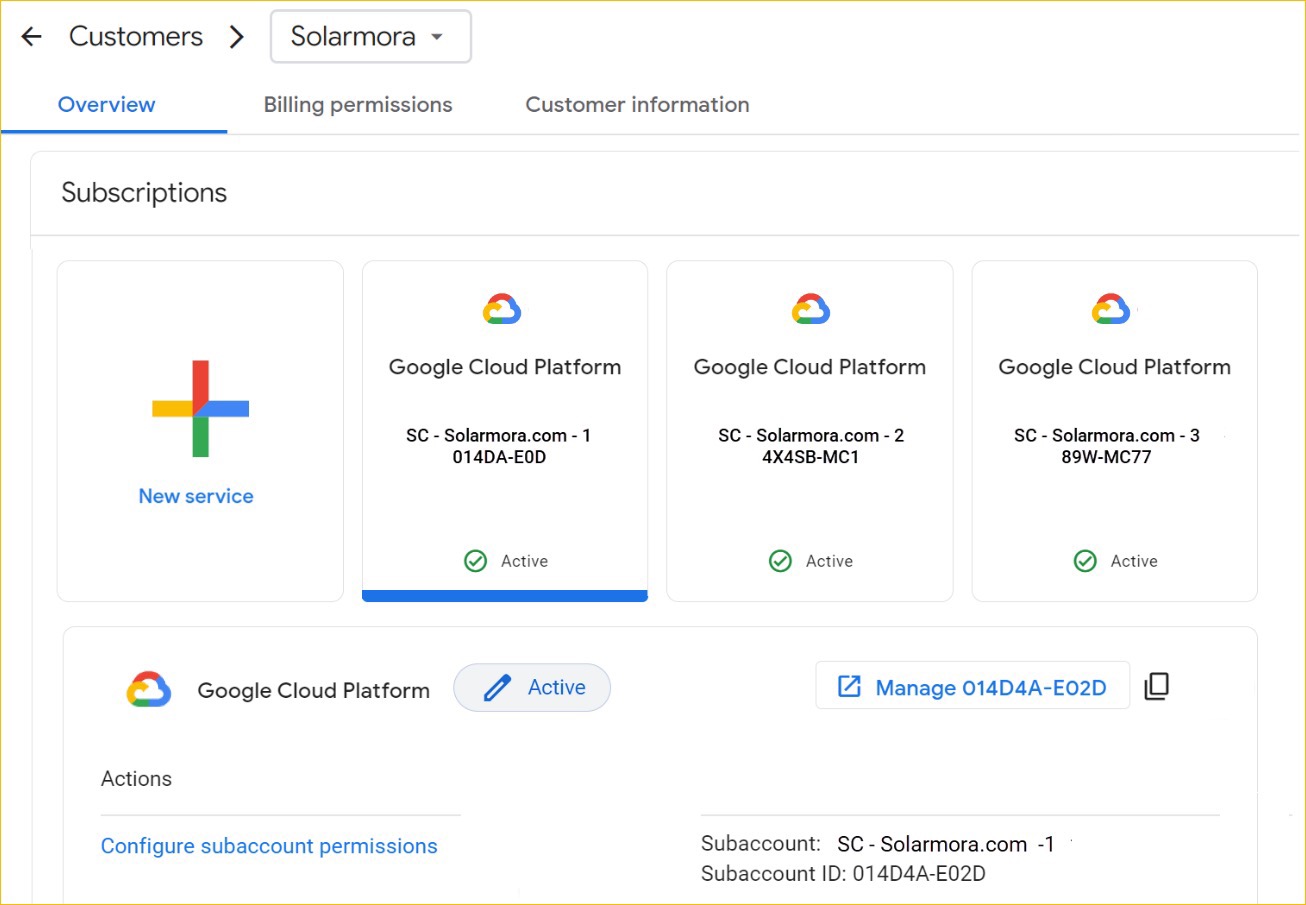
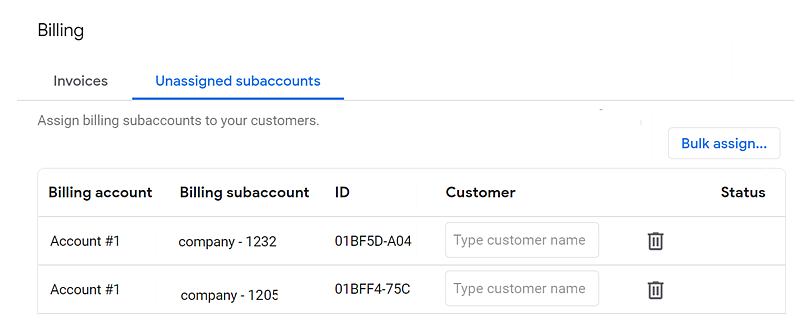
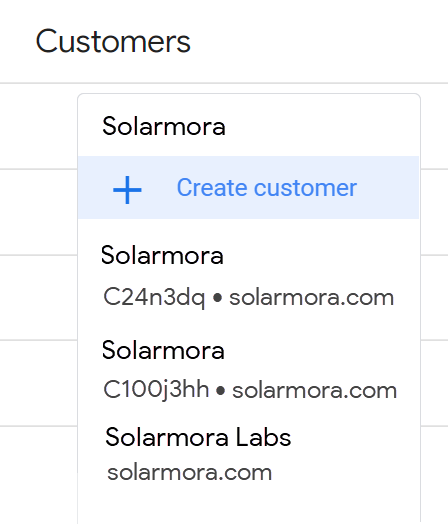
Tilldela dina kunder till deras faktureringsunderkonton som du skapat i Google Cloud-konsolen. Sedan kan du hantera faktureringsunderkonton efter kund, söka efter kunder efter namn eller domän och stänga oanvända faktureringsunderkonton.
Att tilldela en kund påverkar inte faktureringsunderkontots behörigheter, projekt eller faktureringskoppling till det överordnade Cloud Billing-kontot. Inga aviseringar skickas heller till kunden eller användarna av faktureringsunderkontot.
Om kunder
Partnerförsäljningskonsolen ger dig verktyg för att hantera kunder, skapa underkonton för fakturering och hantera behörigheter.
- Kundkonto — I Partner Sales Console skapar du ett kundkonto och lägger till kundens information: namn, domän och adress.
- Prenumerationer och faktureringsunderkonton — När du tilldelar kunder deras faktureringsunderkonton listas varje faktureringskonto som en Google Cloud-prenumeration. För att skapa ett faktureringsunderkonto för en kund beställer du en Google Cloud-prenumeration.
- Använda Google Cloud-konsolen och Partner Sales Console — Använd Partner Sales Console för att skapa faktureringsunderkonton och hantera behörigheter. Från ett kundkonto kan du öppna faktureringsunderkontot i Google Cloud-konsolen eller kopiera faktureringsunderkontots ID.

Tilldela kunder till deras faktureringsunderkonton
Förbered behörigheter och samla in information
1. Konfigurera roller och behörigheter
För att tilldela faktureringsunderkonton till kunder behöver du två roller
- Rollen Faktureringskontoadministratör , eller både behörigheterna billing.accounts.get och billing.accounts.update på dina överordnade återförsäljarfaktureringskonton. Din roll och dina behörigheter som Faktureringskontoadministratör måste tilldelas på organisationsnivå . Om du inte kan logga in på Partner Sales Console kan rollen eller behörigheterna ärvas via ett projekt eller en resurs.
- Google Cloud-återförsäljaradministratörsrollen eller superadministratörsrollen i Partner Sales Console. Google Cloud-återförsäljaradministratörer kan visa och tilldela alla otilldelade faktureringsunderkonton. För att stänga ett faktureringsunderkonto måste dock Google Cloud-återförsäljaradministratören ha behörighet till det överordnade kontot för faktureringsunderkontot. Läs mer om hur du tilldelar rollen Google Cloud-återförsäljaradministratör.
2. Förbered kundinformation
I Partner Sales Console skapar du ett konto för din kund. Kontrollera att du har åtkomst till kontaktinformation för varje kund, inklusive:
- Kundens faktureringsunderkonto-ID:n
- Kundnamn
- Domännamn
- Postadress
- Administratörskontakt (e-postadress)
3. Granska dina faktureringskonton (valfritt)
- Logga in på Partner Sales Console med ditt Cloud Identity- eller Google Workspace-superadministratörskonto.
- Gå till sidan Fakturering .
- Klicka på Fakturor . Bekräfta att dina Cloud Billing-konton listas i konsolen.
Koppla ett faktureringsunderkonto till en kund
För att bekanta dig med konsolen kan du börja med att ansluta ett faktureringsunderkonto till en kund.
- Innan du börjar : Du måste ha behörigheten billing.accounts.getSpendingInformation på återförsäljarens Cloud Billing-konto eller ett underkonto. Läs mer
På startsidan klickar du på Fakturering > Ej tilldelade underkonton .
Sidan Ej tilldelade underkonton listar faktureringsunderkonton som inte är tilldelade ett kundkonto.

I raden för ett faktureringsunderkonto klickar du på fältet Kund och sedan på Skapa kund. Eller om du redan har skapat konton för dina kunder anger du de första bokstäverna och väljer kontot.
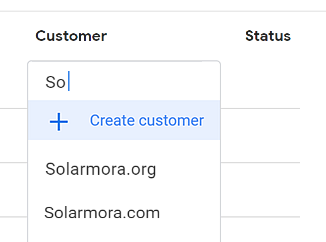
En kund kan ha flera faktureringskonton som använder samma domännamn. När du tilldelar ett faktureringsunderkonto inkluderar de föreslagna matchningarna Cloud Identity-ID:t för att hjälpa dig identifiera ett konto.

- På sidan Skapa ny GCP-kund anger du kundens information.
- Klicka på Spara och fortsätt .
Klicka på Skicka för att tilldela faktureringsunderkontot till kundens konto. Klicka på Stäng för att avbryta.
bredvid kundens namn.
- Visa sedan kundens konto i konsolen. Klicka på Kunder till vänster.
- På sidan Kunder klickar du på kundens namn för att se deras konto. Eller i Sök
, ange kundens namn eller domän och tryck på Retur.
Läs mer om att tilldela behörigheter och skapa faktureringsunderkonton i Partner Sales Console.
Stäng faktureringsunderkonton
Du kan stänga alla oanvända faktureringsunderkonton i listan Otilldelade underkonton .
Krav
- Faktureringsunderkontot är inte tilldelat.
- Faktureringsunderkontot är inte länkat till några aktiva projekt.
- Du har rollen som Google Cloud-återförsäljaradministratör och behörigheter för det överordnade faktureringskontot för faktureringsunderkontot. (Google Cloud-återförsäljaradministratörer kan se alla otilldelade faktureringsunderkonton.)
Stäng ett faktureringsunderkonto
- På startsidan klickar du på Fakturering > Ej tilldelade underkonton .
Sidan Otilldelade faktureringsunderkonton listar alla organisationens faktureringsunderkonton som inte är kopplade till ett kundkonto.

För att stänga ett faktureringsunderkonto, klicka på Papperskorgen
. (Du kan också stänga ett faktureringsunderkonto som är kopplat till en kund. Läs mer )
- Klicka på Fortsätt . Upprepa för varje faktureringsunderkonto du vill avsluta.
De stängda kontona tas bort från Partner Sales Console. I Google Cloud-konsolen ändras statusen för faktureringsunderkontot till Stängt.
Koppla faktureringsunderkonton i bulk
För att koppla ihop ett stort antal faktureringsunderkonton, använd ett kalkylblad (TSV-format) för att ladda upp din kundinformation i bulk.
Viktigt : För att undvika eventuella konflikter bör endast en administratör åt gången hantera masstilldelningen.
- Innan du börjar : Du måste ha behörigheten billing.accounts.getSpendingInformation på återförsäljarens Cloud Billing-konto eller ett underkonto. Läs mer
På startsidan klickar du på Fakturering > Ej tilldelade underkonton .

Klicka på Masstilldela och sedan på Ladda ner lista .
- Öppna och spara TSV-filen ( unassigned-subaccounts-[date] .tsv) i en kalkylarksredigerare. TSV-filen är för närvarande tillgänglig på engelska.
- Öppna din fil. Varje otilldelat faktureringsunderkonto inkluderar:
- Huvudkonto (återförsäljarens överordnade faktureringskonto)
- Huvudkonto-ID
- Faktureringsunderkonto (namn)
- Faktureringsunderkonto-ID
- Lägg till kundinformationen för varje faktureringsunderkonto. För underkonton som du inte vill ansluta till ännu (till exempel om du måste bekräfta kundens kontaktinformation) tar du bort eller lämnar raden tom.
| Obligatoriska fält | Kundinformation att lägga till |
|---|---|
| Organisationsnamn | Kundens företag eller organisation. I Partner Sales Console söker du efter kunder efter organisation eller domän. |
| Domän | Den unika identifieraren för ett kundkonto. Ett domännamn kan använda det latinska alfabetet, siffrorna 1–10 och bindestrecket. Du kan använda en underdomän, till exempel sales.company.jp. |
| Gatuadress | |
| Stad | |
| Postnummer | Postnummer om tillämpligt. Annars lämna tomt. |
| Ange | Delstat, prefektur, län eller provins |
| Land | Land eller region. Använd hela namnet (inte förkortning eller landskod) |
Du kan lägga till kundkontaktinformation som visas i Partner Sales Console (inga Google Cloud-meddelanden skickas till kontakten).
| Valfria fält | Kundinformation att lägga till |
|---|---|
| E-post | Ange en e-postadress som använder företagets domännamn. |
| Alternativ e-postadress | En e-postadress som inte använder företagets domännamn. |
| Förnamn | E-postkontaktens förnamn |
| Efternamn | E-postkontaktens efternamn |
| Telefon | Telefonnummer (inkludera landskod) |
När du har lagt till kundinformationen sparar eller laddar du ner kalkylarket som en TSV-fil.
- På sidan Otilldelade faktureringsunderkonton klickar du på Massuppdatering
Ladda upp listan och välj din TSV-fil.
- Granska varningar eller felmeddelanden. Uppdatera och ladda upp TSV-filen om det behövs.
- Klicka på Skicka . När faktureringsunderkontona är anslutna visas de inte längre på sidan Otilldelade faktureringsunderkonton .
Kontakta Googles support för att ändra eller ta bort ett anslutet underkonto från en kund. - På sidan Kunder klickar du på kundens namn för att se deras konto. Eller i Sök
, ange kundens namn eller domän och tryck på Retur.
Läs mer om att tilldela behörigheter och skapa faktureringsunderkonton i Partner Sales Console.
Felsökning och vanliga frågor
Felsöka varningar och fel
Vanliga varningar för kunder som har flera faktureringsunderkonton. Ingen åtgärd krävs.
-
Duplicate Customer with domain example.com found in the TSV
Din kund med domänen <example.com> har flera underkonton. Om TSV-filen innehåller olika kunduppgifter (t.ex. postadressen) för samma domän används den första instansen för att skapa kundkontot. -
Customer with domain example.com exists
Visas om du redan har skapat ett kundkonto för domänen. Alla faktureringsunderkonton med samma domän är tilldelade kunden. Kundens kontaktinformation i TSV-filen (t.ex. e-postadress eller telefonnummer) kommer inte att skriva över den befintliga kundinformationen, men bör vara i rätt format.
Felmeddelanden som kräver ändringar eller korrigeringar av TSV-filen:
-
Primary contact email should use the same domain as the customer domain
Uppdatera domänen i fältet E-post så att den matchar fältet Domän . -
Billing subaccount < number >is already mapped to a Customer.
Ta bort raden från TSV-filen eller lämna raden tom. -
Billing subaccount < number > not found.
Kontrollera om faktureringsunderkontot är stängt eller om faktureringsunderkontonumret har ändrats i TSV-filen. -
Duplicate Billing Subaccounts are not allowed in a TSV
Kontrollera TSV-filen för ett dubblett av faktureringsunderkontot. Upprepa nedladdningen av TSV-filen om det behövs. -
Found unsupported column name in TSV
Kontrollera TSV-filen för borttagna eller tillagda kolumner. Upprepa nedladdningen av TSV-filen om det behövs och lägg till din information för faktureringsunderkontona.
När visas faktureringsunderkonton som skapats i Google Cloud-konsolen i Partner Sales Console?
Hur ändrar jag tilldelningen av ett faktureringsunderkonto?
Tilldela dina kunder till deras faktureringsunderkonton som du skapat i Google Cloud-konsolen. Sedan kan du hantera faktureringsunderkonton efter kund, söka efter kunder efter namn eller domän och stänga oanvända faktureringsunderkonton.
Att tilldela en kund påverkar inte faktureringsunderkontots behörigheter, projekt eller faktureringskoppling till det överordnade Cloud Billing-kontot. Inga aviseringar skickas heller till kunden eller användarna av faktureringsunderkontot.
Om kunder
Partnerförsäljningskonsolen ger dig verktyg för att hantera kunder, skapa underkonton för fakturering och hantera behörigheter.
- Kundkonto — I Partner Sales Console skapar du ett kundkonto och lägger till kundens information: namn, domän och adress.
- Prenumerationer och faktureringsunderkonton — När du tilldelar kunder deras faktureringsunderkonton listas varje faktureringskonto som en Google Cloud-prenumeration. För att skapa ett faktureringsunderkonto för en kund beställer du en Google Cloud-prenumeration.
- Använda Google Cloud-konsolen och Partner Sales Console — Använd Partner Sales Console för att skapa faktureringsunderkonton och hantera behörigheter. Från ett kundkonto kan du öppna faktureringsunderkontot i Google Cloud-konsolen eller kopiera faktureringsunderkontots ID.

Tilldela kunder till deras faktureringsunderkonton
Förbered behörigheter och samla in information
1. Konfigurera roller och behörigheter
För att tilldela faktureringsunderkonton till kunder behöver du två roller
- Rollen Faktureringskontoadministratör , eller både behörigheterna billing.accounts.get och billing.accounts.update på dina överordnade återförsäljarfaktureringskonton. Din roll och dina behörigheter som Faktureringskontoadministratör måste tilldelas på organisationsnivå . Om du inte kan logga in på Partner Sales Console kan rollen eller behörigheterna ärvas via ett projekt eller en resurs.
- Google Cloud-återförsäljaradministratörsrollen eller superadministratörsrollen i Partner Sales Console. Google Cloud-återförsäljaradministratörer kan visa och tilldela alla otilldelade faktureringsunderkonton. För att stänga ett faktureringsunderkonto måste dock Google Cloud-återförsäljaradministratören ha behörighet till det överordnade kontot för faktureringsunderkontot. Läs mer om hur du tilldelar rollen Google Cloud-återförsäljaradministratör.
2. Förbered kundinformation
I Partner Sales Console skapar du ett konto för din kund. Kontrollera att du har åtkomst till kontaktinformation för varje kund, inklusive:
- Kundens faktureringsunderkonto-ID:n
- Kundnamn
- Domännamn
- Postadress
- Administratörskontakt (e-postadress)
3. Granska dina faktureringskonton (valfritt)
- Logga in på Partner Sales Console med ditt Cloud Identity- eller Google Workspace-superadministratörskonto.
- Gå till sidan Fakturering .
- Klicka på Fakturor . Bekräfta att dina Cloud Billing-konton listas i konsolen.
Koppla ett faktureringsunderkonto till en kund
För att bekanta dig med konsolen kan du börja med att ansluta ett faktureringsunderkonto till en kund.
- Innan du börjar : Du måste ha behörigheten billing.accounts.getSpendingInformation på återförsäljarens Cloud Billing-konto eller ett underkonto. Läs mer
På startsidan klickar du på Fakturering > Ej tilldelade underkonton .
Sidan Ej tilldelade underkonton listar faktureringsunderkonton som inte är tilldelade ett kundkonto.

I raden för ett faktureringsunderkonto klickar du på fältet Kund och sedan på Skapa kund. Eller om du redan har skapat konton för dina kunder anger du de första bokstäverna och väljer kontot.

En kund kan ha flera faktureringskonton som använder samma domännamn. När du tilldelar ett faktureringsunderkonto inkluderar de föreslagna matchningarna Cloud Identity-ID:t för att hjälpa dig identifiera ett konto.

- På sidan Skapa ny GCP-kund anger du kundens information.
- Klicka på Spara och fortsätt .
Klicka på Skicka för att tilldela faktureringsunderkontot till kundens konto. Klicka på Stäng för att avbryta.
bredvid kundens namn.
- Visa sedan kundens konto i konsolen. Klicka på Kunder till vänster.
- På sidan Kunder klickar du på kundens namn för att se deras konto. Eller i Sök
, ange kundens namn eller domän och tryck på Retur.
Läs mer om att tilldela behörigheter och skapa faktureringsunderkonton i Partner Sales Console.
Stäng faktureringsunderkonton
Du kan stänga alla oanvända faktureringsunderkonton i listan Otilldelade underkonton .
Krav
- Faktureringsunderkontot är inte tilldelat.
- Faktureringsunderkontot är inte länkat till några aktiva projekt.
- Du har rollen som Google Cloud-återförsäljaradministratör och behörigheter för det överordnade faktureringskontot för faktureringsunderkontot. (Google Cloud-återförsäljaradministratörer kan se alla otilldelade faktureringsunderkonton.)
Stäng ett faktureringsunderkonto
- På startsidan klickar du på Fakturering > Ej tilldelade underkonton .
Sidan Otilldelade faktureringsunderkonton listar alla organisationens faktureringsunderkonton som inte är kopplade till ett kundkonto.

För att stänga ett faktureringsunderkonto, klicka på Papperskorgen
. (Du kan också stänga ett faktureringsunderkonto som är kopplat till en kund. Läs mer )
- Klicka på Fortsätt . Upprepa för varje faktureringsunderkonto du vill avsluta.
De stängda kontona tas bort från Partner Sales Console. I Google Cloud-konsolen ändras statusen för faktureringsunderkontot till Stängt.
Koppla faktureringsunderkonton i bulk
För att koppla ihop ett stort antal faktureringsunderkonton, använd ett kalkylblad (TSV-format) för att ladda upp din kundinformation i bulk.
Viktigt : För att undvika eventuella konflikter bör endast en administratör åt gången hantera masstilldelningen.
- Innan du börjar : Du måste ha behörigheten billing.accounts.getSpendingInformation på återförsäljarens Cloud Billing-konto eller ett underkonto. Läs mer
På startsidan klickar du på Fakturering > Ej tilldelade underkonton .

Klicka på Masstilldela och sedan på Ladda ner lista .
- Öppna och spara TSV-filen ( unassigned-subaccounts-[date] .tsv) i en kalkylarksredigerare. TSV-filen är för närvarande tillgänglig på engelska.
- Öppna din fil. Varje otilldelat faktureringsunderkonto inkluderar:
- Huvudkonto (återförsäljarens överordnade faktureringskonto)
- Huvudkonto-ID
- Faktureringsunderkonto (namn)
- Faktureringsunderkonto-ID
- Lägg till kundinformationen för varje faktureringsunderkonto. För underkonton som du inte vill ansluta till ännu (till exempel om du måste bekräfta kundens kontaktinformation) tar du bort eller lämnar raden tom.
| Obligatoriska fält | Kundinformation att lägga till |
|---|---|
| Organisationsnamn | Kundens företag eller organisation. I Partner Sales Console söker du efter kunder efter organisation eller domän. |
| Domän | Den unika identifieraren för ett kundkonto. Ett domännamn kan använda det latinska alfabetet, siffrorna 1–10 och bindestrecket. Du kan använda en underdomän, till exempel sales.company.jp. |
| Gatuadress | |
| Stad | |
| Postnummer | Postnummer om tillämpligt. Annars lämna tomt. |
| Ange | Delstat, prefektur, län eller provins |
| Land | Land eller region. Använd hela namnet (inte förkortning eller landskod) |
Du kan lägga till kundkontaktinformation som visas i Partner Sales Console (inga Google Cloud-meddelanden skickas till kontakten).
| Valfria fält | Kundinformation att lägga till |
|---|---|
| E-post | Ange en e-postadress som använder företagets domännamn. |
| Alternativ e-postadress | En e-postadress som inte använder företagets domännamn. |
| Förnamn | E-postkontaktens förnamn |
| Efternamn | E-postkontaktens efternamn |
| Telefon | Telefonnummer (inkludera landskod) |
När du har lagt till kundinformationen sparar eller laddar du ner kalkylarket som en TSV-fil.
- På sidan Otilldelade faktureringsunderkonton klickar du på Massuppdatering
Ladda upp listan och välj din TSV-fil.
- Granska varningar eller felmeddelanden. Uppdatera och ladda upp TSV-filen om det behövs.
- Klicka på Skicka . När faktureringsunderkontona är anslutna visas de inte längre på sidan Otilldelade faktureringsunderkonton .
Kontakta Googles support för att ändra eller ta bort ett anslutet underkonto från en kund. - På sidan Kunder klickar du på kundens namn för att se deras konto. Eller i Sök
, ange kundens namn eller domän och tryck på Retur.
Läs mer om att tilldela behörigheter och skapa faktureringsunderkonton i Partner Sales Console.
Felsökning och vanliga frågor
Felsöka varningar och fel
Vanliga varningar för kunder som har flera faktureringsunderkonton. Ingen åtgärd krävs.
-
Duplicate Customer with domain example.com found in the TSV
Din kund med domänen <example.com> har flera underkonton. Om TSV-filen innehåller olika kunduppgifter (t.ex. postadressen) för samma domän används den första instansen för att skapa kundkontot. -
Customer with domain example.com exists
Visas om du redan har skapat ett kundkonto för domänen. Alla faktureringsunderkonton med samma domän är tilldelade kunden. Kundens kontaktinformation i TSV-filen (t.ex. e-postadress eller telefonnummer) kommer inte att skriva över den befintliga kundinformationen, men bör vara i rätt format.
Felmeddelanden som kräver ändringar eller korrigeringar av TSV-filen:
-
Primary contact email should use the same domain as the customer domain
Uppdatera domänen i fältet E-post så att den matchar fältet Domän . -
Billing subaccount < number >is already mapped to a Customer.
Ta bort raden från TSV-filen eller lämna raden tom. -
Billing subaccount < number > not found.
Kontrollera om faktureringsunderkontot är stängt eller om faktureringsunderkontonumret har ändrats i TSV-filen. -
Duplicate Billing Subaccounts are not allowed in a TSV
Kontrollera TSV-filen för ett dubblett av faktureringsunderkontot. Upprepa nedladdningen av TSV-filen om det behövs. -
Found unsupported column name in TSV
Kontrollera TSV-filen för borttagna eller tillagda kolumner. Upprepa nedladdningen av TSV-filen om det behövs och lägg till din information för faktureringsunderkontona.
När visas faktureringsunderkonton som skapats i Google Cloud-konsolen i Partner Sales Console?
Hur ändrar jag tilldelningen av ett faktureringsunderkonto?
Tilldela dina kunder till deras faktureringsunderkonton som du skapat i Google Cloud-konsolen. Sedan kan du hantera faktureringsunderkonton efter kund, söka efter kunder efter namn eller domän och stänga oanvända faktureringsunderkonton.
Att tilldela en kund påverkar inte faktureringsunderkontots behörigheter, projekt eller faktureringskoppling till det överordnade Cloud Billing-kontot. Inga aviseringar skickas heller till kunden eller användarna av faktureringsunderkontot.
Om kunder
Partnerförsäljningskonsolen ger dig verktyg för att hantera kunder, skapa underkonton för fakturering och hantera behörigheter.
- Kundkonto — I Partner Sales Console skapar du ett kundkonto och lägger till kundens information: namn, domän och adress.
- Prenumerationer och faktureringsunderkonton — När du tilldelar kunder deras faktureringsunderkonton listas varje faktureringskonto som en Google Cloud-prenumeration. För att skapa ett faktureringsunderkonto för en kund beställer du en Google Cloud-prenumeration.
- Använda Google Cloud-konsolen och Partner Sales Console — Använd Partner Sales Console för att skapa faktureringsunderkonton och hantera behörigheter. Från ett kundkonto kan du öppna faktureringsunderkontot i Google Cloud-konsolen eller kopiera faktureringsunderkontots ID.

Tilldela kunder till deras faktureringsunderkonton
Förbered behörigheter och samla in information
1. Konfigurera roller och behörigheter
För att tilldela faktureringsunderkonton till kunder behöver du två roller
- Rollen Faktureringskontoadministratör , eller både behörigheterna billing.accounts.get och billing.accounts.update på dina överordnade återförsäljarfaktureringskonton. Din roll och dina behörigheter som Faktureringskontoadministratör måste tilldelas på organisationsnivå . Om du inte kan logga in på Partner Sales Console kan rollen eller behörigheterna ärvas via ett projekt eller en resurs.
- Google Cloud-återförsäljaradministratörsrollen eller superadministratörsrollen i Partner Sales Console. Google Cloud-återförsäljaradministratörer kan visa och tilldela alla otilldelade faktureringsunderkonton. För att stänga ett faktureringsunderkonto måste dock Google Cloud-återförsäljaradministratören ha behörighet till det överordnade kontot för faktureringsunderkontot. Läs mer om hur du tilldelar rollen Google Cloud-återförsäljaradministratör.
2. Förbered kundinformation
I Partner Sales Console skapar du ett konto för din kund. Kontrollera att du har åtkomst till kontaktinformation för varje kund, inklusive:
- Kundens faktureringsunderkonto-ID:n
- Kundnamn
- Domännamn
- Postadress
- Administratörskontakt (e-postadress)
3. Granska dina faktureringskonton (valfritt)
- Logga in på Partner Sales Console med ditt Cloud Identity- eller Google Workspace-superadministratörskonto.
- Gå till sidan Fakturering .
- Klicka på Fakturor . Bekräfta att dina Cloud Billing-konton listas i konsolen.
Koppla ett faktureringsunderkonto till en kund
För att bekanta dig med konsolen kan du börja med att ansluta ett faktureringsunderkonto till en kund.
- Innan du börjar : Du måste ha behörigheten billing.accounts.getSpendingInformation på återförsäljarens Cloud Billing-konto eller ett underkonto. Läs mer
På startsidan klickar du på Fakturering > Ej tilldelade underkonton .
Sidan Ej tilldelade underkonton listar faktureringsunderkonton som inte är tilldelade ett kundkonto.

I raden för ett faktureringsunderkonto klickar du på fältet Kund och sedan på Skapa kund. Eller om du redan har skapat konton för dina kunder anger du de första bokstäverna och väljer kontot.

En kund kan ha flera faktureringskonton som använder samma domännamn. När du tilldelar ett faktureringsunderkonto inkluderar de föreslagna matchningarna Cloud Identity-ID:t för att hjälpa dig identifiera ett konto.

- På sidan Skapa ny GCP-kund anger du kundens information.
- Klicka på Spara och fortsätt .
Klicka på Skicka för att tilldela faktureringsunderkontot till kundens konto. Klicka på Stäng för att avbryta.
bredvid kundens namn.
- Visa sedan kundens konto i konsolen. Klicka på Kunder till vänster.
- På sidan Kunder klickar du på kundens namn för att se deras konto. Eller i Sök
, ange kundens namn eller domän och tryck på Retur.
Läs mer om att tilldela behörigheter och skapa faktureringsunderkonton i Partner Sales Console.
Stäng faktureringsunderkonton
Du kan stänga alla oanvända faktureringsunderkonton i listan Otilldelade underkonton .
Krav
- Faktureringsunderkontot är inte tilldelat.
- Faktureringsunderkontot är inte länkat till några aktiva projekt.
- Du har rollen som Google Cloud-återförsäljaradministratör och behörigheter för det överordnade faktureringskontot för faktureringsunderkontot. (Google Cloud-återförsäljaradministratörer kan se alla otilldelade faktureringsunderkonton.)
Stäng ett faktureringsunderkonto
- På startsidan klickar du på Fakturering > Ej tilldelade underkonton .
Sidan Otilldelade faktureringsunderkonton listar alla organisationens faktureringsunderkonton som inte är kopplade till ett kundkonto.

För att stänga ett faktureringsunderkonto, klicka på Papperskorgen
. (Du kan också stänga ett faktureringsunderkonto som är kopplat till en kund. Läs mer )
- Klicka på Fortsätt . Upprepa för varje faktureringsunderkonto du vill avsluta.
De stängda kontona tas bort från Partner Sales Console. I Google Cloud-konsolen ändras statusen för faktureringsunderkontot till Stängt.
Koppla faktureringsunderkonton i bulk
För att koppla ihop ett stort antal faktureringsunderkonton, använd ett kalkylblad (TSV-format) för att ladda upp din kundinformation i bulk.
Viktigt : För att undvika eventuella konflikter bör endast en administratör åt gången hantera masstilldelningen.
- Innan du börjar : Du måste ha behörigheten billing.accounts.getSpendingInformation på återförsäljarens Cloud Billing-konto eller ett underkonto. Läs mer
På startsidan klickar du på Fakturering > Ej tilldelade underkonton .

Klicka på Masstilldela och sedan på Ladda ner lista .
- Öppna och spara TSV-filen ( unassigned-subaccounts-[date] .tsv) i en kalkylarksredigerare. TSV-filen är för närvarande tillgänglig på engelska.
- Öppna din fil. Varje otilldelat faktureringsunderkonto inkluderar:
- Huvudkonto (återförsäljarens överordnade faktureringskonto)
- Huvudkonto-ID
- Faktureringsunderkonto (namn)
- Faktureringsunderkonto-ID
- Lägg till kundinformationen för varje faktureringsunderkonto. För underkonton som du inte vill ansluta till ännu (till exempel om du måste bekräfta kundens kontaktinformation) tar du bort eller lämnar raden tom.
| Obligatoriska fält | Kundinformation att lägga till |
|---|---|
| Organisationsnamn | Kundens företag eller organisation. I Partner Sales Console söker du efter kunder efter organisation eller domän. |
| Domän | Den unika identifieraren för ett kundkonto. Ett domännamn kan använda det latinska alfabetet, siffrorna 1–10 och bindestrecket. Du kan använda en underdomän, till exempel sales.company.jp. |
| Gatuadress | |
| Stad | |
| Postnummer | Postnummer om tillämpligt. Annars lämna tomt. |
| Ange | Delstat, prefektur, län eller provins |
| Land | Land eller region. Använd hela namnet (inte förkortning eller landskod) |
Du kan lägga till kundkontaktinformation som visas i Partner Sales Console (inga Google Cloud-meddelanden skickas till kontakten).
| Valfria fält | Kundinformation att lägga till |
|---|---|
| E-post | Ange en e-postadress som använder företagets domännamn. |
| Alternativ e-postadress | En e-postadress som inte använder företagets domännamn. |
| Förnamn | E-postkontaktens förnamn |
| Efternamn | E-postkontaktens efternamn |
| Telefon | Telefonnummer (inkludera landskod) |
När du har lagt till kundinformationen sparar eller laddar du ner kalkylarket som en TSV-fil.
- På sidan Otilldelade faktureringsunderkonton klickar du på Massuppdatering
Ladda upp listan och välj din TSV-fil.
- Granska varningar eller felmeddelanden. Uppdatera och ladda upp TSV-filen om det behövs.
- Klicka på Skicka . När faktureringsunderkontona är anslutna visas de inte längre på sidan Otilldelade faktureringsunderkonton .
Kontakta Googles support för att ändra eller ta bort ett anslutet underkonto från en kund. - På sidan Kunder klickar du på kundens namn för att se deras konto. Eller i Sök
, ange kundens namn eller domän och tryck på Retur.
Läs mer om att tilldela behörigheter och skapa faktureringsunderkonton i Partner Sales Console.
Felsökning och vanliga frågor
Felsöka varningar och fel
Vanliga varningar för kunder som har flera faktureringsunderkonton. Ingen åtgärd krävs.
-
Duplicate Customer with domain example.com found in the TSV
Din kund med domänen <example.com> har flera underkonton. Om TSV-filen innehåller olika kunduppgifter (t.ex. postadressen) för samma domän används den första instansen för att skapa kundkontot. -
Customer with domain example.com exists
Visas om du redan har skapat ett kundkonto för domänen. Alla faktureringsunderkonton med samma domän är tilldelade kunden. Kundens kontaktinformation i TSV-filen (t.ex. e-postadress eller telefonnummer) kommer inte att skriva över den befintliga kundinformationen, men bör vara i rätt format.
Felmeddelanden som kräver ändringar eller korrigeringar av TSV-filen:
-
Primary contact email should use the same domain as the customer domain
Uppdatera domänen i fältet E-post så att den matchar fältet Domän . -
Billing subaccount < number >is already mapped to a Customer.
Ta bort raden från TSV-filen eller lämna raden tom. -
Billing subaccount < number > not found.
Kontrollera om faktureringsunderkontot är stängt eller om faktureringsunderkontonumret har ändrats i TSV-filen. -
Duplicate Billing Subaccounts are not allowed in a TSV
Kontrollera TSV-filen för ett dubblett av faktureringsunderkontot. Upprepa nedladdningen av TSV-filen om det behövs. -
Found unsupported column name in TSV
Kontrollera TSV-filen för borttagna eller tillagda kolumner. Upprepa nedladdningen av TSV-filen om det behövs och lägg till din information för faktureringsunderkontona.
När visas faktureringsunderkonton som skapats i Google Cloud-konsolen i Partner Sales Console?
Hur ändrar jag tilldelningen av ett faktureringsunderkonto?
Tilldela dina kunder till deras faktureringsunderkonton som du skapat i Google Cloud-konsolen. Sedan kan du hantera faktureringsunderkonton efter kund, söka efter kunder efter namn eller domän och stänga oanvända faktureringsunderkonton.
Att tilldela en kund påverkar inte faktureringsunderkontots behörigheter, projekt eller faktureringskoppling till det överordnade Cloud Billing-kontot. Inga aviseringar skickas heller till kunden eller användarna av faktureringsunderkontot.
Om kunder
Partnerförsäljningskonsolen ger dig verktyg för att hantera kunder, skapa underkonton för fakturering och hantera behörigheter.
- Kundkonto — I Partner Sales Console skapar du ett kundkonto och lägger till kundens information: namn, domän och adress.
- Prenumerationer och faktureringsunderkonton — När du tilldelar kunder deras faktureringsunderkonton listas varje faktureringskonto som en Google Cloud-prenumeration. För att skapa ett faktureringsunderkonto för en kund beställer du en Google Cloud-prenumeration.
- Använda Google Cloud-konsolen och Partner Sales Console — Använd Partner Sales Console för att skapa faktureringsunderkonton och hantera behörigheter. Från ett kundkonto kan du öppna faktureringsunderkontot i Google Cloud-konsolen eller kopiera faktureringsunderkontots ID.

Tilldela kunder till deras faktureringsunderkonton
Förbered behörigheter och samla in information
1. Konfigurera roller och behörigheter
För att tilldela faktureringsunderkonton till kunder behöver du två roller
- Rollen Faktureringskontoadministratör , eller både behörigheterna billing.accounts.get och billing.accounts.update på dina överordnade återförsäljarfaktureringskonton. Din roll och dina behörigheter som Faktureringskontoadministratör måste tilldelas på organisationsnivå . Om du inte kan logga in på Partner Sales Console kan rollen eller behörigheterna ärvas via ett projekt eller en resurs.
- The Google Cloud Reseller Admin or super admin role in the Partner Sales Console. Google Cloud Reseller Admins can view and assign all unassigned billing subaccounts. However, to close a billing subaccount, the Google Cloud Reseller Admin must have permissions on the parent account of the billing subaccount. Learn how to assign the Google Cloud Reseller Admin role
2. Prepare customer information
In the Partner Sales Console, you create an account for your customer. Check that you have access to contact information for each customer, including:
- Customer's billing subaccount IDs
- Customer name
- Domain name
- Postadress
- Administrator contact (email address)
3. Review your billing accounts (optional)
- Sign in to the Partner Sales Console with your Cloud Identity or Google Workspace super administrator account.
- Go to the Billing page.
- Click Invoices . Confirm that your Cloud Billing accounts are listed in the console.
Connect a billing subaccount to a customer
To get familiar with the console, you might start by connecting one billing subaccount to a customer.
- Before you begin : You must have the billing.accounts.getSpendingInformation permission on the reseller Cloud Billing account or a subaccount. Learn more
From the home page, click Billing > Unassigned subaccounts .
The Unassigned Subaccounts page lists billing subaccounts that aren't assigned to a customer account.

In the row for a billing subaccount, click the Customer field then Create customer. Or if you already created accounts for your customers, enter the first few letters and select the account.

A customer might have multiple billing accounts that use the same domain name. When you assign a billing subaccount, the suggested matches include the Cloud Identity ID to help you identify an account.

- On the Create New GCP Customer page, enter the customer's information.
- Click Save & Continue .
Click Submit to assign the billing subaccount to the customer's account. To cancel, click Close
next to the customer's name.
- Next, view the customer's account in the console. On the left, click Customers .
- On the Customers page, click the customer's name to view their account. Or in Search
, enter the customer's name or domain, and press Return.
Learn about assigning permissions and creating billing subaccounts in the Partner Sales Console.
Close billing subaccounts
You can close any unused billing subaccounts in the Unassigned subaccounts list.
Krav
- The billing subaccount is unassigned.
- The billing subaccount isn't linked to any active projects.
- You have the Google Cloud Reseller Admin role and permissions on the parent billing account for the billing subaccount. (Google Cloud Reseller Admins can view all unassigned billing subaccounts.)
Close a billing subaccount
- From the home page, click Billing > Unassigned subaccounts .
The Unassigned Billing Subaccounts page lists all of your organization's billing subaccounts that aren't connected to a customer account.

To close a billing subaccount, click Trash
. (You can also close a billing subaccount that's connected to a customer. Learn more )
- Click Continue . Repeat for each billing subaccount you want to close.
The closed accounts are removed from the Partner Sales Console. In the Google Cloud console, the billing subaccount status changes to Closed.
Connect billing subaccounts in bulk
To connect large numbers of billing subacccounts, use a spreadsheet (TSV format) to upload your customer information in bulk.
Important : To avoid possible conflicts, only one administrator at a time should manage the bulk assignment.
- Before you begin : You must have the billing.accounts.getSpendingInformation permission on the reseller Cloud Billing account or a subaccount. Learn more
From the home page, click Billing > Unassigned subaccounts .

Click Bulk assign and then Download list .
- Open and save the TSV file ( unassigned-subaccounts- [date] .tsv) in a spreadsheet editor. The TSV file is currently available in English.
- Open your file. Each unassigned billing subaccount includes:
- Master Account (reseller parent biling account)
- Master Account ID
- Billing Subaccount (name)
- Billing Subaccount ID
- Add the customer information for each billing subaccount. For subaccounts you don't want to connect yet (for example, you need to confirm the customer's contact information), remove or leave the row empty.
| Obligatoriska fält | Customer information to add |
|---|---|
| Organization Name | Customer's company or organization. In the Partner Sales Console, you search for customers by organization or domain. |
| Domän | The unique identifier for a customer account. A domain name can use the Latin alphabet, numbers 1–10, and the hyphen character. You can use a subdomain, for example, sales.company.jp. |
| Gatuadress | |
| Stad | |
| Postal Code | Zip code or postal code if applicable. Otherwise, leave blank. |
| Ange | State, prefecture, county, or province |
| Land | Country or region. Use the full name (not abbreviation or country code) |
You can add customer contact information that appears in the Partner Sales Console (no Google Cloud notifications are sent to the contact).
| Optional fields | Customer information to add |
|---|---|
| E-post | Enter an email address that uses the company's domain name. |
| Alternate Email | An email address that doesn't use the company's domain name. |
| Förnamn | Email contact's first name |
| Efternamn | Email contact's last name |
| Telefon | Phone number (Include the country code) |
After you add the customer information, save or download the spreadsheet as a TSV file.
- On the Unassigned Billing Subaccounts page, click Bulk Update
Upload list and select your TSV file.
- Review alerts or error messages. If needed, update and upload the TSV file.
- Click Submit . When the billing subaccounts are connected, they no longer appear the Unassigned Billing Subaccounts page.
To change or remove a connected subaccount from a customer, contact Google support for assistance. - On the Customers page, click the customer's name to view their account. Or in Search
, enter the customer's name or domain, and press Return.
Learn about assigning permissions and creating billing subaccounts in the Partner Sales Console.
Troubleshooting and FAQ
Troubleshoot alerts & errors
Common alerts for customers who have multiple billing subaccounts. No action necessary.
-
Duplicate Customer with domain example.com found in the TSV
Your customer with the domain <example.com> has multiple subaccounts. If the TSV file contains different customer information (such as the mailing address) for the same domain, the first instance is used to create the customer account. -
Customer with domain example.com exists
Shown if you already created a customer account for the domain. All billing subaccounts with same domain are assigned to the customer. The customer contact information in the TSV file (such as email address or phone number) won't overwrite the existing customer information, but should be in correct format.
Errors messages that require changes or fixes to the TSV file:
-
Primary contact email should use the same domain as the customer domain
Update the domain in the Email field to match the Domain field. -
Billing subaccount < number >is already mapped to a Customer.
Remove the row from the TSV file or leave the row empty. -
Billing subaccount < number > not found.
Check if the billing subaccount is closed or the billing subaccount number was changed in the TSV file. -
Duplicate Billing Subaccounts are not allowed in a TSV
Check the TSV file for a duplicate billing subaccount. If needed, repeat the download of the TSV file. -
Found unsupported column name in TSV
Check the TSV file for removed or added columns. If needed, repeat the download of the TSV file and add your information for the billing subaccounts.