

Bestellung für Google Cloud aufgeben und Rechnungsunterkonto für einen Kunden erstellen
Ihrem Reseller-Konto einen neuen Kunden hinzufügen
Wenn Sie Produkte an einen neuen Kunden weiterverkaufen möchten, müssen Sie den Kunden zuerst Ihrem Reseller-Konto hinzufügen.
Erforderliche Berechtigungen für diese Aufgabe
-
Die Rolle „Rechnungskontoadministrator“ für Ihre Reseller-Cloud-Rechnungskonten Oder Sie haben die Berechtigungen billing.accounts.get und billing.accounts.update für Ihre Reseller-Cloud-Rechnungskonten und die Berechtigungen werden auf Organisationsebene zugeordnet.
und
- Die Rolle Google Cloud-Reseller-Administrator mit Berechtigungen für Ihre Reseller-Cloud-Rechnungskonten. Weitere Informationen
- Gehen Sie zu Kunden und klicken Sie auf Kunde erstellen.
Wählen Sie unter Primäre Produktfamilie die Option Google Cloud aus.
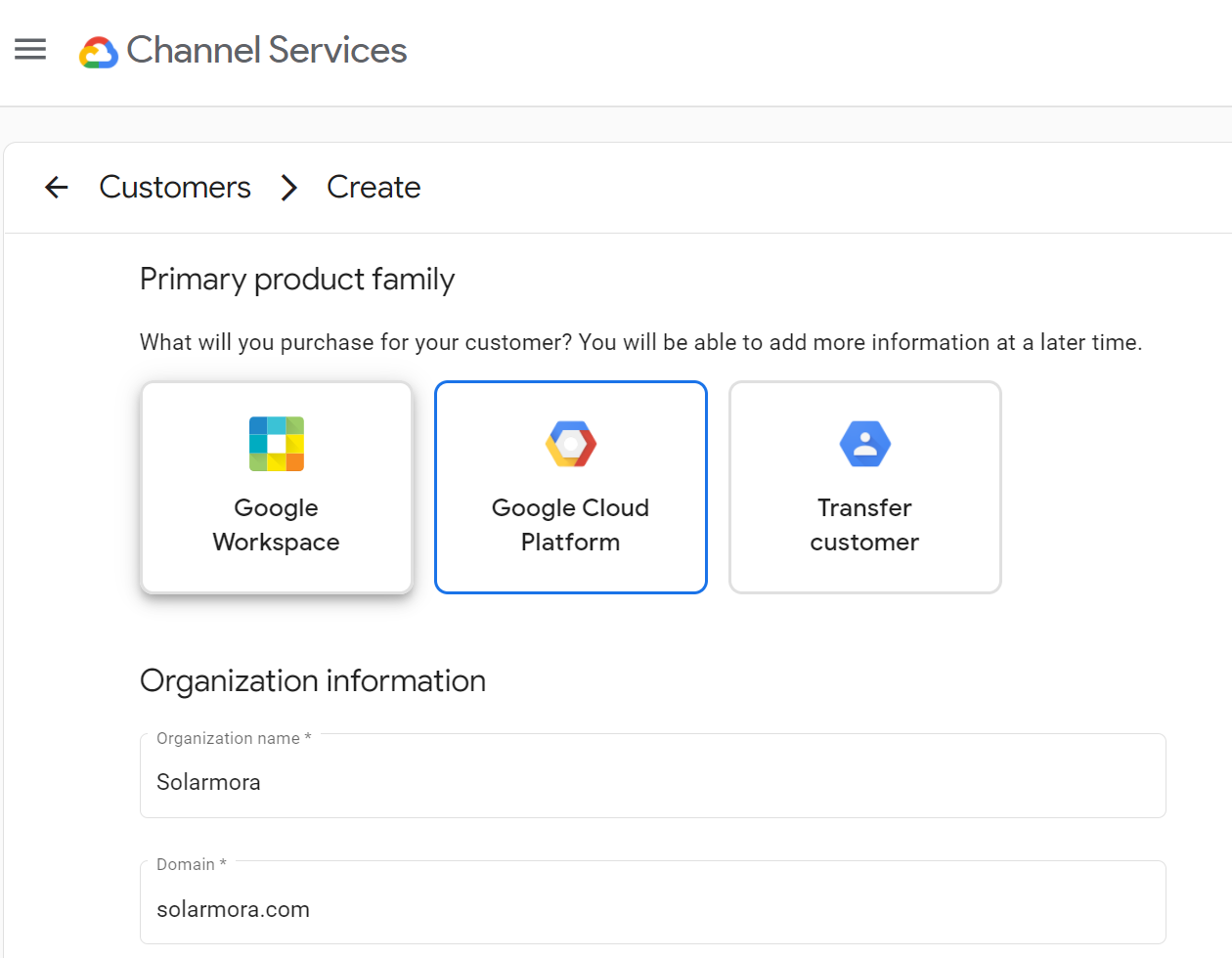
Geben Sie unter Informationen zur Organisation den Namen, die Domain und die Adresse des Kunden ein. Tipp: Achten Sie darauf, dass der Domainname stimmt. Der Domainname ist die eindeutige Kennung eines Kundenkontos.
- Optional: Kontaktdaten. Nicht erforderlich für Kunden, die nur die Google Cloud erwerben. Die Kontaktdaten werden verwendet, um das Administratorkonto für Google Workspace und andere Abos zu erstellen.
- Klicken Sie auf Erstellen, um das Konto des Kunden hinzuzufügen.
- Klicken Sie zum Aufgeben einer Bestellung auf Kaufen. Sie können auch auf Kundenliste klicken, um zur Seite „Kunden“ zu gelangen. Der Status des neuen Kunden ist leer, bis Sie eine Bestellung aufgeben.
Google Cloud für neue oder bestehende Kunden bestellen
- Melden Sie sich in der Partner Sales Console an.
- Klicken Sie auf der Seite Kunden auf den Kundennamen.
- Klicken Sie in Bezug auf Abos auf Neuer Dienst.
- Klicken Sie auf Zu den Google-Angeboten.
Wählen Sie Google Cloud aus.

Wählen Sie das entsprechende Rechnungskonto aus und klicken Sie dann auf Tarif auswählen.
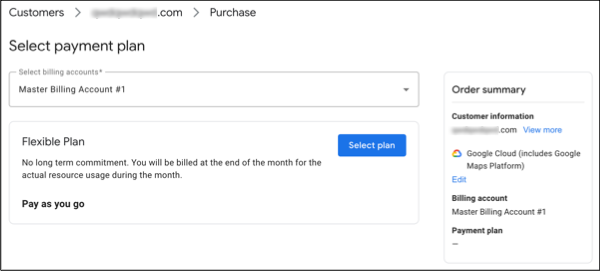
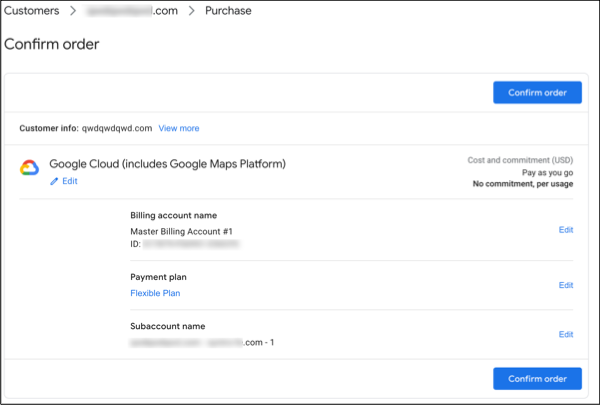
Überprüfen Sie die Bestelldetails und klicken Sie dann auf Bestellung bestätigen.
Limits für die Erstellung von Rechnungsunterkonten
Wenn Sie Google Cloud bestellen oder Rechnungsunterkonten erstellen, gelten zwei Arten von Erstellungslimits:
Unterkontolimits pro Kunde
Die Gesamtzahl der aktiven Google Cloud-Rechnungsunterkonten, die Sie für einen einzelnen Kunden in der Partner Sales Console oder über APIs erstellen können, ist begrenzt.
Wenn ein Kunde die maximal zulässige Anzahl von Rechnungsunterkonten erreicht hat, gilt Folgendes:
- Partner Sales Console: Die Option, Google Cloud für diesen Kunden zu bestellen (ein neues Rechnungsunterkonto zu erstellen), ist nicht verfügbar. In der Console wird eine Meldung angezeigt, dass die maximale Anzahl von Unterkonten für den Kunden erreicht wurde.
- APIs: Anfragen zum Erstellen zusätzlicher Rechnungsunterkonten für den Kunden werden blockiert und geben einen Fehler zurück.
Ratenbegrenzung für die Erstellung von Unterkonten pro Rechnungskonto
Für Ihr Reseller-Rechnungskonto (Partnerrechnungskonto) gelten außerdem rollierende stündliche, tägliche, monatliche und vierteljährliche Ratenbegrenzungen, die die Anzahl der neuen Rechnungsunterkonten einschränken, die Sie innerhalb eines rollierenden Zeitfensters für dieses Rechnungskonto erstellen können.
Wenn Ihr Partner-Rechnungskonto ein stündliches, tägliches, monatliches oder vierteljährliches Limit für die Erstellung von Rechnungsunterkonten erreicht, wird die Erstellung neuer Rechnungsunterkonten unter diesem Rechnungskonto in der Partner Sales Console, der Google Cloud Console und den APIs vorübergehend blockiert, bis das rollierende Zeitfenster zurückgesetzt wird.
Erhöhung des Limits für Unterkonten beantragen
Wenn ein Kunde zusätzliche Rechnungsunterkonten benötigt oder Sie eine vorübergehende oder dauerhafte Erhöhung des Erstellungslimits für Ihr Rechnungskonto benötigen, wenden Sie sich an den Google Cloud-Partnersupport, um eine Erhöhung zu beantragen.