Оформите заказ в Google Cloud, чтобы создать дополнительный платежный аккаунт для вашего клиента.
Добавьте нового клиента в свой реселлерский аккаунт.
Чтобы перепродавать товары новому клиенту, добавьте его в свой реселлерский аккаунт.
Для выполнения этой задачи требуются разрешения.
Роль администратора платежных учетных записей в ваших облачных платежных аккаунтах для реселлеров. Или у вас есть разрешения billing.accounts.get и billing.accounts.update в ваших облачных платежных аккаунтах для реселлеров, и эти разрешения назначены на уровне организации .
и
- Он Роль администратора Google Cloud Reseller с правами доступа к вашим учетным записям Cloud Billing для реселлеров. Подробнее.
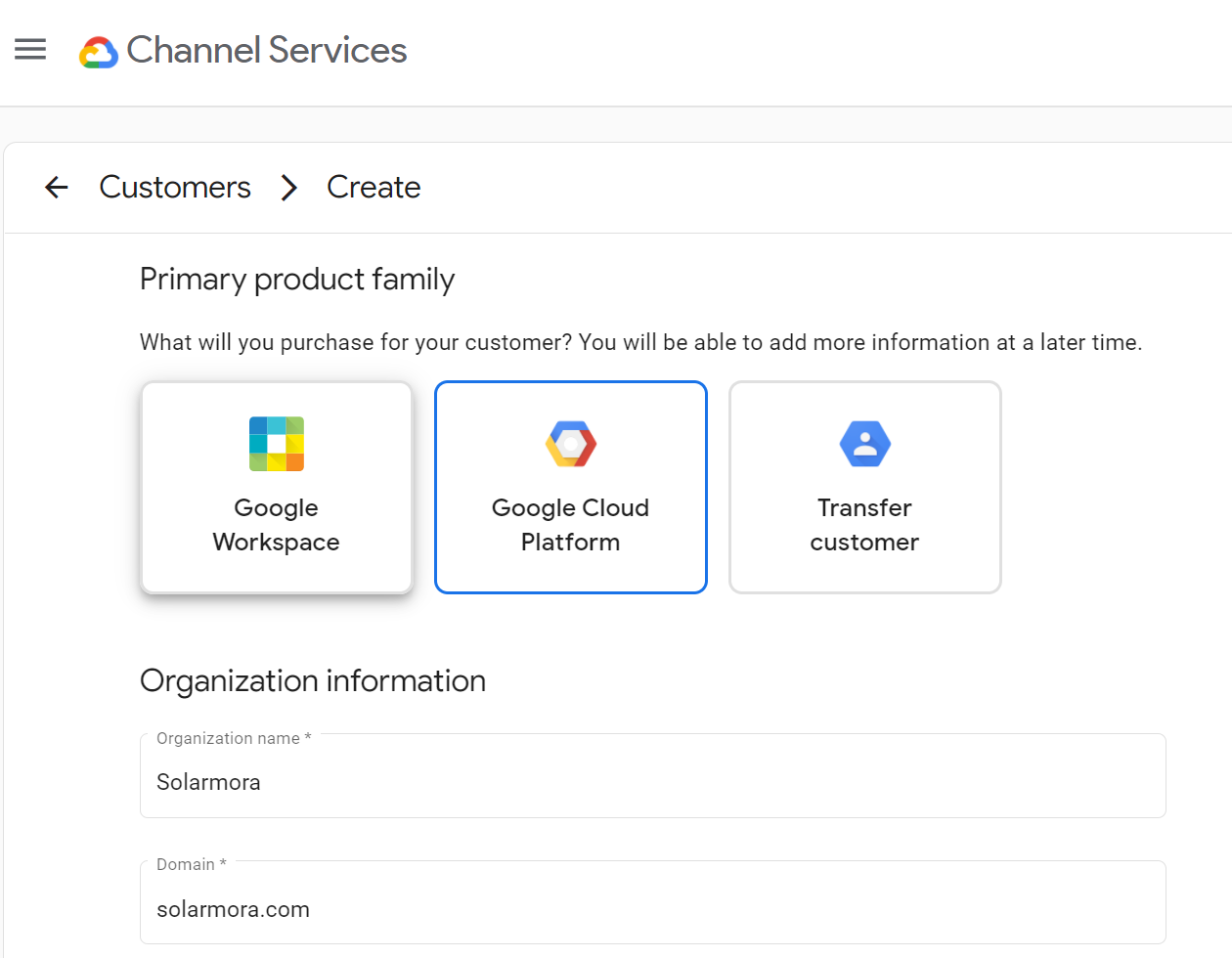
- Перейдите в раздел «Клиенты» и нажмите «Создать клиента» .
В разделе «Основное семейство продуктов» выберите Google Cloud .

В разделе «Информация об организации» введите имя клиента, домен и адрес. Совет: убедитесь, что доменное имя указано правильно. Доменное имя является уникальным идентификатором учетной записи клиента.
- (Необязательно) Контактная информация . Не требуется для клиентов, приобретающих только Google Cloud. Контактная информация используется для создания учетной записи администратора для Google Workspace и других подписок.
- Нажмите «Создать» , чтобы добавить учетную запись клиента.
- Чтобы оформить заказ, нажмите «Купить» . Или нажмите «Список клиентов» , чтобы перейти на страницу «Клиенты». Статус подписки вашего нового клиента будет пустым, пока вы не оформите заказ.
Заказать Google Cloud для нового или существующего клиента
- Войдите в консоль партнерских продаж .
- На странице «Клиенты» нажмите на имя клиента.
- Для оформления подписки нажмите «Новая услуга» .
- Нажмите «Купить предложение Google» .
Выберите Google Cloud .

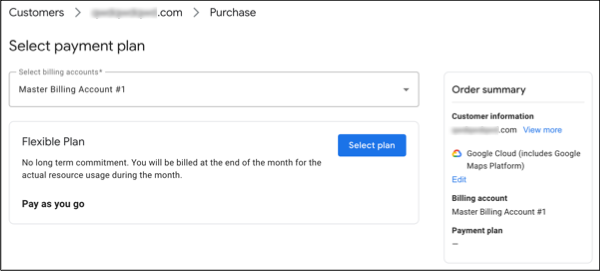
Выберите соответствующий платежный аккаунт, а затем нажмите «Выбрать тарифный план» .

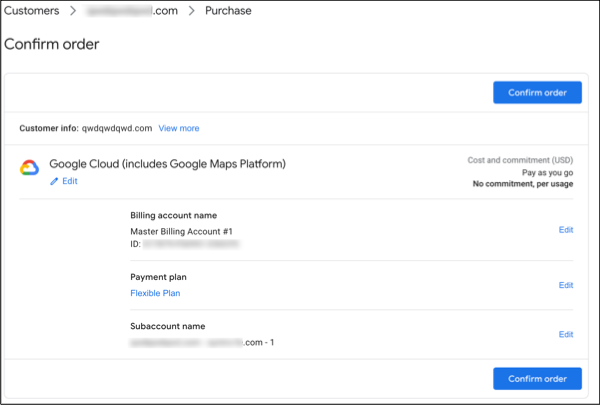
Проверьте данные вашего заказа, а затем нажмите «Подтвердить заказ» .

Далее: Назначьте роли для субсчета выставления счетов.
,Оформите заказ в Google Cloud, чтобы создать дополнительный платежный аккаунт для вашего клиента.
Добавьте нового клиента в свой реселлерский аккаунт.
Чтобы перепродавать товары новому клиенту, добавьте его в свой реселлерский аккаунт.
Для выполнения этой задачи требуются разрешения.
Роль администратора платежных учетных записей в ваших облачных платежных аккаунтах для реселлеров. Или у вас есть разрешения billing.accounts.get и billing.accounts.update в ваших облачных платежных аккаунтах для реселлеров, и эти разрешения назначены на уровне организации .
и
- Он Роль администратора Google Cloud Reseller с правами доступа к вашим учетным записям Cloud Billing для реселлеров. Подробнее.
- Перейдите в раздел «Клиенты» и нажмите «Создать клиента» .
В разделе «Основное семейство продуктов» выберите Google Cloud .

В разделе «Информация об организации» введите имя клиента, домен и адрес. Совет: убедитесь, что доменное имя указано правильно. Доменное имя является уникальным идентификатором учетной записи клиента.
- (Необязательно) Контактная информация . Не требуется для клиентов, приобретающих только Google Cloud. Контактная информация используется для создания учетной записи администратора для Google Workspace и других подписок.
- Нажмите «Создать» , чтобы добавить учетную запись клиента.
- Чтобы оформить заказ, нажмите «Купить» . Или нажмите «Список клиентов» , чтобы перейти на страницу «Клиенты». Статус подписки вашего нового клиента будет пустым, пока вы не оформите заказ.
Заказать Google Cloud для нового или существующего клиента
- Войдите в консоль партнерских продаж .
- На странице «Клиенты» нажмите на имя клиента.
- Для оформления подписки нажмите «Новая услуга» .
- Нажмите «Купить предложение Google» .
Выберите Google Cloud .

Выберите соответствующий платежный аккаунт, а затем нажмите «Выбрать тарифный план» .

Проверьте данные вашего заказа, а затем нажмите «Подтвердить заказ» .

Далее: Назначьте роли для субсчета выставления счетов.
,Оформите заказ в Google Cloud, чтобы создать дополнительный платежный аккаунт для вашего клиента.
Добавьте нового клиента в свой реселлерский аккаунт.
Чтобы перепродавать товары новому клиенту, добавьте его в свой реселлерский аккаунт.
Для выполнения этой задачи требуются разрешения.
Роль администратора платежных учетных записей в ваших облачных платежных аккаунтах для реселлеров. Или у вас есть разрешения billing.accounts.get и billing.accounts.update в ваших облачных платежных аккаунтах для реселлеров, и эти разрешения назначены на уровне организации .
и
- Он Роль администратора Google Cloud Reseller с правами доступа к вашим учетным записям Cloud Billing для реселлеров. Подробнее.
- Перейдите в раздел «Клиенты» и нажмите «Создать клиента» .
В разделе «Основное семейство продуктов» выберите Google Cloud .

В разделе «Информация об организации» введите имя клиента, домен и адрес. Совет: убедитесь, что доменное имя указано правильно. Доменное имя является уникальным идентификатором учетной записи клиента.
- (Необязательно) Контактная информация . Не требуется для клиентов, приобретающих только Google Cloud. Контактная информация используется для создания учетной записи администратора для Google Workspace и других подписок.
- Нажмите «Создать» , чтобы добавить учетную запись клиента.
- Чтобы оформить заказ, нажмите «Купить» . Или нажмите «Список клиентов» , чтобы перейти на страницу «Клиенты». Статус подписки вашего нового клиента будет пустым, пока вы не оформите заказ.
Заказать Google Cloud для нового или существующего клиента
- Войдите в консоль партнерских продаж .
- На странице «Клиенты» нажмите на имя клиента.
- Для оформления подписки нажмите «Новая услуга» .
- Нажмите «Купить предложение Google» .
Выберите Google Cloud .

Выберите соответствующий платежный аккаунт, а затем нажмите «Выбрать тарифный план» .

Проверьте данные вашего заказа, а затем нажмите «Подтвердить заказ» .

Далее: Назначьте роли для субсчета выставления счетов.
,Оформите заказ в Google Cloud, чтобы создать дополнительный платежный аккаунт для вашего клиента.
Добавьте нового клиента в свой реселлерский аккаунт.
Чтобы перепродавать товары новому клиенту, добавьте его в свой реселлерский аккаунт.
Для выполнения этой задачи требуются разрешения.
Роль администратора платежных учетных записей в ваших облачных платежных аккаунтах для реселлеров. Или у вас есть разрешения billing.accounts.get и billing.accounts.update в ваших облачных платежных аккаунтах для реселлеров, и эти разрешения назначены на уровне организации .
и
- Он Роль администратора Google Cloud Reseller с правами доступа к вашим учетным записям Cloud Billing для реселлеров. Подробнее.
- Перейдите в раздел «Клиенты» и нажмите «Создать клиента» .
В разделе «Основное семейство продуктов» выберите Google Cloud .

В разделе «Информация об организации» введите имя клиента, домен и адрес. Совет: убедитесь, что доменное имя указано правильно. Доменное имя является уникальным идентификатором учетной записи клиента.
- (Необязательно) Контактная информация . Не требуется для клиентов, приобретающих только Google Cloud. Контактная информация используется для создания учетной записи администратора для Google Workspace и других подписок.
- Нажмите «Создать» , чтобы добавить учетную запись клиента.
- Чтобы оформить заказ, нажмите «Купить» . Или нажмите «Список клиентов» , чтобы перейти на страницу «Клиенты». Статус подписки вашего нового клиента будет пустым, пока вы не оформите заказ.
Заказать Google Cloud для нового или существующего клиента
- Войдите в консоль партнерских продаж .
- На странице «Клиенты» нажмите на имя клиента.
- Для оформления подписки нажмите «Новая услуга» .
- Нажмите «Купить предложение Google» .
Выберите Google Cloud .

Выберите соответствующий платежный аккаунт, а затем нажмите «Выбрать тарифный план» .

Проверьте данные вашего заказа, а затем нажмите «Подтвердить заказ» .