

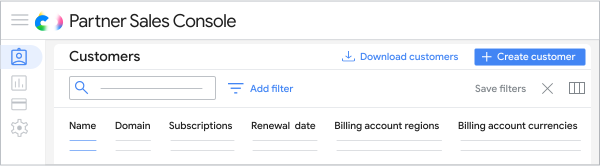
Auf der Seite „Kunden“ in der Partner Sales Console finden Sie die folgenden Informationen zu jedem Ihrer Kunden.
| Spalte | Beschreibung |
|---|---|
| Name | Klicken Sie auf den Namen eines Kunden, um sein Konto aufzurufen. |
| Domain | Primäre Domain des Kunden. Bei Google Workspace-Kunden wird der Domainname nicht mit der Admin-Konsole des Kunden synchronisiert. Wenn der Kunde seine Domain in der Admin-Konsole ändert, aktualisieren Sie die Kontaktdaten des Kunden in der Partner Sales Console. |
| Abos | Anzahl der Abos und deren Status. |
| Verlängerungsdatum | (Wird nicht angezeigt, wenn Sie nur Google Cloud weiterverkaufen): Es wird das Abo mit dem frühesten Verlängerungsdatum angezeigt. Verwendete Zeitzone: UTC (–7 PT und –4 ET) Bei Abos mit flexiblem Tarif und bei Google Cloud-Abos gibt es kein Verlängerungsdatum. |
| Erstellungsdatum | Datum, an dem der Kunde hinzugefügt wurde. |
| Produkte |
Produktlogos, die die Abos eines Kunden darstellen. |
| Lizenznutzung | Anzahl der verwendeten Lizenzen und die Lizenzbeschränkung. |
| Regionen des Rechnungskontos | Die Regionen, die mit den Rechnungskonten verknüpft sind, die zur Bezahlung der Abos des Kunden verwendet werden. |
| Währungen des Rechnungskontos |
Die Währungen, die mit den Rechnungskonten verknüpft sind und zur Bezahlung der Abos des Kunden verwendet werden. |
Spalten ändern, die für Kunden angezeigt werden
Die Spalten „Kundenname“ und „Domain“ werden immer angezeigt.
- Melden Sie sich in der Partner Sales Console an.
- Gehen Sie zu Kunden und klicken Sie auf „Spalten anpassen“
 .
. - Setzen Sie ein Häkchen bei den anzuzeigenden Spalten oder entfernen Sie die Häkchen daraus und klicken Sie dann auf Übernehmen.
Kunden suchen, filtern und sortieren
 |
Damit können Sie nach dem Namen und der Domain von Kunden suchen. |
|---|---|
 |
Nach Verlängerungsdatum, Abostatus oder SKU (gilt nicht für Google Cloud-Abos), Preismodell. Grund für die Sperrung, Region des Rechnungskontos, Währung des Rechnungskontos und Lizenzschwellenwert filtern. Um Ihre Filter zu speichern, klicken Sie auf Filter speichern. |
 |
Klicken Sie auf Name, Domain oder Verlängerungsdatum, um die Informationen entsprechend zu sortieren. |
Zwischen Kundenkonten wechseln
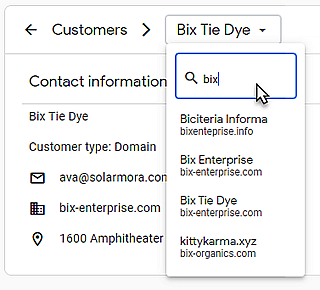
Sie können auch ganz einfach nach Kundenkonten suchen und von einem zum anderen wechseln. Klicken Sie auf der Kontoseite eines Kunden auf den Namen des Kunden und geben Sie einen anderen Namen oder eine andere Domain ein.
Abostatus prüfen
Unter Abos können Sie die Abos eines Kunden und deren Status einsehen.
| Status | Beschreibung |
|---|---|
| Gesperrt |
|
| Aktiv | Kostenpflichtiges Abo oder Abo im kostenlosen Testzeitraum. |
| Abgeschlossen | Abo ist ohne Verlängerung abgelaufen. |
| <empty> | Kundenkonto ohne Abos. |
Wenn Sie sich den Grund für eine Sperrung ansehen möchten, klicken Sie auf den Namen des Kunden und dann auf das gesperrte Abo.
