

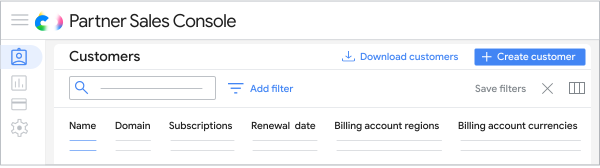
Nella pagina Clienti della Partner Sales Console puoi esaminare le seguenti informazioni per ciascuno dei tuoi clienti.
| Colonna | Descrizione |
|---|---|
| Name | Fai clic sul nome di un cliente per visualizzare il suo account. |
| Dominio | Il dominio principale del cliente. Per i clienti Google Workspace, il nome di dominio non viene sincronizzato con la Console di amministrazione del cliente. Se il cliente cambia il dominio nella Console di amministrazione, aggiorna i dati di contatto del cliente nella Partner Sales Console. |
| Abbonamenti | Il numero di abbonamenti e il relativo stato. |
| Data di rinnovo | (Non mostrata se rivendi solo Google Cloud) Indica l'abbonamento con la data di rinnovo più vicina, espressa nel fuso orario UTC (-7 PT e -4 ET). Per gli abbonamenti con piano flessibile e gli abbonamenti a Google Cloud non è specificata la data di rinnovo. |
| Data di creazione | Data di aggiunta del cliente. |
| Prodotti |
Loghi dei prodotti che rappresentano gli abbonamenti di un cliente. |
| Utilizzo delle licenze | Numero di licenze utilizzate e il relativo limite. |
| Regioni dell'account di fatturazione | Le regioni associate agli account di fatturazione utilizzati per pagare gli abbonamenti del cliente. |
| Valute dell'account di fatturazione |
Le valute associate agli account di fatturazione utilizzati per pagare gli abbonamenti del cliente. |
Modificare le colonne visualizzate per i clienti
Le colonne Nome e Dominio del cliente vengono sempre visualizzate.
- Accedi alla Partner Sales Console.
- Vai a Clienti e fai clic su Personalizza colonne
 .
. - Seleziona o deseleziona le colonne da visualizzare, poi fai clic su Applica.
Cercare, filtrare e ordinare i clienti
 |
Cerca il nome e il dominio dei clienti. |
|---|---|
 |
Filtra per data di rinnovo, stato dell'abbonamento o SKU (non si applica agli abbonamenti Google Cloud), piano di pagamento, motivo della sospensione, regione dell'account di fatturazione, valuta dell'account di fatturazione e soglia delle licenze. Fai clic su Salva filtri per salvare i tuoi filtri preferiti. |
 |
Per ordinare le informazioni, fai clic su Nome, Dominio o Data di rinnovo. |
Passa da un account cliente all'altro
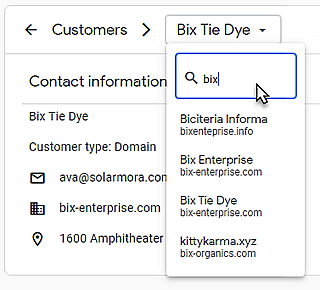
Puoi anche eseguire facilmente ricerche e passare da un account cliente all'altro. Quando sei nella pagina dell'account di un cliente, fai clic sul suo nome e inserisci il nome o il dominio di un altro cliente.
Controlla lo stato dell'abbonamento
In Abbonamenti, puoi esaminare gli abbonamenti di un cliente e il relativo stato.
| Status | Descrizione |
|---|---|
| Sospeso |
|
| Attivo | Abbonamento a pagamento o abbonamento in un periodo di prova senza costi. |
| Complete | Abbonamento scaduto senza rinnovo. |
| <empty> | Account cliente senza abbonamenti. |
Per visualizzare il motivo di una sospensione, fai clic sul nome del cliente e poi sull'abbonamento sospeso.
