

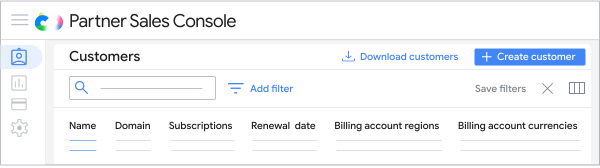
Na stronie Klienci w Partner Sales Console możesz sprawdzić podane poniżej informacje o każdym kliencie.
| Kolumna | Opis |
|---|---|
| Nazwa | Kliknij nazwę klienta, aby wyświetlić jego konto. |
| Domena. | Domena podstawowa klienta. W przypadku klientów korzystających z Google Workspace nazwa domeny nie jest synchronizowana z konsolą administracyjną klienta. Jeśli klient zmieni domenę w konsoli administracyjnej, zaktualizuj jego informacje kontaktowe w konsoli Partner Sales. |
| Subskrypcje | Liczba subskrypcji i ich stan. |
| Data odnowienia | (Niewidoczna, jeśli sprzedajesz tylko Google Cloud) Pokazuje subskrypcję z najwcześniejszą datą odnowienia. Używana jest strefa czasowa UTC (-7 PT i -4 ET). Subskrypcje z abonamentem elastycznym oraz subskrypcje Google Cloud nie mają daty odnowienia. |
| Data utworzenia, | Data dodania klienta. |
| Produkty |
Logo usług reprezentujące subskrypcje klienta. |
| Wykorzystanie licencji | Liczba używanych licencji i limit licencji. |
| Regiony konta rozliczeniowego | Regiony powiązane z kontami rozliczeniowymi używane do opłacenia subskrypcji klienta. |
| Waluty konta rozliczeniowego |
Waluty powiązane z kontami rozliczeniowymi używane do opłacenia subskrypcji klienta. |
Zmienianie kolumn wyświetlanych klientom
Kolumny Nazwa i Domena są zawsze widoczne.
- Zaloguj się w konsoli sprzedaży partnerskiej.
- Wejdź na stronę Klienci i kliknij Dostosuj kolumny
 .
. - Zaznacz lub odznacz kolumny do wyświetlenia i kliknij Zastosuj.
Wyszukiwanie, filtrowanie i sortowanie klientów
 |
Wyszukaj według nazwy i domeny klienta. |
|---|---|
 |
Wyniki możesz filtrować według daty odnowienia, stanu subskrypcji lub SKU (nie dotyczy subskrypcji Google Cloud), abonamentu, przyczyny zawieszenia, regionu konta rozliczeniowego, waluty konta rozliczeniowego oraz progu licencji. Aby zapisać filtry, kliknij Zapisz filtry. |
 |
Aby sortować informacje, kliknij Nazwa, Domena lub Data odnowienia. |
Przełączanie się między kontami klientów
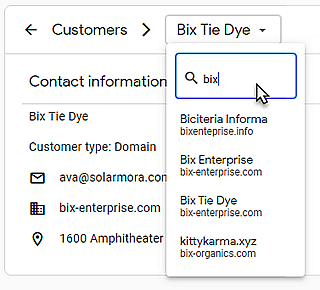
Możesz też łatwo wyszukiwać konta klientów i przełączać się między nimi. Na stronie konta klienta kliknij nazwę klienta i wpisz inną nazwę lub domenę.
Sprawdzanie stanu subskrypcji
W sekcji Subskrypcje możesz sprawdzić subskrypcje klienta i ich stan.
| Stan | Opis |
|---|---|
| Zawieszono |
|
| Aktywny | Płatna subskrypcja lub subskrypcja w bezpłatnym okresie próbnym. |
| Zakończono | Subskrypcja wygasła i nie została odnowiona. |
| <empty> | Klient nie ma żadnych subskrypcji. |
Aby wyświetlić przyczynę zawieszenia, kliknij nazwę klienta, a następnie kliknij zawieszoną subskrypcję.
