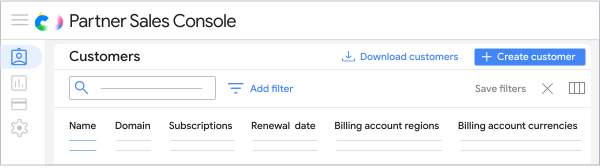
На странице «Клиенты» в консоли партнерских продаж вы можете просмотреть следующую информацию по каждому из ваших клиентов.
| Столбец | Описание |
|---|---|
| Имя | Нажмите на имя клиента, чтобы просмотреть его учетную запись. |
| Домен | Основной домен клиента. Для клиентов Google Workspace доменное имя не синхронизируется с консолью администратора клиента. Если клиент меняет свой домен в консоли администратора, обновите контактную информацию клиента в консоли партнерских продаж. |
| Подписки | Количество подписок и их статус. |
| Дата продления | (Не отображается, если вы перепродаете только Google Cloud) Отображает подписку с самой ранней датой продления. Используется часовой пояс UTC (-7 PT и -4 ET). Подписки по гибкому плану и подписки на Google Cloud не имеют даты продления. |
| Дата создания | Дата добавления клиента. |
| Продукты | Логотипы продуктов, представляющие подписки клиентов. |
| Использование лицензии | Количество используемых лицензий и максимальное количество лицензий. |
| Регионы платежных счетов | Регионы, связанные с платежными учетными записями, используемыми для оплаты подписок клиента. |
| валюты платежного счета | Валюта, связанная с платежными счетами, используемыми для оплаты подписок клиента. |
Измените столбцы, отображаемые для клиентов.
Столбцы «Имя клиента» и «Домен» отображаются всегда.
- Войдите в консоль партнерских продаж .
- Перейдите в раздел «Клиенты» и нажмите «Настроить столбцы».
.
- Отметьте или снимите отметки с отображаемых столбцов и нажмите «Применить» .
Поиск, фильтрация и сортировка клиентов
| Поиск по имени и домену клиента. | |
| Фильтрация выполняется по дате продления, статусу подписки или артикулу (не применяется к подпискам Google Cloud), тарифному плану, причине приостановки, региону платежного аккаунта, валюте платежного аккаунта и порогу лицензий. Нажмите «Сохранить фильтры» , чтобы сохранить фильтры. | |
| Сортировка информации осуществляется щелчком мыши по имени , домену или дате продления . |
Переключение между учетными записями клиентов
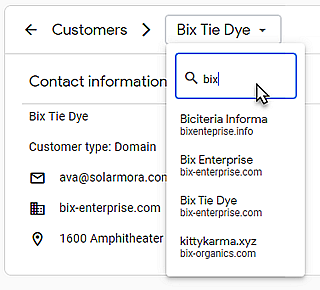
Вы также можете легко искать и переключаться между учетными записями клиентов. На странице учетной записи клиента щелкните имя клиента и введите имя другого клиента или домен.

Проверить статус подписки
В разделе «Подписки» вы можете просмотреть подписки клиента и их статус.
| Статус | Описание |
|---|---|
| Приостановленный |
|
| Активный | Платная подписка или подписка в рамках бесплатного пробного периода. |
| Полный | Срок действия подписки истек без продления. |
| <пусто> | Учетная запись клиента без подписок. |
Чтобы узнать причину приостановки подписки, щелкните имя клиента, а затем — приостановленную подписку.

На странице «Клиенты» в консоли партнерских продаж вы можете просмотреть следующую информацию по каждому из ваших клиентов.
| Столбец | Описание |
|---|---|
| Имя | Нажмите на имя клиента, чтобы просмотреть его учетную запись. |
| Домен | Основной домен клиента. Для клиентов Google Workspace доменное имя не синхронизируется с консолью администратора клиента. Если клиент меняет свой домен в консоли администратора, обновите контактную информацию клиента в консоли партнерских продаж. |
| Подписки | Количество подписок и их статус. |
| Дата продления | (Не отображается, если вы перепродаете только Google Cloud) Отображает подписку с самой ранней датой продления. Используется часовой пояс UTC (-7 PT и -4 ET). Подписки по гибкому плану и подписки на Google Cloud не имеют даты продления. |
| Дата создания | Дата добавления клиента. |
| Продукты | Логотипы продуктов, представляющие подписки клиентов. |
| Использование лицензии | Количество используемых лицензий и максимальное количество лицензий. |
| Регионы платежных счетов | Регионы, связанные с платежными учетными записями, используемыми для оплаты подписок клиента. |
| валюты платежного счета | Валюта, связанная с платежными счетами, используемыми для оплаты подписок клиента. |
Измените столбцы, отображаемые для клиентов.
Столбцы «Имя клиента» и «Домен» отображаются всегда.
- Войдите в консоль партнерских продаж .
- Перейдите в раздел «Клиенты» и нажмите «Настроить столбцы».
.
- Отметьте или снимите отметки с отображаемых столбцов и нажмите «Применить» .
Поиск, фильтрация и сортировка клиентов
| Поиск по имени и домену клиента. | |
| Фильтрация выполняется по дате продления, статусу подписки или артикулу (не применяется к подпискам Google Cloud), тарифному плану, причине приостановки, региону платежного аккаунта, валюте платежного аккаунта и порогу лицензий. Нажмите «Сохранить фильтры» , чтобы сохранить фильтры. | |
| Сортировка информации осуществляется щелчком мыши по имени , домену или дате продления . |
Переключение между учетными записями клиентов
Вы также можете легко искать и переключаться между учетными записями клиентов. На странице учетной записи клиента щелкните имя клиента и введите имя другого клиента или домен.

Проверить статус подписки
В разделе «Подписки» вы можете просмотреть подписки клиента и их статус.
| Статус | Описание |
|---|---|
| Приостановленный |
|
| Активный | Платная подписка или подписка в рамках бесплатного пробного периода. |
| Полный | Срок действия подписки истек без продления. |
| <пусто> | Учетная запись клиента без подписок. |
Чтобы узнать причину приостановки подписки, щелкните имя клиента, а затем — приостановленную подписку.

На странице «Клиенты» в консоли партнерских продаж вы можете просмотреть следующую информацию по каждому из ваших клиентов.
| Столбец | Описание |
|---|---|
| Имя | Нажмите на имя клиента, чтобы просмотреть его учетную запись. |
| Домен | Основной домен клиента. Для клиентов Google Workspace доменное имя не синхронизируется с консолью администратора клиента. Если клиент меняет свой домен в консоли администратора, обновите контактную информацию клиента в консоли партнерских продаж. |
| Подписки | Количество подписок и их статус. |
| Дата продления | (Не отображается, если вы перепродаете только Google Cloud) Отображает подписку с самой ранней датой продления. Используется часовой пояс UTC (-7 PT и -4 ET). Подписки по гибкому плану и подписки на Google Cloud не имеют даты продления. |
| Дата создания | Дата добавления клиента. |
| Продукты | Логотипы продуктов, представляющие подписки клиентов. |
| Использование лицензии | Количество используемых лицензий и максимальное количество лицензий. |
| Регионы платежных счетов | Регионы, связанные с платежными учетными записями, используемыми для оплаты подписок клиента. |
| валюты платежного счета | Валюта, связанная с платежными счетами, используемыми для оплаты подписок клиента. |
Измените столбцы, отображаемые для клиентов.
Столбцы «Имя клиента» и «Домен» отображаются всегда.
- Войдите в консоль партнерских продаж .
- Перейдите в раздел «Клиенты» и нажмите «Настроить столбцы».
.
- Отметьте или снимите отметки с отображаемых столбцов и нажмите «Применить» .
Поиск, фильтрация и сортировка клиентов
| Поиск по имени и домену клиента. | |
| Фильтрация выполняется по дате продления, статусу подписки или артикулу (не применяется к подпискам Google Cloud), тарифному плану, причине приостановки, региону платежного аккаунта, валюте платежного аккаунта и порогу лицензий. Нажмите «Сохранить фильтры» , чтобы сохранить фильтры. | |
| Сортировка информации осуществляется щелчком мыши по имени , домену или дате продления . |
Переключение между учетными записями клиентов
Вы также можете легко искать и переключаться между учетными записями клиентов. На странице учетной записи клиента щелкните имя клиента и введите имя другого клиента или домен.

Проверить статус подписки
В разделе «Подписки» вы можете просмотреть подписки клиента и их статус.
| Статус | Описание |
|---|---|
| Приостановленный |
|
| Активный | Платная подписка или подписка в рамках бесплатного пробного периода. |
| Полный | Срок действия подписки истек без продления. |
| <пусто> | Учетная запись клиента без подписок. |
Чтобы узнать причину приостановки подписки, щелкните имя клиента, а затем — приостановленную подписку.

На странице «Клиенты» в консоли партнерских продаж вы можете просмотреть следующую информацию по каждому из ваших клиентов.
| Столбец | Описание |
|---|---|
| Имя | Нажмите на имя клиента, чтобы просмотреть его учетную запись. |
| Домен | Основной домен клиента. Для клиентов Google Workspace доменное имя не синхронизируется с консолью администратора клиента. Если клиент меняет свой домен в консоли администратора, обновите контактную информацию клиента в консоли партнерских продаж. |
| Подписки | Количество подписок и их статус. |
| Дата продления | (Не отображается, если вы перепродаете только Google Cloud) Отображает подписку с самой ранней датой продления. Используется часовой пояс UTC (-7 PT и -4 ET). Подписки по гибкому плану и подписки на Google Cloud не имеют даты продления. |
| Дата создания | Дата добавления клиента. |
| Продукты | Логотипы продуктов, представляющие подписки клиентов. |
| Использование лицензии | Количество используемых лицензий и максимальное количество лицензий. |
| Регионы платежных счетов | Регионы, связанные с платежными учетными записями, используемыми для оплаты подписок клиента. |
| валюты платежного счета | Валюта, связанная с платежными счетами, используемыми для оплаты подписок клиента. |
Измените столбцы, отображаемые для клиентов.
Столбцы «Имя клиента» и «Домен» отображаются всегда.
- Войдите в консоль партнерских продаж .
- Перейдите в раздел «Клиенты» и нажмите «Настроить столбцы».
.
- Отметьте или снимите отметки с отображаемых столбцов и нажмите «Применить» .
Поиск, фильтрация и сортировка клиентов
| Поиск по имени и домену клиента. | |
| Фильтрация выполняется по дате продления, статусу подписки или артикулу (не применяется к подпискам Google Cloud), тарифному плану, причине приостановки, региону платежного аккаунта, валюте платежного аккаунта и порогу лицензий. Нажмите «Сохранить фильтры» , чтобы сохранить фильтры. | |
| Сортировка информации осуществляется щелчком мыши по имени , домену или дате продления . |
Переключение между учетными записями клиентов
Вы также можете легко искать и переключаться между учетными записями клиентов. На странице учетной записи клиента щелкните имя клиента и введите имя другого клиента или домен.

Проверить статус подписки
В разделе «Подписки» вы можете просмотреть подписки клиента и их статус.
| Статус | Описание |
|---|---|
| Приостановленный |
|
| Активный | Платная подписка или подписка в рамках бесплатного пробного периода. |
| Полный | Срок действия подписки истек без продления. |
| <пусто> | Учетная запись клиента без подписок. |
Чтобы узнать причину приостановки подписки, щелкните имя клиента, а затем — приостановленную подписку.