

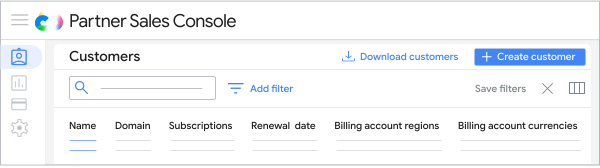
在 Partner Sales Console 的“客户”页面上,您可以查看每位客户的以下信息。
| 列 | 说明 |
|---|---|
| 名称 | 点击客户名称以查看其账号。 |
| 网域 | 客户的主域名。对于 Google Workspace 客户,该域名不会与客户在管理控制台中的域名保持同步。如果客户在管理控制台中更改其域名,那么您需要在合作伙伴销售控制台中对客户的联系信息做出相应更新。 |
| 订阅 | 订阅的数量及其状态。 |
| 续订日期 | (如果您仅转销 Google Cloud,则不会显示)显示客户的订阅和最早续订日期。时区采用世界协调时间 (UTC),比美国太平洋时间和美国东部时间分别早 7 小时和 4 小时。采用弹性方案的订阅和 Google Cloud 订阅不会显示续订日期。 |
| 创建日期 | 添加客户的日期。 |
| 商品 |
代表客户的订阅的产品徽标。 |
| 许可使用情况 | 使用的许可数和许可数上限。 |
| 结算账号区域 | 用于为客户的订阅付费的结算账号关联的地区。 |
| 结算账号币种 |
用于为客户的订阅付费的结算账号关联的币种。 |
更改向客户显示的列
系统始终会显示客户“名称”和“网域”列。
- 登录 Partner Sales Console。
- 前往客户,然后点击“自定义列”图标
 。
。 - 勾选或取消选中要显示的列,然后点击应用。
搜索、过滤和排序客户
 |
按客户的名称和网域进行搜索。 |
|---|---|
 |
按续订日期、订阅状态或 SKU(不适用于 Google Cloud 订阅)、付款方案、暂停原因、结算账号所在区域、结算账号币种和许可阈值过滤。如需保存过滤条件,只需点击保存过滤条件即可。 |
 |
点击名称、网域或续订日期,对信息进行排序。 |
在客户账号之间切换
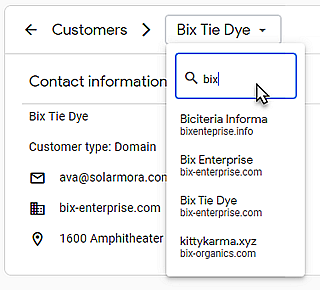
您还可以轻松搜索和切换客户账号。在客户账号页面上,点击客户的名称,然后输入其他客户名称或域名。
查看订阅状态
对于订阅,您可以查看客户的订阅及其状态。
| 状态 | 说明 |
|---|---|
| 已暂停 |
|
| 已启用 | 客户的订阅为付费订阅或处于免费试用期内。 |
| 完成 | 订阅已过期且未续订。 |
| <empty> | 客户账号没有任何订阅。 |
要查看订阅暂停的原因,请点击客户名称,然后点击已暂停的订阅。
