

عند نقل اشتراك إلى حسابك، مثل Google Workspace أو مساحة التخزين الإضافية في Google Workspace، يتم التعامل معه على أنّه اشتراك جديد. وستتم محاسبتك (بصفتك المورِّد) مقابل كل اشتراك، ويمكنك توريد جميع الاشتراكات المنقولة للعميل.
لمحة عن القيود المفروضة على عملية النقل
- يجب على العميل نقل جميع الاشتراكات المنتمية إلى مجموعة المنتجات نفسها إليك. على سبيل المثال، يمكن للعميل اختيار إبقاء اشتراكاته في مجموعة منتجات معيّنة، مثل Google Voice، مع Google أو مورّد آخر ونقل اشتراكات مجموعة منتجات مختلفة إليك؛ ومع ذلك، لا يمكن للعميل نقل بعض اشتراكاته في Google Workspace أو بعض من مجموعة المنتجات إليك فقط.
- يجب على العملاء الذين لديهم إصدار Google Workspace for Nonprofits أو الإصدار المجاني القديم من G Suite الترقية إلى إصدار مدفوع من Google Workspace قبل نقل حساباتهم إليك.
- إذا كان العميل يمتلك عدة إصدارات من Google Workspace أو G Suite، عليه التواصل مع ممثل مبيعات Google أو فريق دعم Google Workspace لإجراء عملية النقل.
التعرّف على تأثير عملية النقل في الفوترة وخطط الخدمة
خيارات الفترة التجريبية المجانية لمدة 30 يومًا للعملاء الذين تم نقلهم
إذا كان الاشتراك لا يزال ضمن فترة تجريبية لمدة 30 يومًا، يمكنك نقل الاشتراك إلى فترة تجريبية مجانية جديدة لمدة 30 يومًا أو إلى اشتراك جديد.
إذا أكمل العميل الفترة التجريبية لمدة 30 يومًا، يمكنه النقل إلى اشتراك جديد يديره المورّد فقط.
خطط الفوترة للعملاء المنقولين
عند نقل عميل إلى حسابك، يمكنك اختيار خطط الفوترة لاشتراكاته.
بالنسبة إلى الاشتراكات الحالية التي تعتمد "خطة مرنة"
- يمكنك بدء الاشتراك في "خطة مرنة" جديدة أو "خطة سنوية أو ثابتة المدة" جديدة (سواء بنظام الدفعات السنوية أو الشهرية).
- لا يتوفّر خيار "الخطة السنوية أو الثابتة المدة" لبعض منتجات الإضافات، مثل Google Vault.
بالنسبة إلى الاشتراكات الحالية التي تعتمد "الخطة السنوية أو الثابتة المدة"
- يمكنك بدء الاشتراك في "خطة سنوية أو ثابتة المدة" جديدة (بنظام الدفعات السنوية أو الشهرية).
- لن تتوفر "الخطة المرنة" للعميل إلا في خلال 30 يومًا من تاريخ التجديد.
متطلبات ترخيص المستخدم
يجب أن يتضمن الاشتراك الجديد للعميل عدد تراخيص مساوٍ لاشتراكه السابق أو أكبر منه. على سبيل المثال، إذا كان الاشتراك الحالي يتضمن 200 ترخيص مستخدم، لا يمكنك خفض العدد اللازم للاشتراك الجديد إلى 150 ترخيص مستخدم أثناء عملية النقل.
الاستثناء: يمكنك تقليل عدد التراخيص بالنسبة إلى اشتراكات "الخطة السنوية"، وهذا في غضون 30 يومًا من نهاية مدتها.
رسوم الإغلاق للعملاء المشتركين في الخطط السنوية
الاشتراكات في الخطة السنوية أو الثابتة المدة بنظام الدفعات السنوية
- بعد النقل، لن تُرَد الأموال المدفوعة مقابل فترة الخدمة المدفوعة مسبقًا.
- ننصحك بنقل العملاء المشتركين في خطة سنوية (بنظام الدفعات السنوية) في نهاية سنة الخدمة، وذلك أثناء التجديد.
الاشتراكات في الخطة السنوية أو الثابتة المدة بنظام الدفعات الشهرية
- لا يتم تحصيل فواتير من العميل مقابل رسوم الإغلاق.
- تتم محاسبة العميل مباشرةً حتى تاريخ النقل. تُحتسب الرسوم النهائية على أساس نسبي.
العملاء الذين لديهم G Suite Business أو G Suite Basic
في وقت النقل، تتم ترقية اشتراكات G Suite Business وG Suite Basic أو خفض مستواها إلى اشتراكات Google Workspace.
لنقل اشتراك إلى أحد إصدارات Google Workspace Business، يجب أن يحتوي اشتراكا G Suite Basic وG Suite Business على 300 ترخيص أو أقل.
لا يمكن لعملاء G Suite الانتقال إلى Frontline Starter أو Frontline Standard أو أي إصدار من Essentials.
| التبديل إلى هذه الإصدارات | ||||||
|---|---|---|---|---|---|---|
| الإصدار الحالي | Business Starter |
Business Standard |
Business Plus |
Enterprise Standard |
Enterprise Plus |
Frontline Plus |
| G Suite Basic | الترقية* | الترقية* | الترقية* | ترقية | ترقية | الترقية** |
| G Suite Business | الرجوع إلى إصدار سابق* | الترقية* | الترقية* | ترقية | ترقية | الترقية** |
* تشتمل اشتراكات Business على 300 ترخيص بحدّ أقصى.
** متاح فقط من خلال مبيعات Google
نقل اشتراكات عميل إلى حساب المورِّد
الخطوة 1: العثور على "المعرّف العلني" (رقم تعريف الحساب)
يتم استخدام رقم تعريف حسابك باعتباره المعرّف العلني وذلك من أجل إنشاء تفويض النقل.
- سجِّل الدخول إلى Partner Sales Console.
- انقر على "الإعدادات"
 .
. - في معلومات الحساب، انسخ رقم تعريف حسابك.
الخطوة 2: مساعدة العميل في إنشاء تفويض النقل
- يجب منح العميل "المعرّف العلني" خاصتك (رقم تعريف الحساب).
- يُرجى توضيح التعليمات الواردة في نقل الاشتراكات بين Google والمورّدين للعميل.
- إذا لم يكن لدى العملاء خيار الإدارة "المورّد" في "وحدة تحكّم المشرف في Google"، يمكنك إرسال هذا الرابط إليهم لبدء عملية التفويض: https://admin.google.com/ac/resellermanagement.
- يمكنك مساعدة العميل في إنشاء تفويض النقل.
الخطوة 3: نقل العميل وتقديم طلب النقل
- سجِّل الدخول إلى Partner Sales Console.
- انتقِل إلى العملاء وانقر على إنشاء حساب عميل.
-
اختر نقل العميل. بالنسبة إلى معظم العملاء، يمكنك اختيار نقل باستخدام النطاق وإدخال اسم نطاق العميل.
بالنسبة إلى عملاء Essentials الذين لديهم حساب تم تأكيده باستخدام عنوان البريد الإلكتروني، يمكنك اختيار النقل باستخدام معرّف Cloud Identity والحصول على معرّف Cloud Identity من العميل. لمعرفة الخطوات، يُرجى الانتقال إلى مقالة العثور على رقم تعريف Cloud Identity.
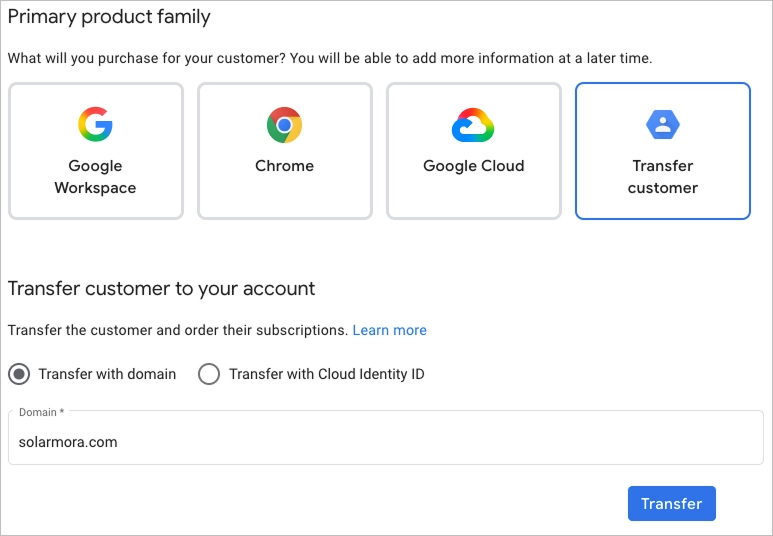
- أدخِل نطاق العميل أو رقم تعريف Cloud Identity، ثم انقر على نقل.
- انتقِل إلى عمليات الاستيراد الناجحة وانقر على نقل الخدمات.
- إذا كان لدى العميل إصدار قديم من G Suite، انقر على اختيار رمز تخزين تعريفي بديل واتّبِع التعليمات لنقل العميل إلى Google Workspace.
- إذا كان لديك حسابات فوترة متعددة تم إعدادها في "وحدة تحكّم مبيعات الشركاء"، يُرجى اختيار حساب فوترة المورّد على Google Workspace لكل اشتراك.
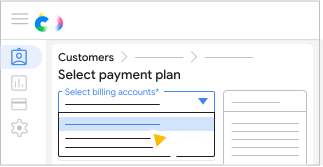
- يجب استخدام العملة نفسها في جميع طلبات العميل، ولكن يمكنك ضبط العملة نفسها لحسابات فوترة مختلفة.
- يجب استخدام حساب الفوترة نفسه في جميع اشتراكات Google Workspace.
- اختَر خطة دفع متاحة لكل اشتراك، ثم انقر على متابعة.
- غيّر قيم الترخيص والحد الأقصى لعدد التراخيص حسب الحاجة لكل اشتراك.
- (اختياري) أدخِل رقم طلب الشراء.
- عندما تكون مستعدًا لإرسال التغييرات، انقر على إكمال عملية النقل.
- قد تحتاج إلى قبول جداول المنتجات أو الاتفاقيات بالنيابة عن العميل.
تحديد مشاكل النقل وحلّها
إذا ظهرت لك رسالة خطأ عند نقل اشتراكات العميل، يمكنك أن تطلب منه تكرار الخطوات الواردة في مقالة نقل الاشتراكات بين Google والمورّدين.