

Quando un abbonamento, ad esempio Google Workspace o Google Workspace Additional Storage, viene trasferito al tuo account, viene considerato come un nuovo abbonamento. Il costo di ciascun abbonamento viene fatturato a te in quanto rivenditore. Puoi rivendere tutti gli abbonamenti del cliente che sono stati trasferiti.
Informazioni sulle limitazioni dei trasferimenti
- Un cliente deve trasferire tutti gli abbonamenti dello stesso gruppo di prodotti a te. Ad esempio, un cliente può scegliere di mantenere gli abbonamenti per un gruppo di prodotti, come Google Voice, con Google o un altro rivenditore e trasferirti gli abbonamenti per un altro gruppo di prodotti. Tuttavia, il cliente non può trasferire a te solo alcuni dei suoi abbonamenti a Google Workspace o parte di un gruppo di prodotti.
- I clienti che utilizzano Google Workspace for Nonprofits o la versione precedente senza costi di G Suite devono eseguire l'upgrade a una versione a pagamento di Google Workspace prima di trasferire il proprio account a te.
- Se un cliente ha più versioni di Google Workspace o G Suite, deve contattare il proprio rappresentante di vendita Google o l'assistenza Google Workspace per eseguire il trasferimento.
Informazioni sugli impatti del trasferimento sui piani di servizio e fatturazione
Opzioni per la prova di 30 giorni per i clienti trasferiti
Se per un abbonamento è in corso una prova di 30 giorni, puoi trasferire l'abbonamento a una nuova prova senza costi di 30 giorni o a un nuovo abbonamento.
I clienti che hanno completato un periodo di prova di 30 giorni possono essere trasferiti soltanto a nuovi abbonamenti gestiti dal rivenditore.
Piani di fatturazione per i clienti trasferiti
Quando trasferisci un cliente al tuo account, sei tu a scegliere il piano di fatturazione per i suoi abbonamenti.
Per gli abbonamenti attualmente associati a un piano flessibile
- Puoi avviare l'abbonamento con un nuovo piano flessibile o un nuovo piano annuale/con scadenza fissa (con pagamenti annuali o mensili).
- L'opzione relativa al piano annuale/con scadenza fissa non è disponibile per alcuni prodotti aggiuntivi, ad esempio Google Vault.
Per gli abbonamenti attualmente associati a un piano annuale/con scadenza fissa
- Puoi avviare l'abbonamento con un nuovo piano annuale/con scadenza fissa (con pagamenti annuali o mensili).
- Il piano flessibile è disponibile solo per i clienti il cui abbonamento deve essere rinnovato entro i 30 giorni successivi.
Requisiti relativi alle licenze utente
Al nuovo abbonamento del cliente deve essere associato un numero di licenze uguale o superiore rispetto all'impegno precedente. Ad esempio, se l'impegno attuale prevede 200 licenze utente, non è possibile ridurle a 150 in fase di trasferimento.
Eccezione: è possibile ridurre il numero di licenze per gli abbonamenti con un piano annuale entro i 30 giorni precedenti la relativa scadenza.
Penali per recesso anticipato per i clienti con piano annuale
Abbonamenti associati a un piano annuale/con scadenza fissa con pagamenti annuali
- Dopo un trasferimento, i clienti non ricevono alcun rimborso per il periodo di servizio prepagato.
- Ti consigliamo di trasferire i clienti che usano già il piano annuale con pagamenti annuali in occasione del rinnovo alla scadenza del periodo annuo del servizio.
Abbonamenti associati a un piano annuale/con scadenza fissa con pagamenti mensili
- Al cliente non viene addebitata la penale per recesso anticipato.
- Il cliente riceve direttamente gli addebiti fino alla data del trasferimento L'addebito finale viene calcolato in modo proporzionale.
Clienti che hanno G Suite Business o G Suite Basic
Al momento del trasferimento, viene eseguito l'upgrade o il downgrade degli abbonamenti G Suite Business e G Suite Basic ad abbonamenti Google Workspace.
Per eseguire la transizione a un abbonamento a Google Workspace versione Business, gli abbonamenti a G Suite Basic e G Suite Business devono includere al massimo 300 licenze.
I clienti G Suite non possono eseguire la transizione a Frontline Starter, Frontline Standard o a qualsiasi versione Essentials.
| Passaggio alle versioni | ||||||
|---|---|---|---|---|---|---|
| Versione attuale | Business Starter |
Business Standard |
Business Plus |
Enterprise Standard |
Enterprise Plus |
Frontline Plus |
| G Suite Basic | Upgrade* | Upgrade* | Upgrade* | Esegui l'upgrade | Esegui l'upgrade | Upgrade** |
| G Suite Business | Downgrade* | Upgrade* | Upgrade* | Esegui l'upgrade | Esegui l'upgrade | Upgrade** |
* Agli abbonamenti alle versioni Business sono associate un massimo di 300 licenze.
** Disponibile solo tramite il team di vendita Google
Trasferire gli abbonamenti di un cliente al tuo account rivenditore
Passaggio 1: trova il tuo ID pubblico (ID account)
L'ID account viene utilizzato come identificatore pubblico per generare l'autorizzazione al trasferimento.
- Accedi alla Partner Sales Console.
- Fai clic su Impostazioni
 .
. - In Dati dell'account, copia l'ID account.
Passaggio 2: aiuta il cliente a creare l'autorizzazione al trasferimento
- Fornisci al cliente il tuo identificatore pubblico (ID account).
- Fornisci al cliente le istruzioni riportate in Trasferire gli abbonamenti tra Google e i rivenditori.
- Se il cliente non ha l'opzione di gestione del rivenditore nella Console di amministrazione Google, fornisci questo link per iniziare l'autorizzazione: https://admin.google.com/ac/resellermanagement.
- Aiuta il cliente a creare l'autorizzazione al trasferimento.
Passaggio 3: trasferisci il cliente ed effettua un ordine
- Accedi alla Partner Sales Console.
- Vai a Clienti e fai clic su Crea cliente.
-
Seleziona Trasferisci cliente. Per la maggior parte dei clienti, devi selezionare Trasferisci con il dominio e inserire il nome di dominio del cliente.
Per i clienti Essentials con un account con indirizzo email verificato, seleziona Trasferisci con ID Cloud Identity e richiedi l'ID Cloud Identity al cliente. Per la procedura, vai a Come trovare l'ID Cloud Identity.
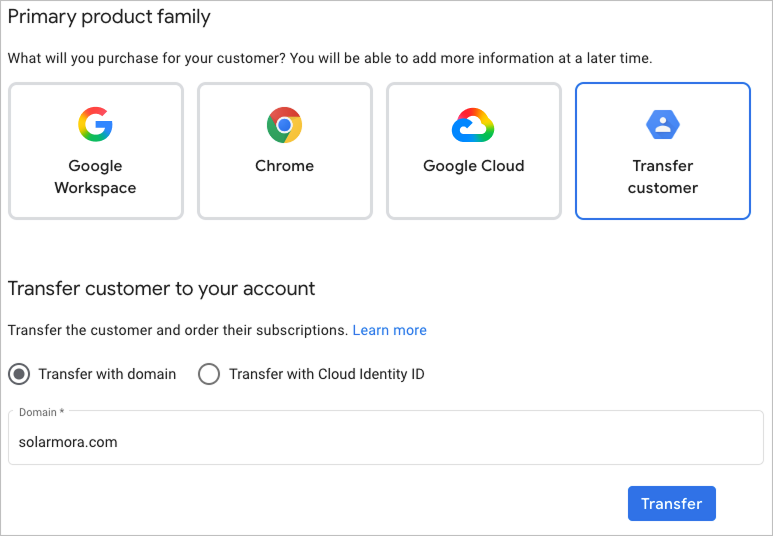
- Inserisci il dominio o l'ID Cloud Identity del cliente e fai clic su Trasferisci.
- Vai a Importazione eseguita correttamente e fai clic su Trasferisci servizi.
- Se il cliente ha una versione precedente di G Suite, fai clic su Seleziona SKU sostitutivo e segui le istruzioni per la transizione del cliente a Google Workspace.
- Se hai configurato più account di fatturazione in Partner Sales Console, seleziona l'account di fatturazione rivenditore Google Workspace per ogni abbonamento.

- Tutti gli ordini di un cliente devono utilizzare la stessa valuta, ma puoi utilizzare account di fatturazione diversi con la stessa valuta.
- Tutti gli abbonamenti a Google Workspace devono utilizzare lo stesso account di fatturazione.
- Seleziona un piano di pagamento disponibile per ogni abbonamento, quindi fai clic su Continua.
- Modifica i valori relativi alle licenze e ai limite di licenze in base alle esigenze di ogni abbonamento.
- (Facoltativo) Inserisci un numero di ordine di acquisto.
- Quando vuoi inviare le modifiche, fai clic su Completa il trasferimento.
- Se necessario, accetta le pianificazioni o i contratti dei prodotti per il cliente.
Risolvere i problemi di trasferimento
Se durante il trasferimento degli abbonamenti di un cliente appare un messaggio di errore, chiedi al cliente di ripetere i passaggi descritti in Trasferire gli abbonamenti tra Google e i rivenditori.