

Gdy abonament, taki jak Google Workspace czy Dodatkowe miejsce na dane w Google Workspace, zostanie przeniesiony na Twoje konto, zostanie potraktowany jako nowa subskrypcja. Będą Ci (jako sprzedawcy) naliczane opłaty za każdą subskrypcję. Możesz odsprzedać wszystkie przeniesione usługi klienta.
Ograniczenia dotyczące przenoszenia
- Klient musi przenieść do Ciebie wszystkie subskrypcje w tej samej grupie usług. Klient może na przykład zachować subskrypcje z grupy usług, takich jak Google Voice, w Google lub u innego sprzedawcy, a subskrypcje z innej grupy usług przenieść do Ciebie. Klient nie może jednak przenieść do Ciebie tylko niektórych subskrypcji Google Workspace ani części grupy produktów.
- Klienci, którzy korzystają z Google Workspace for Nonprofits lub ze starszej, bezpłatnej wersji G Suite, muszą przejść na płatną wersję Google Workspace, zanim przeniosą swoje konto do Ciebie.
- Jeśli klient ma kilka wersji Google Workspace lub G Suite, musi skontaktować się z przedstawicielem handlowym Google lub zespołem pomocy Google Workspace i poprosić o przeniesienie.
Wpływ przeniesienia konta na rozliczenia i abonamenty
30-dniowe okresy próbne dla przeniesionych klientów
Jeśli subskrypcja jest w 30-dniowym okresie próbnym, możesz ją przenieść na nowy 30-dniowy bezpłatny okres próbny lub nową subskrypcję.
Jeśli klient ukończył 30-dniowy okres próbny, można go przenieść tylko na nową subskrypcję zarządzaną przez sprzedawcę.
Abonamenty dla przeniesionych klientów
Gdy przenosisz klienta na swoje konto, wybierasz abonamenty dla jego subskrypcji.
W przypadku klientów z subskrypcją w abonamencie elastycznym
- Możesz wybrać subskrypcję w nowym abonamencie elastycznym lub rocznym/na czas określony (z płatnościami rocznymi lub miesięcznymi).
- Opcja abonamentu rocznego/na czas określony nie jest dostępna w przypadku niektórych usług dodatkowych, takich jak Google Vault.
W przypadku klientów z subskrypcją w abonamencie rocznym/na czas określony
- Możesz wybrać subskrypcję w nowym abonamencie rocznym / na czas określony (z płatnościami rocznymi lub miesięcznymi).
- Abonament elastyczny jest dostępny tylko wtedy, gdy do daty odnowienia klientowi pozostało nie więcej niż 30 dni.
Wymagania dotyczące licencji użytkownika
Liczba nowych licencji klienta musi być co najmniej równa liczbie licencji z poprzedniego zobowiązania. Jeśli bieżące zobowiązanie klienta obejmuje na przykład 200 licencji użytkowników, to podczas przenoszenia nie możesz zmniejszyć tej liczby do 150.
Wyjątek: jeśli subskrypcja jest w abonamencie rocznym, a do końca obowiązującej umowy pozostało co najwyżej 30 dni, możesz zmniejszyć liczbę licencji.
Opłaty za zerwanie umowy dla klientów z abonamentem rocznym
Subskrypcje w abonamencie rocznym/na czas określony z płatnościami rocznymi
- Po przeniesieniu klient nie otrzyma zwrotu środków za opłacony okres świadczenia usług.
- W przypadku klientów korzystających z subskrypcji rocznej z płatnościami rocznymi zalecamy przeprowadzić przeniesienie pod koniec obowiązywania umowy rocznej (w trakcie odnowienia).
Subskrypcje w abonamencie rocznym/na czas określony z płatnościami miesięcznymi
- Klient nie musi wnosić opłaty za zerwanie umowy.
- Do dnia przeniesienia opłaty są pobierane bezpośrednio. Ostatnie obciążenie jest obliczane proporcjonalnie.
Klienci, którzy mają G Suite Business lub G Suite Basic
W momencie przeniesienia subskrypcje G Suite Business i G Suite Basic są przenoszone na wyższą lub niższą wersję subskrypcji Google Workspace.
Aby można było przejść na wersję Google Workspace Business, subskrypcje G Suite Basic i G Suite Business muszą obejmować maksymalnie 300 licencji.
Klienci G Suite nie mogą przejść na wersję Frontline Starter, Frontline Standard ani na żadną wersję Essentials.
| Nowa wersja | ||||||
|---|---|---|---|---|---|---|
| Obecna wersja | Business Starter |
Business Standard |
Business Plus |
Enterprise Standard |
Enterprise Plus |
Frontline Plus |
| G Suite Basic | Uaktualnienie* | Uaktualnienie* | Uaktualnienie* | Przejdź na wyższą wersję | Przejdź na wyższą wersję | Ulepszenie** |
| G Suite Business | Obniżenie wersji* | Uaktualnienie* | Uaktualnienie* | Przejdź na wyższą wersję | Przejdź na wyższą wersję | Ulepszenie** |
* Subskrypcje Business mogą obejmować maksymalnie 300 licencji.
** Dostępne tylko po skontaktowaniu się z zespołem sprzedaży Google.
Przenoszenie subskrypcji klienta na swoje konto sprzedawcy
Krok 1. Znajdź swój publiczny identyfikator (identyfikator konta)
Identyfikator konta jest używany jako publiczny identyfikator do wygenerowania autoryzacji przeniesienia.
- Zaloguj się w konsoli sprzedaży partnerskiej.
- Kliknij Ustawienia
 .
. - W sekcji Dane konta skopiuj identyfikator konta.
Krok 2. Pomóż klientowi utworzyć autoryzację przeniesienia
- Podaj klientowi swój publiczny identyfikator (identyfikator konta).
- Przekaż klientowi instrukcje z artykułu o przenoszeniu subskrypcji między Google a sprzedawcami.
- Jeśli klient nie ma opcji Zarządzanie kontem sprzedawcy w konsoli administracyjnej Google, prześlij mu ten link, aby rozpocząć autoryzację: https://admin.google.com/ac/resellermanagement.
- Pomóż klientowi utworzyć autoryzację przeniesienia.
Krok 3. Przenieś klienta i złóż zamówienie
- Zaloguj się w konsoli sprzedaży partnerskiej.
- Kliknij kolejno Klienci i Utwórz klienta.
-
Wybierz opcję Przenieś klienta. W większości przypadków musisz kliknąć Przenieś z domeną i wpisać nazwę domeny klienta.
W przypadku klientów korzystających z wersji Essentials, którzy mają konto weryfikowane za pomocą adresu e-mail, wybierz Przenieś za pomocą identyfikatora Cloud Identity i poproś klienta o identyfikator Cloud Identity. Instrukcje znajdziesz w artykule Znajdowanie swojego identyfikatora Cloud Identity.
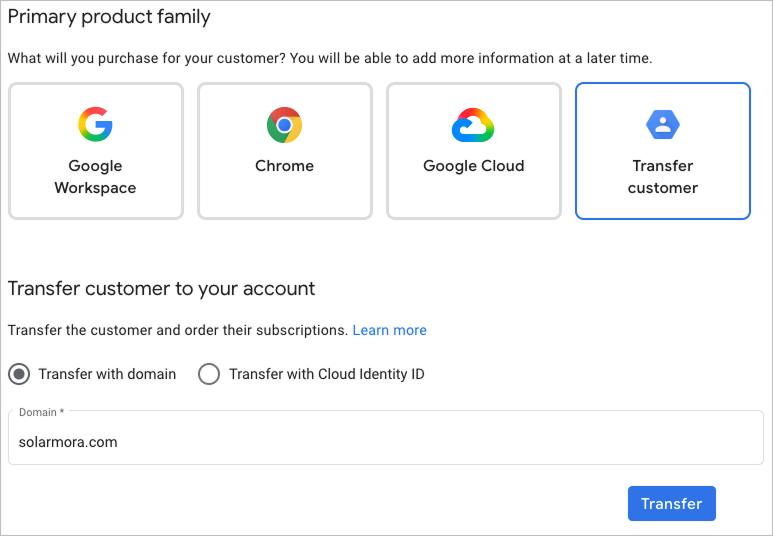
- Wpisz nazwę domeny klienta lub identyfikator Cloud Identity, a następnie kliknij Przenieś.
- Przejdź do Import powiódł się i kliknij Przenieś usługi.
- Jeśli klient ma starszą wersję G Suite, kliknij Wybierz zastępcze SKU i postępuj zgodnie z instrukcjami, aby przenieść klienta do Google Workspace.
- Jeśli w konsoli sprzedaży partnerskiej masz skonfigurowanych kilka kont rozliczeniowych, w przypadku każdej subskrypcji wybierz konto rozliczeniowe sprzedawcy Google Workspace.
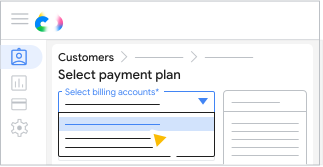
- Wszystkie zamówienia danego klienta muszą być w tej samej walucie, ale możesz korzystać z różnych kont rozliczeniowych z tą samą walutą.
- Wszystkie subskrypcje Google Workspace muszą korzystać z tego samego konta rozliczeniowego.
- Wybierz dostępny abonament dla każdej subskrypcji, a następnie kliknij Dalej.
- W razie potrzeby zmień licencję i limit licencji w przypadku każdej subskrypcji.
- (Opcjonalnie) Wpisz numer zamówienia.
- Aby przesłać zmiany, kliknij Dokończ przenoszenie.
- W razie potrzeby zaakceptuj w imieniu klienta harmonogramy lub umowy dotyczące usług.
Rozwiązywanie problemów z przenoszeniem
Jeśli podczas przenoszenia subskrypcji klienta pojawi się błąd, poproś go o powtórzenie czynności opisanych w artykule o przenoszeniu subskrypcji między Google a sprzedawcami.